Azure DevOps サービス |Azure DevOps Server |Azure DevOps Server 2022
アップストリーム ソースを使用すると、Azure Artifactsを離れることなく、パブリック レジストリやその他のフィードのパッケージを使用できます。 複数のパッケージ ソースを手動で切り替える代わりに、アップストリーム ソースを参照するようにフィードを構成し、フィード エクスペリエンスから直接パッケージを検索できます。
この記事では、フィードにアップストリーム ソースを追加する方法、種類と正確なパッケージ名でパッケージを検索する方法、使用可能なバージョンを確認する方法、選択したバージョンをフィードに保存する方法について説明します。これにより、今後の復元で高速かつ信頼性の高い使用が可能になります。 このワークフローは、パッケージの検出を一元化し、チーム全体の一貫性を向上するのに役立ちます。
前提条件
| 製品 | 必要条件 |
|---|---|
| Azure DevOps | - Azure DevOps 組織です。 - Azure DevOps project。 |
新しいフィードを作成する
フィードがない場合は、次の手順に従って新しいフィードを作成し、アップストリーム ソースを有効にします。
Azure DevOpsにサインインし、プロジェクトに移動します。
Artifacts を選択し、フィードを作成します。
フィードの 名前 を入力し、適切な 可視性 と スコープ の設定を選択します。
アップストリーム ソースを有効にするには 、一般的なパブリック ソースのパッケージを含める を選択します。
終わったら [作成] を選択します。
パブリック アップストリーム ソースを追加する
アップストリーム ソースを有効にせずにフィードを作成した場合は、後で次の手順に従ってパブリック アップストリーム ソースを追加できます。
プロジェクトに移動し、 Artifacts を選択します。
歯車アイコンの
 を選択して [フィード設定]を開きます。
Upstream ソースを選択します。
[ アップストリームの追加] を選択します。
[種類] で [パブリック ソース] を選択し、追加するソース (たとえば、NuGet ギャラリー (https://api.nuget.org/v3/index.json)) を選択します。
終了したら [追加] を選択します。
アップストリーム ソースを検索する
フィードが 1 つ以上のアップストリーム ソースに接続されたら、各ソースを個別に参照するのではなく、Azure Artifactsの 1 つの場所から検索できます。 これは、必要なパッケージがわかっているが、それがアップストリームで利用可能かどうかを迅速に確認し、フィードに保存する前に利用可能なバージョンを確認したい場合に便利です。
Azure DevOpsにサインインし、プロジェクトに移動します。
[ 成果物] を選択し、フィードのドロップダウン メニューからターゲット フィードを選択します。
右上隅にある [ アップストリーム ソースの検索 ] を選択します。
Azure Artifacts フィード内の [アップストリーム ソースの検索] ボタンを示すスクリーンショット 検索パネルで、[ パッケージの種類] を選択し、[ パッケージ名] を入力します。
パッケージ名の一致では大文字と小文字が区別されるため、パッケージ名で大文字と小文字の区別とスペルが正確に使用されていることを確認します。
準備ができたら [検索] を選択します。

検索結果を確認します。 Azure Artifacts一致するパッケージ バージョンが表示されます。

注釈
フィードからのアップストリーム ソースの検索は、Azure DevOps サービスでのみサポートされます。
パッケージを保存する
アップストリームの検索結果でパッケージ バージョンを見つけたら、フィードに保存して、チームがアップストリームを再度検索することなくAzure Artifactsから直接使用できるようにします。
検索結果で、保存するパッケージのバージョンを見つけます。
そのバージョンの横にある省略記号ボタンを選択し、[ フィードに保存] を選択します。

確認ダイアログで、[ 保存] を選択して確定します。
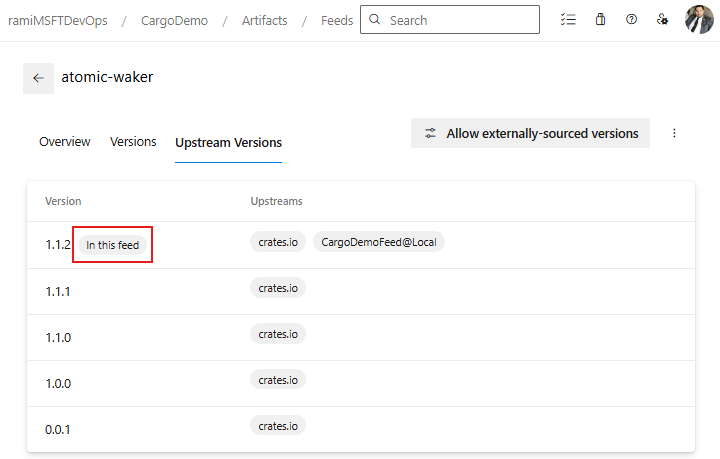
保存したバージョンに
In this feedタグが表示され、フィードで使用できるようになったことを確認します。