Important
この機能は パブリック プレビュー段階です。
チャットは、自然言語でデータの質問をするための統一された全画面表示インターフェイスを提供します。 チャットでは、既存のダッシュボード、クエリ、Genie Spaces、メトリック ビューを使用して、使用可能なすべてのデータで質問に回答します。

Note
Genie のチャットは、コンプライアンス セキュリティ プロファイルが有効になっているワークスペースでは使用できません。 「コンプライアンス セキュリティ プロファイル」を参照してください。
チャットを有効にする
ワークスペース管理者は、すべてのワークスペース ユーザーに対してチャットを有効にすることができます。
- ワークスペース管理者として、Azure Databricks ワークスペースの上部バーにあるユーザー名をクリックします。
- メニューから [プレビュー] を選びます。
- Genie で新しいチャット エクスペリエンスを検索してオンにします。
チャットを使用するには、ユーザーに SQL ウェアハウスに対する CAN USE アクセス許可が必要です。
チャットのしくみ
チャットに質問を送信する場合:
- それはあなたの質問に関連するもののために利用可能なGenieスペースを検索します。
- 一致する Genie Space が見つかった場合、その領域を使用して応答が生成されます。
- 一致する Genie Space が見つからない場合は、エージェント モードで Genie を使用して関連するデータ資産を検索し、質問に回答します。
Google ドライブやSharePointなどの外部データ ソースを接続して、会社のドキュメントにチャット アクセスを許可することもできます。 「会話にデータ ソースを追加する」を参照してください。
チャットを開くには、Genie のホーム ページから チャット をクリックするか、検索バーで Ask モードを使用します。

スケジュールされたタスク
Important
この機能は ベータ版です。 ワークスペース管理者は、[ プレビュー] ページからこの機能へのアクセスを制御できます。 Manage Azure Databricks プレビューを参照してください。
スケジュールされたタスクは、指定した時刻に自動的に実行され、結果がチャット スレッドに投稿されます。 タスクが実行されると、チャットによって結果が記載されたメールが送信されます。
スケジュールされたタスクは、次の 2 つの方法で作成できます。
チャットに自然言語で要求を入力します。たとえば、 "ストアの場所に関するすべての新しい顧客レビューの毎日のブリーフィングを送信してください"。 チャットでは、時間や使用する場所などの明確な質問を行い、タスクを作成し、[ スケジュールされたタスク ] セクションに追加します。
左側のサイドバーで [ スケジュールされたタスク ] をクリックし、[ 新しいタスク] をクリックします。 [タイトル]、[手順]、[スケジュール]、[タイムゾーン] を入力し、[作成] をクリックします。
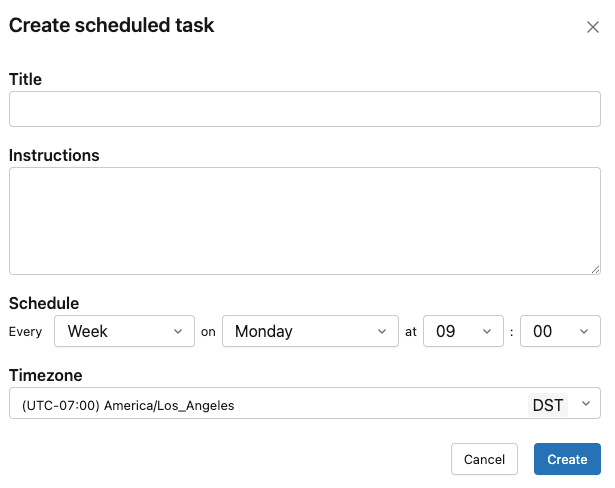
スケジュールされたタスクの過去の実行、編集、または削除を表示するには、[スケジュールされた タスク ] セクションでタスクをクリックします。 各実行がチャット スレッドで開きます。
チャットの制限事項
- どの SQL ウェアハウス チャットを使用するかを指定することはできません。 Databricks が自動で選択します。
- 一度にアクティブにできる会話は 1 つだけです。
- Genie スペースが多数あるワークスペースでは、ルーティングの精度が低下する可能性があります。
会話にデータ ソースを追加する
Google ドライブやSharePointなどの外部データ ソースをチャット会話に接続できます。 これにより、質問に答えるときにチャットで会社のドキュメントを検索できます。 各ユーザーは個別に認証します。 OAuth トークンはユーザー間で共有されません。
外部データ ソースを接続するには、ワークスペースで サード パーティ コネクタ for Agents Beta を有効にする必要があります。 Manage Azure Databricks プレビューを参照してください。
Genie のホーム ページで、[ チャット] をクリックします。
![[プラス] アイコン](../_static/images/product-icons/plusicon.svg) をクリックします。検索バーの左下にあるプラス記号アイコンをクリックします。
をクリックします。検索バーの左下にあるプラス記号アイコンをクリックします。データ ソースを選択します。
追加のデータ ソースを接続するには、一覧の下部にある [ その他の接続 ] をクリックします。 Unity カタログでカスタム MCP 接続を作成できます。 外部 MCP サーバーの使用を参照してください。
[ サインイン ] をクリックし、サインインの手順を完了します。
接続があなたの会話に追加されます。 チャットで、質問に回答するときにドキュメントを検索できるようになりました。 接続が作成されると、メタストア管理者と接続所有者は、その接続に対するユーザーのアクセス許可を管理または取り消すことができます。 MCP サーバー接続の共有を参照してください。
Note
データ ソース ツールは、常に自動的にトリガーされるとは限りません。 ドキュメント検索が開始されない場合は、"Google Docs を使用する" や "SharePointを使用する" など、ツールを使用するようにチャットに明示的に求めてみてください。
Google ドライブの制限事項
- Google ドライブを承認すると、"未確認のアプリ" 画面が表示されることがあります。 [ 詳細設定 ] をクリックし、承認プロセスを続行します。
- 最大ファイル サイズは 10 MB です。
- 組み込みの Google Docs ファイルのみがサポートされています。 PDF、画像、およびその他のバイナリ形式はサポートされていません。
- 接続またはトークンの有効期限エラーがエージェントの出力に表示される場合があります。 再認証して接続を解決してください。
SharePointの制限事項
- 最大ファイル サイズは 10 MB です。
- サポートされているファイルの種類には、組み込みのSharePointドキュメント、スプレッドシート、プレゼンテーションのほか、
.txt、.csv、.json、.mdなどの一般的なテキスト ベースの形式が含まれます。 PDF、画像、およびその他のバイナリ形式はサポートされていません。