名前付きパラメーター マーカーをクエリに追加すると、Azure Databricks によって UI にパラメーター ウィジェットが表示されます。 ウィジェットを使用すると、ユーザーはクエリを直接編集せずにパラメーター値を設定できます。 各ウィジェットの種類、タイトル、既定値を構成できます。
パラメーター ウィジェットは、SQL エディター、ノートブック、AI/BI ダッシュボード、Genie Spaces でサポートされていますが、これらのサーフェスでは動作が異なります。 このページでは、SQL エディターのパラメーター ウィジェットについて説明します。 その他のサーフェスについては、次を参照してください。
- ダッシュボードのパラメーターを操作する
- Genie Spaces のクエリ パラメーターを追加する
- ノートブック用の Databricks ウィジェット
SQL エディターでは、任意のパラメーター型 (String、Integer、Decimal、Date、Timestamp) で任意のウィジェット型を使用できます。
新しい SQL エディターでのパラメーター構文
新しい SQL エディターでは、名前付きパラメーター構文が使用されます。これは、AI/BI ダッシュボード、Genie Spaces、ノートブックなどの他のAzure Databricks ツールで使用される構文と同じです。 名前付きパラメーターの前にはコロンが付きます (例: :parameter_name)。 SQL リファレンス ドキュメントについては、 名前付きパラメーター マーカー を参照してください。
新しい SQL エディターでパラメーターを実行する前に、二重中かっこ ({{}}) を使用する従来の SQL エディターで記述されたクエリを変更してパラメーターをマークする必要があります。 従来の SQL エディターから 名前付きパラメーター マーカーにパラメーター構文を変換する例については、名前付きパラメーター構文の例を参照してください。
パラメーター ウィジェットを構成する
- 名前付きパラメーター マーカーをクエリに追加します。 ウィジェットが UI に表示されます。
- ウィジェットの横にある歯車アイコンをクリックして、ウィジェット ダイアログを開きます。
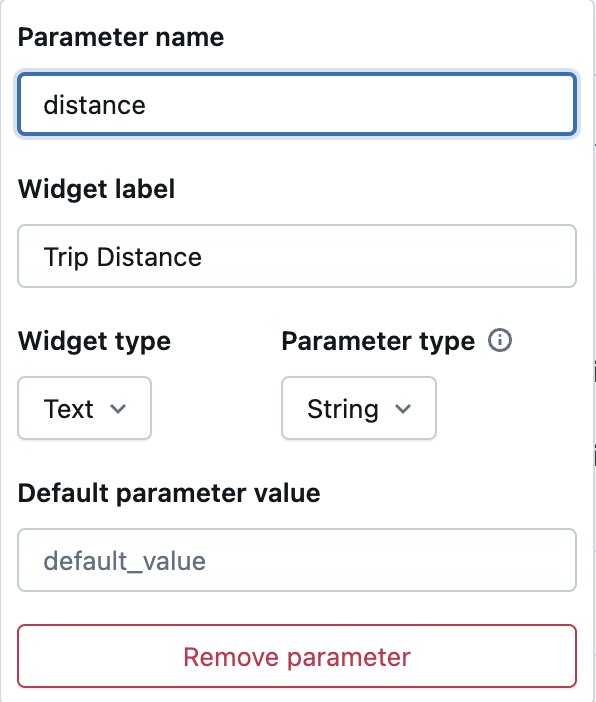
- 次のフィールドを設定します。
- パラメーター名: クエリに表示されるパラメーター名。 パラメーター名を変更する場合は、ウィジェット ダイアログでクエリでも変更する必要があります。
- ウィジェット ラベル: ウィジェットを記述した文字列
- ウィジェットの種類: ユーザーが値を入力する方法を制御します。 以下の ウィジェットの種類 を参照してください。
- パラメーター型: パラメーター データ型。 「パラメーターの型」を参照してください。
- ウィジェット ダイアログから離れた場所をクリックして変更を保存します。
ウィジェットの編集、削除、並べ替え
編集: ウィジェットの横にある歯車アイコンをクリックして、設定ウィンドウを再度開きます。
削除: クエリからパラメーター マーカーを削除します。 ウィジェットは自動的に削除されます。
並べ替え: ウィジェットの左側にあるドラッグ ハンドルを使用して並べ替えます。
ウィジェットの種類
Azure Databricks では、クエリ パラメーターに対して次のウィジェットの種類がサポートされています。
| ウィジェットの種類 | 説明 |
|---|---|
| ドロップダウン | ユーザーは、定義済みの一覧から選択する必要があります。 |
| Combobox | ユーザーは、定義済みのリストから選択するか、カスタム値を入力できます。 |
| テキスト入力 | 自由形式の値を、提案なしで受け入れます。 |
| Multiselect | ユーザーは、定義済みの一覧から複数の値を選択できます。 |
| 動的ドロップダウン | 静的リストの代わりに、保存されたクエリから選択肢を設定します。 |
| 日付とタイムスタンプの範囲 |
.minパラメーターと.maxパラメーターを使用して、開始範囲と終了範囲を定義します。 |
テキスト入力
自由形式の値をユーザーから直接受け入れます。 定義済みのオプションが必要ない場合は、このウィジェットを使用します。
SELECT * FROM samples.tpch.region WHERE r_name = :region_param
ドロップダウン
定義済みの値の一覧を表示します。 ユーザーはリストから選択する必要があります。自由形式の入力は許可されていません。 設定ウィンドウに、1 行に 1 つずつ、使用できる値を入力します。
SELECT * FROM samples.tpch.orders WHERE o_orderstatus = :status_param
ドロップダウン ウィジェットの種類を作成するには:
-
:status_paramウィジェットの横にある歯車アイコンをクリックします。 - ウィジェットの種類をドロップダウンに設定します。
- パラメーターの型を文字列に設定します。
- [パラメーター値の選択肢] テキスト入力フィールドに値を入力します。 [ 追加] をクリックするか、各値の間で Enter キーを押します。
コンボボックス
推奨値の定義済みリストを表示しますが、ユーザーはリストにないカスタム値を入力することもできます。 一般的なオプションが便利で、自由形式の入力を許可する場合は、コンボ ボックスを使用します。
SELECT * FROM samples.tpch.part WHERE p_brand = :brand_param
複数選択
ユーザーが定義済みのリストから複数の値を選択できるようにします。 選択した値は、コレクションとしてクエリに渡されます。
SELECT * FROM samples.nyctaxi.trips WHERE
  array_contains(
    TRANSFORM(SPLIT(:list_parameter, ','), s -> TRIM(s)),
    CAST(dropoff_zip AS STRING)
  )
複数選択ドロップダウン リストのオプションを追加するには:
-
list_parameterウィジェットの横にある歯車アイコンをクリックします。 - [ウィジェットの種類] を [複数選択] に設定します。
- パラメーターの型を文字列に設定します。
- [パラメーター値の選択肢] テキスト入力フィールドに値を入力します。 [ 追加] をクリックするか、各値の間で Enter キーを押します。
動的ドロップダウンメニュー
注
動的ドロップダウン ウィジェットは、ノートブックではなく、SQL エディターでのみ使用できます。
静的リストではなく、保存されたクエリの選択肢の一覧を設定します。 基になるデータが変更されると、使用可能なオプションが自動的に更新されます。
動的ドロップダウンを使用するには:
ドロップダウンに必要な値を返すクエリを作成して保存します。
SELECT DISTINCT c_mktsegment FROM samples.tpch.customer ORDER BY c_mktsegment新規または既存のクエリで、名前付きパラメーター マーカーを追加します。
SELECT c_custkey, c_name, c_acctbal FROM samples.tpch.customer WHERE c_mktsegment = :segment_paramsegment_paramウィジェットの横にある歯車アイコンをクリックします。[ウィジェットの種類] を [動的] ドロップダウンに設定します。
[ クエリ ] フィールドをクリックして、[ 既存のクエリの選択 ] ダイアログを開きます。 手順 1 で保存したクエリを選択し、[ 選択] をクリックします。
既定の パラメーター値を選択します。
[変更の適用] をクリックします。
日付とタイムスタンプの範囲
日付とタイムスタンプのパラメーターは、 範囲 ウィジェットの種類をサポートします。 選択すると、Azure Databricks は、範囲の開始と終了を定義するために、 .min と .max サフィックスを使用して 2 つのパラメーターを作成します。
SELECT * FROM samples.nyctaxi.trips
WHERE tpep_pickup_datetime
BETWEEN CAST(:date_range_min AS TIMESTAMP) AND CAST(:date_range_max AS TIMESTAMP)
青い稲妻アイコンをクリックして、 today、 yesterday、 this week、 last week、 last month、 last yearなどの動的な値を選択します。 これらの値は自動的に更新されます。
Important
動的な日付値は、スケジュールされたクエリと互換性がありません。