Important
この機能は パブリック プレビュー段階です。
注
Azure Databricks Excel アドインは、Azure GovernmentまたはAzure中国リージョンでは使用できません。
Azure Databricks Excel アドインは、Azure Databricks ワークスペースをMicrosoft Excelに接続し、管理された Lakehouse データをスプレッドシートに直接取り込み、データから意思決定への迅速な移行に役立ちます。 アドインは、Windowsと macOS の両方のExcel for the webおよびデスクトップ バージョンで完全にサポートされています。
このページでは、Microsoft ExcelでAzure Databricks Excel アドインを設定するために使用できる 2 つの方法について説明します。 このアドインは、シングル サインオン (SSO) 認証を使用して Azure Databricks ワークスペースに接続し、データ ガバナンスとアクセス制御のために Unity Catalog をサポートします。
前提 条件
Excel アドインをインストールする前に、次の内容があることを確認します。
- Unity カタログが有効になっているAzure Databricks ワークスペースへのアクセス。
- ワークスペース管理者は、Excel Connector プレビューを有効にする必要があります。 Manage Azure Databricks プレビューを参照してください。
- Excelが接続する各ワークスペースのAzure Databricks ワークスペースURL。 カスタム アカウントの URL はサポートされていません。
- 実行中の SQL ウェアハウスへのアクセス。
- ワークスペース内の Unity カタログ テーブルからデータを読み取るアクセス許可。
- 次のいずれかのバージョンのExcel。
- Mac Excel 2019 以降
- WindowsのExcel (Microsoft 365)
- ウェブ版Excel
- Mac でのExcel (Microsoft 365)
- ファイアウォールまたはクラウド セキュリティ プラットフォームを使用する場合は、アドイン ファイルに含まれる Azure Databricks ワークスペース URL を許可リストします。
アドイン ファイルを設定する
注
Microsoft Marketplace を使用してアドインを展開する管理者の場合は、このセクションをスキップします。 マーケットプレースのデプロイでは、PowerShell を使用して、アドイン ファイルの代わりにワークスペース アクセスを構成します。 「 Microsoft Marketplace を使用したデプロイ」を参照してください。
アドイン ファイルは、Excel Azure Databricksに安全に接続する方法を正確に示す小さなコネクタ ファイルです。 これは、アドインが正しく読み込まれるようにし、Excelを開くたびに最新の状態を維持するデジタル ハンドシェイクとして機能します。
Azure Databricks Excel アドインを使用するようにアドイン ファイルをダウンロードして設定します。
次のリンクをクリックしてアドイン ファイルを開きます。
ページを
.xmlファイルとしてローカル コンピューターに保存します。 ほとんどのブラウザーでは、ページを右クリックし、 [名前を付けて保存 を選択するか、Ctrl+S(Windows) またはCommand+S(macOS) を押します。ワークスペースの URL を
<AppDomain>セクション内のAppDomainsとして指定して、アドイン ファイルを編集します。 ワークスペースの URL は、ブラウザーでAzure Databricksワークスペースにアクセスするために使用するベース URL です。 複数のAzure Databricks ワークスペースを切り替えるには、各ワークスペース URL をアドイン ファイルに追加します。<AppDomains> <!-- DO NOT CHANGE --> <AppDomain>https://www.databricks.com</AppDomain> <AppDomain>https://login.databricks.com</AppDomain> <!-- ADD WORKSPACE URLS AS SHOWN BELOW; PUT EACH WORKSPACE URL IN ITS OWN <AppDomain> TAG --> <!-- EXAMPLE --> // highlight-next-line <AppDomain>https://adb-<workspace1-id>.<random-number>.azuredatabricks.net</AppDomain> // highlight-next-line <AppDomain>https://adb-<workspace2-id>.<random-number>.azuredatabricks.net</AppDomain> </AppDomains>注
書式設定せずに、ワークスペースの URL をプレーン テキストとして貼り付けます。 ほとんどのテキスト エディターでは、
Ctrl+Shift+V(Windows) またはCommand+Shift+V(macOS) を使用します。変更を保存。 ファイルが
.xmlファイルとして適切にフォーマットされていることを確認します。
オプション 1: 管理者が管理する
グローバル管理者は、Azure Databricks Excel アドインを組織内のユーザーに展開できます。 アドイン ファイルを使用してアドインをカスタム アプリとしてデプロイするか、Microsoft Marketplace からインストールできます。
Azure Databricks Excel アドインをMicrosoft 365 管理としてインストールするには、global admin アクセス許可が必要です。 管理者は、組織内のどのユーザーがアドインを使用できるかを判断できます。Microsoft 365のグローバル管理者の詳細については、Microsoftドキュメントを参照してください。
カスタム アプリとしてデプロイする
カスタム マニフェスト ファイルを使用してアドインをデプロイします。 前提条件に記載されているアドイン ファイルをダウンロードして設定 します。
- Microsoft 365 管理センターで、Settings > Integrated apps に移動し、Add-ins リンクをクリックします。
- [ アドインの展開 ] をクリックし、[ 次へ] をクリックします。
- 新しいアドインを展開するオプションとして [ カスタム アプリのアップロード ] をクリックします。
- マニフェストをアップロードするオプションを選択します。 [ ファイルの選択 ] をクリックし、アドイン ファイルをアップロードします。
- アドインにアクセスできるユーザーを選択します。
- [デプロイ] をクリックします。
Azure Databricks Excel アドインのアップロードに関する詳細な手順については、Microsoft ドキュメントを参照してください。
Microsoft Marketplace からデプロイする
Microsoft Marketplace からアドインをインストールし、PowerShell を使用してワークスペース アクセスを構成します。
前提条件
- PowerShell がコンピューターにインストールされている。
- PowerShell Windows管理者として実行する必要があります。
アドインをインストールする
- Microsoft 365 管理センターで、Settings > Integrated apps に移動し、Get Apps リンクをクリックします。
- "Excel 用Azure Databricks アドイン" を検索します。
- [ 今すぐ入手] をクリックします。
- [ユーザーの割り当て] で [自分のみ] を選択して、自分にアドインを展開します。
- [デプロイ] をクリックします。
Microsoft Marketplace から Azure Databricks Excel アドインをデプロイする方法の詳細については、Microsoft ドキュメントを参照してください。
ワークスペース アクセスの構成
アドインをインストールした後、PowerShell を使用して、Azure Databricks ワークスペースの URL を許可リストします。
注
Office 365 管理センターへの PowerShell 接続はタイムアウトする可能性があります。コマンドが失敗した場合は、PowerShell をもう一度開き、Connect-OrganizationAddInService を実行して再接続します。
PowerShell を開き、管理者として実行します。 詳細については、Microsoft ドキュメントを参照してください。
Office 365集中型デプロイ モジュールをインストールしてインポートします。
Install-Module -Name O365CentralizedAddInDeployment
Import-Module O365CentralizedAddInDeployment
Office 365 テナントに管理者として接続してログインします。
Connect-OrganizationAddInServiceアドインが展開されたことを確認します。 ExcelのAzure Databricks アドインが一覧に表示されます。
Get-OrganizationAddInアドインが表示されない場合は、再デプロイが必要な場合や、まだデプロイ中である可能性があります。
Allowlist Azure Databricks ワークスペースの URL。 各
<workspace-url>を、許可するワークスペースの URL に置き換えます。 必要な数のワークスペース URL を含めることができます。Set-OrganizationAddInOverrides -ProductId d75dbea5-bf93-49b8-9a49-bdf4e9d6f052 ` -AppDomains "https://adb-<workspace1-id>.<random-number>.azuredatabricks.net", "https://adb-<workspace2-id>.<random-number>.azuredatabricks.net"Azure Databricksの製品 ID は
d75dbea5-bf93-49b8-9a49-bdf4e9d6f052です。正しい許可リストを確認します。 許可リストに含まれるワークスペース URL は、
AppDomainsセクションに表示されます。Get-OrganizationAddInOverrides -ProductId d75dbea5-bf93-49b8-9a49-bdf4e9d6f052
アドインをテストする
- Excelで、Azure Databricks アドインを見つけます。
- サインインして、許可リストに登録したワークスペースのいずれかに接続します。
注
許可リストの変更の同期には数分かかる場合があります。認証に失敗した場合は、許可リストに登録されたワークスペースに接続していることを確認します。 ワークスペースが正しい場合は、Excel閉じ、数分待ってから、もう一度やり直してください。
組織に展開する
- Microsoft 365 管理センターで、Settings > 統合アプリ に移動します。
- インストールして構成したAzure Databricks アドインを選択します。
- [ ユーザー ] タブをクリックし、組織全体または特定のユーザー グループに展開するかどうかを選択します。
注
管理者として、許可リストに登録したワークスペースに関連付けられているアカウント名を、Azure Databricks Excel アドインを使用する予定のユーザーと共有します。 アドイン へのサインインを参照してください。
オプション 2: セルフサービス
インストール手順は、Excel プラットフォームによって異なります。 前提条件に記載されているアドイン ファイルをダウンロードして設定 します。
Web版 Excel
Excel for the web でアドインをインストールして接続するには、次の手順を行います。
- Web版のExcelを開いて、ブックを作成または開きます。
- [ホーム] タブの [ アドイン>Advanced] をクリックします。
- [ マイ アドインのアップロード] をクリックします。
- アドイン ファイルをアップロードします。
- アップロードをクリックします。
- Add-ins メニューからAzure Databricks アドインを見つけてクリックします。
- Azure Databricks アカウントにサインインします。 エラーが発生した場合は、必ずポップアップ ダイアログを有効にします。
- 複数のワークスペース URL を構成した場合は、目的のAzure Databricksアカウント名を選択します。 URL が同じアカウント内にある場合にのみ、特定のワークスペースを選択する必要があります。 アカウント名の詳細については、「アカウント ID の検索」を参照してください。
Excel デスクトップ (Windows)
Windows用 Excel Desktop にExcel アドインをインストールするには、次の操作を行います。
- ローカル ドライブに
Manifestという名前のフォルダーを作成します (例:C:\Manifest)。 - アドイン ファイルを
C:\Manifestフォルダーにコピーします。 - フォルダーのプロパティを開き、フォルダーを共有します。
-
Manifestフォルダーを右クリックし、[プロパティ] を選択します。 - [ 共有>共有 ] をクリックし、読み取りと書き込みのアクセス許可を持つユーザーとして自分自身を追加します。
-
- Excel デスクトップを開きます。
- マニフェスト フォルダーを信頼するようにExcelを構成します。
- [ File>Options>Trust Center>Trust Center Settings をクリックします。
- サイドバーで、[ 信頼できるアドイン カタログ] をクリックします。
-
[カタログ URL] に、アドイン ファイルが配置されている共有フォルダーへのパスを入力します (例:
\\YourComputerName\Manifest)。 - [ カタログの追加] をクリックします。
- [ メニューに表示 ] チェック ボックスをオンにします。
- [ OK ] をクリックして変更を保存します。
- デスクトップExcel再起動します。
- タイトル バーの検索ボックスで、[アドインとして挿入] を検索し、結果から選択します。
- Azure Databricks コネクタを選択し、Add をクリックします。
- Azure Databricks アドインをクリックし、Azure Databricks アカウントへのサインイン プロセスを完了します。
- 複数のワークスペース URL を構成した場合は、目的のAzure Databricksアカウント名を選択します。 URL が同じアカウント内にある場合にのみ、特定のワークスペースを選択する必要があります。 アカウント名の詳細については、「アカウント ID の検索」を参照してください。
Excel Desktop (macOS)
Excel Desktop for macOS にExcel アドインをインストールするには、次の操作を行います。
Microsoft Office アドイン フォルダーを探してください。 既定では、ディレクトリは次のとおりです。
/Users/<your-username>/Library/Containers/com.microsoft.Excel/Data/Documents/wefアドイン ファイルをこのフォルダーにコピーします。
Excelデスクトップを開くか、再起動する。
ナビゲーション バーで、[ アドイン>マイ アドイン] をクリックします。
Azure Databricks アドインをクリックします。
Azure Databricks アカウントへのサインイン プロセスを完了します。
複数のワークスペース URL を構成した場合は、目的のAzure Databricksアカウント名を選択します。 URL が同じアカウント内にある場合にのみ、特定のワークスペースを選択する必要があります。 アカウント名の詳細については、「アカウント ID の検索」を参照してください。
アドインにサインインする
組織内の管理者がAzure Databricks Excel アドインを展開している場合は、サインインして、ExcelからAzure Databricks ワークスペースに接続します。
- Excelの [ホーム] タブで、Azure Databricks アドインをクリックします。
- ワークスペースの URL を入力するか、ドロップダウンから以前に使用したワークスペース URL を選択します。 アドインには、自分または管理者が構成したワークスペース URL が記憶されます。
- [Sign in をクリックし、認証プロセスを完了して、すべてのAzure Databricks Excelアドイン機能にアクセスできるようにします。
Azure Databricks ワークスペースを変更する
アドイン ファイルで複数のAzure Databricks ワークスペースが指定されている場合は、それらのワークスペースを切り替えることができます。 詳細については、「 アドイン ファイルを設定する」を参照してください。
別のAzure Databricks ワークスペースに接続するには、次の操作を行います。
- Azure Databricks アドイン ウィンドウの右上にあるコンピューティング セレクターの横にある 3 点メニューをクリックします。
- [ ワークスペースの変更] をクリックします。
- ワークスペースが存在するアカウントを選択し、プロンプトが表示されたらワークスペースを選択してサインインします。
トラブルシューティング
ログイン時の "認証の進行中" メッセージ
アドインからAzure Databricksにログインしようとしたときに [認証が進行中です] ウィンドウが表示された場合、ワークスペースがカスタム アドイン ファイルに正しく追加されていない可能性があります。
<AppDomains>でワークスペースが正しく構成されていることを確認します。
ログイン時の "管理者の承認が必要" というメッセージ
Microsoft Entra テナントがAzure Databricks アプリケーションに対するユーザーの同意をブロックしているため、Excel アドインから Azure Databricks ワークスペースにログインすると、次の "管理者の承認が必要です" というメッセージが表示されます。 管理者の同意が付与されていない場合、Microsoft Entra IDは、ワークスペースに直接アクセスできる場合でも、ログイン フローをブロックし続けます。
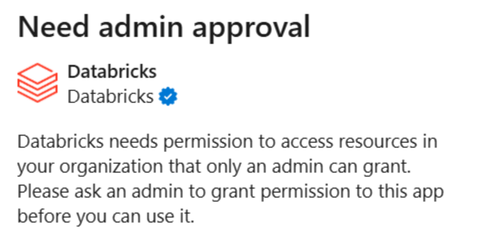 が必要です。
これを解決するには、適切な管理者ロールを持つMicrosoft Entra ユーザーが、Azure Databricksエンタープライズ アプリケーションにテナント全体の管理者の同意を付与する必要があります。
- Microsoft Entra 管理センターで、Entra ID>Enterprise apps>All applications に移動し、シングル サインオンに使用するAzure Databricksエンタープライズ アプリケーションを見つけます。
- Azure Databricks エンタープライズ アプリによって要求されたアクセス許可に対して管理者の同意を付与します。
- [ セキュリティ] で、[ アクセス許可] をクリックします。
- [ 管理者の同意を付与する] をクリックします。
詳細な手順については、Microsoftドキュメントを参照してください。
リソースを使用できない
Azure Databricks アドインで SQL ウェアハウスなどのAzure Databricks リソースを使用できない場合は、使用しているExcelのバージョンに応じて、次のいずれかの方法をお試しください。
- Excel for the web: シートを再起動するか、ワークスペースを変更して、同じワークスペースに再度ログインします。 Change Azure Databricks workspace を参照してください。
- Excel Desktop: 右上隅にある情報アイコンをクリックし、Reload を選択してアドインを再読み込みします。
次のステップ
Azure Databricks Excel アドイン