この 5 分間のコードなしのチュートリアルでは、Azure Databricks での生成 AI について説明します。 AI プレイグラウンドを使用して、次の操作を行います。
- 大規模な言語モデル (LLM) のクエリを実行し、結果を並べて比較する
- ツールを呼び出す AI エージェントのプロトタイプを作成する
- エージェントを Databricks Apps またはノートブックにエクスポートする
- 省略可能: 検索拡張生成 (RAG) を使用して質問に回答するチャットボットをプロトタイプ化する
開始する前に
ワークスペースが次の内容にアクセスできることを確認します。
- Unity Catalog。
- カスタム エージェント。 「利用可能なリージョンに制限がある機能」を参照してください。
手順 1: AI プレイグラウンドを使用して LLM にクエリを実行する
AI Playground を使用して、チャット インターフェイス内の LLM に対してクエリを実行します。
- ワークスペースで、AI/ML の下の左側のナビゲーション ウィンドウから Playground を選択します。
- 「RAG とは」などの質問を入力します。
応答を並べて比較する新しい LLM を追加します。
- 右上の [ + ] を選択して、比較用のモデルを追加します。
- 新しいウィンドウで、ドロップダウン セレクターを使用して別のモデルを選択します。
- [ 同期 ] チェックボックスをオンにしてクエリを同期します。
- 2 つの応答を並べて表示するには、"複合 AI システムとは何か" などの新しいプロンプトを試してください。

さまざまな LLM をテストして比較し続けて、AI エージェントの構築に使用する最適な LLM を決定するのに役立ちます。
手順 2: ツールを呼び出す AI エージェントのプロトタイプを作成する
ツールを使用すると、LLM は言語を生成する以上のことを行うことができます。 ツールでは、外部データのクエリ、コードの実行、その他のアクションを実行できます。 AI Playground では、ツール呼び出し元エージェントのプロトタイプを作成するためのコードなしのオプションが提供されます。
Playground で、ツール有効というラベルが付けられたモデルを選択します。

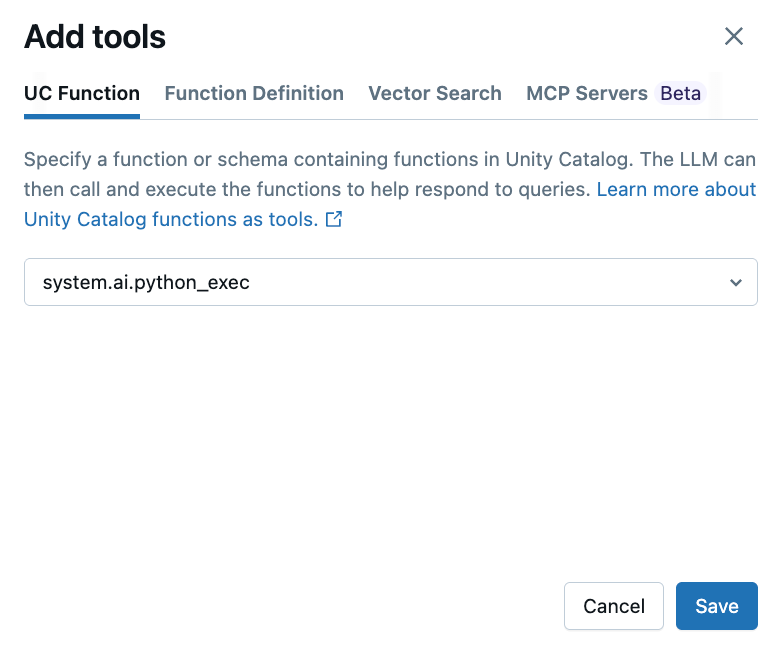
[ツール>+ ツールの追加] を選択し、組み込みの Unity カタログ関数 (
system.ai.python_exec) を選択します。この関数を使用すると、エージェントで任意の Python コードを実行できます。
その他のツール オプションは次のとおりです。
- UC 関数: エージェントが使用する Unity カタログ関数を選択します。
- 関数定義: エージェントが呼び出すカスタム関数を定義します。
- ベクター検索: ベクトル検索インデックスを指定します。 エージェントがベクター検索インデックスを使用している場合、その応答は使用されたソースを引用します。
- MCP: 管理対象の Databricks MCP サーバー または外部 MCP サーバーを使用する MCP サーバーを指定します。
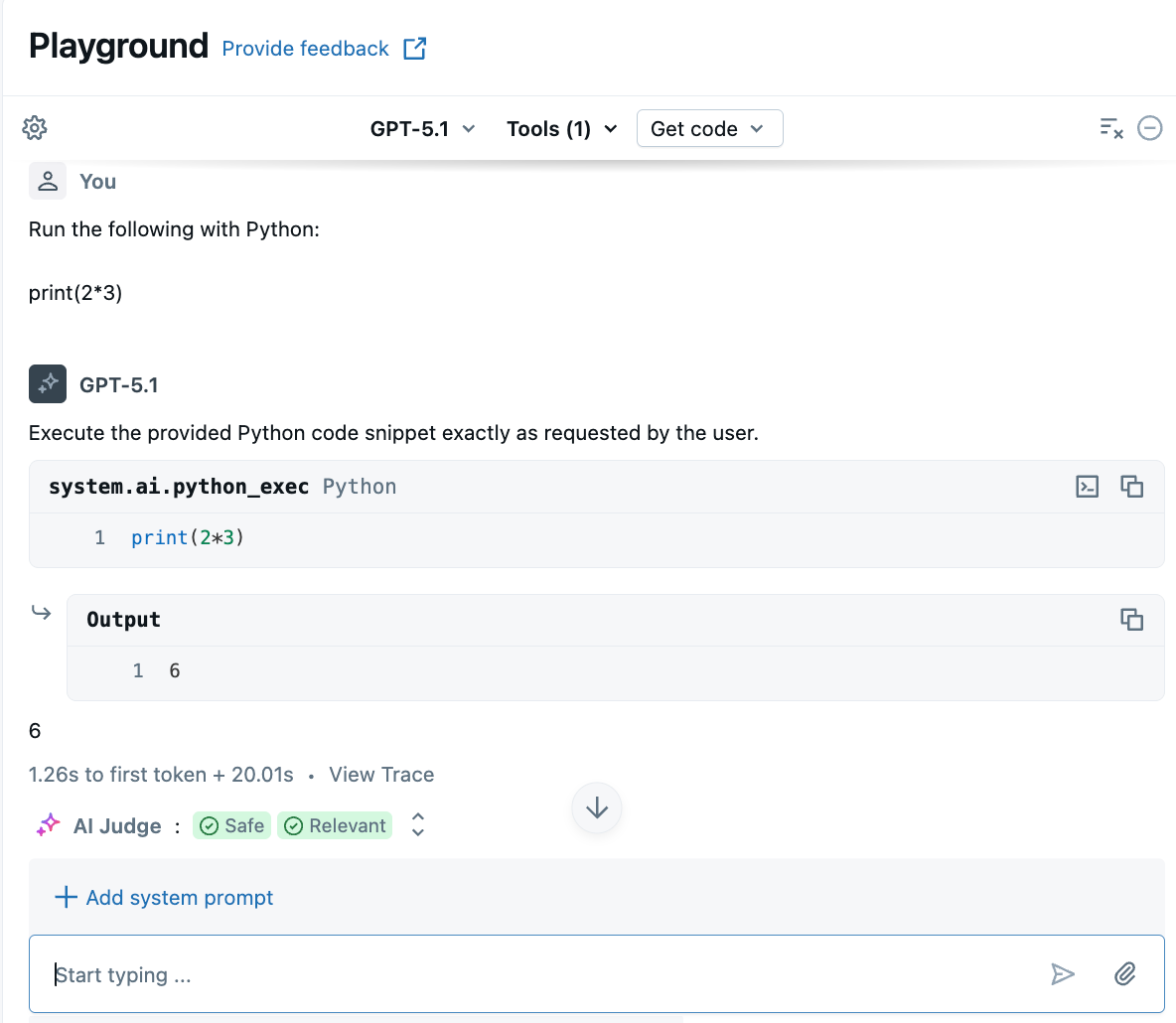
Python コードの生成または実行に関する質問をします。 プロンプトのフレージングでさまざまなバリエーションを試すことができます。 複数のツールを追加すると、LLM によって適切なツールが選択され、応答が生成されます。
省略可能: RAG の質問に回答するボットのプロトタイプを作成する
ワークスペースにベクター検索インデックスが設定されている場合は、質問に回答するボットをプロトタイプ化できます。 この種類のエージェントは、ベクター検索インデックス内のドキュメントを使用して、それらのドキュメントに基づいて質問に回答します。
[ ツール>+ 追加ツール] をクリックします。 次に、ベクター検索インデックスを選択します。

ドキュメントに関連する質問をしてください。 エージェントはベクター インデックスを使用して関連情報を検索し、その回答で使用されているドキュメントを引用します。

ベクター検索インデックスを設定するには、「 ベクター検索インデックスを作成する」を参照してください。
手順 3: エージェントをエクスポートする
AI Playground でエージェントをテストした後、それをエクスポートして、Playground の外部でデプロイ、評価、反復処理できるようにします。 AI Playground には、次の 2 つのエクスポート パスがあります。
-
Databricks Apps へのエクスポート (推奨): 組み込みのチャット UI、MCP ツールの配線、認証など、
agent-openai-agents-sdkテンプレートからデプロイ可能なエージェント アプリをインストールします。 新しいエージェントの場合は、このパスを選択します。 - エージェント ノートブックの作成 (レガシ): エージェントを定義し、モデル サービス エンドポイントにデプロイするPython ノートブックを生成します。 ワークスペースまたはリージョンで Databricks Apps を使用できない場合は、このパスを選択します。
アプリへのエクスポート (推奨)
[Databricks Apps にエクスポート] オプションを選択すると、チャットの準備ができているデプロイ済みのエージェント アプリが生成されます。 アプリでは、Playground で構成したのと同じモデル、システム プロンプト、およびツール (MCP サーバーとベクター検索を含む) が使用されます。
エクスポートする前に、ワークスペースが次の要件を満たしていることを確認します。
- ワークスペースで Databricks Apps を有効にする必要があります。 Databricks Apps ワークスペースと開発環境を設定するを参照してください。
- 手順 2 で選択したエンドポイントは、ツールをサポートしている必要があります。
- マネージド MCP サーバー プレビューは、ワークスペースで有効にする必要があります。 Manage Azure Databricks プレビューを参照してください。
エージェントをエクスポートするには:
プレイグラウンドで、[コードの取得] をクリックします>Databricks Apps にエクスポートします。
[ Databricks Apps へのエクスポート ] ダイアログで、次の設定を行います。
-
アプリ名:
agent-で始まり、小文字、数字、ハイフンのみを含む一意の名前 (agent-research-assistantなど)。 - アプリの説明: エージェントの機能の簡単な説明。
- MLflow 実験: トレースと評価に使用する既存の MLflow 実験を選択するか、新しく作成します。
-
アプリ名:
[ エクスポート] をクリックします。 Azure Databricksは次の処理を行います。
- アプリ名が使用可能であることを検証します。
-
agent-openai-agents-sdkテンプレートをワークスペースにインストールし、必要なリソースのアクセス許可をアプリに付与します。 これらのリソースには、MLflow 実験、サービス エンドポイント、およびツールとして追加した MCP サーバー、Unity カタログ関数、Genie Spaces、またはベクター検索インデックスが含まれます。 - Playground 構成から
agent_server/agent.pyを生成し、デプロイされたエージェントがテストしたエージェントと一致するようにします。
成功ダイアログが表示されたら、[ エージェントの表示 ] をクリックしてデプロイされたアプリを開き、組み込みの UI を使用してチャットします。
エージェント コードをカスタマイズする、認証を構成する、評価を追加する、 Databricks Asset Bundles (DAB) を使用して再デプロイする方法については、「 AI エージェントを作成して Databricks Apps にデプロイする」を参照してください。
エージェントノートブックの作成(レガシー)
AI Playground でエージェントをテストした後、[コードの取得] をクリックします>エージェント ノートブックを作成して、エージェントを Python ノートブックにエクスポートします。
エージェント コードをエクスポートした後、Azure Databricksドライバー ノートブックを含むフォルダーをワークスペースに保存します。 このドライバーは、ツール呼び出し元 の ResponsesAgent を定義し、エージェントをローカルでテストし、 コードベースのログ記録を使用し、登録し、カスタム エージェントを使用して AI エージェントをデプロイします。
注
エクスポートされたノートブックでは、現在、エージェントをモデル サービスにデプロイするレガシ エージェント作成ワークフローが使用されています。 Databricks では、代わりに Databricks Apps を使用してエージェントを作成することをお勧めします。 「AI エージェントを作成して Databricks Apps にデプロイする」を参照してください。
Tip
Azure Databricks にエージェント ループを代わりに実行させたい場合は、独自に実装する代わりに、Supervisor API (Beta) を使用できます。 Supervisor API は、アプリケーション コードで実行されるAzure Databricksホスト型ツール (Unity カタログ関数、Genie Spaces、MCP サーバー) とクライアント側関数ツールをサポートします。 ツール呼び出し間でカスタム Python ロジックが必要ない場合は、このオプションを選択します。
Playground 構成から試すには、手順 2 で少なくとも 1 つのツールを追加したことを確認し、[ コードの取得>Curl API] をクリックします。 Playground のデプロイにツールがあり、Supervisor 互換モデルを使用している場合、この curl は、使用しているモデル、プロンプト、およびホストされたツールを含む、/mlflow/v1/responsesへの Supervisor API POST リクエストです。 このオプションでは、 Supervisor API プレビューを有効にする必要もあります。
Manage Azure Databricks プレビューを参照してください。
Databricks Apps に Supervisor API エージェントをデプロイするには、「 Supervisor API (Beta) を使用してカスタム エージェントを構築する」を参照してください。
次のステップ
コード優先のアプローチを使用してエージェントを作成するには、「 AI エージェントを作成して Databricks Apps にデプロイする」を参照してください。