この記事では、ビジネス ユーザーがデータについて自然言語で質問するためのチャット インターフェイスである Genie スペースを設定および管理する方法について説明します。
技術的な要件と制限
Genie スペースを使用する場合は、次の要件と制限が適用されます。
- Unity カタログ: Genie 空間のデータは、Unity カタログに登録する必要があります。 Genie スペースには、最大 30 個のテーブルまたはビューを追加できます。
- 計算する: Genie スペースには、プロまたはサーバーレスの SQL ウェアハウスが必要です。 Genie スペースを作成または構成する場合は、選択したウェアハウスに対して少なくとも CAN USE アクセス許可が必要です。 コンピューティング資格情報は Genie 空間に埋め込まれており、すべてのユーザーのすべてのクエリを処理するために使用されます。
- スループット: 各ワークスペースでは、Azure Databricks UI を使用してアクセスすると、すべての Genie スペースで 1 分あたり最大 20 個の質問を処理できます。 Genie API Free レベル (パブリック プレビュー) を使用して Genie スペースにアクセスする場合、スループットは、すべての Genie スペースにわたって、ワークスペースごとに 1 分あたりベスト エフォート 5 つの質問に制限されます。 これらの既定の制限は、不正使用を防ぐために設定されています。 その範囲を超えてスケーリングするには、Databricks アカウント チームにお問い合わせください。
- 能力: Genie スペースごとに最大 10,000 個の会話をサポートでき、各会話には最大 10,000 件のメッセージを含めることができます。
必要なアクセス許可
Genie スペースを作成または編集するには、次のアクセス許可と権利が必要です。
- 権限: Databricks SQL ワークスペースの権限が必要です。 「エンタイトルメントを管理する」をご覧ください。
- コンピュート: 少なくとも 1 つのプロ版またはサーバーレス SQL ウェアハウスでアクセスを利用できる。
-
データ アクセス:
SELECT領域で使用されるデータに対する特権。 - Genie スペース ACL: Genie 空間に対するアクセス許可を少なくとも CAN で編集できます。 Genie スペース作成者は、作成したスペースに対する CAN MANAGE アクセス許可を自動的に持ちます。 Genie スペースのACLを参照してください。
注
データとコンピューティング アクセスを構成するには、管理者特権が必要です。通常は管理者に制限されます。 Unity カタログ での SQL ウェアハウスの作成 と 特権の管理に関するページを参照してください。
Genie アクセスの管理
Genie はパートナーを利用した AI 機能を使用します。この機能は、アカウントとワークスペースのレベルで有効にする必要があります。 アカウントのこれらの機能を管理する方法については、 パートナーを利用した AI 機能に関するページを参照してください。
注
この機能へのアクセスを管理するには、アカウント管理者である必要があります。 パートナーを利用する AI 機能を無効にした場合、Databricks SQL エンタイトルメントを持つユーザーはサイドバーの Genie アイコンをクリックすることはできますが、Genie スペースにはアクセスできません。
Genie スペースを作成する
Genie スペースを作成するには:
- サイドバーで Genie をクリックします。
- 画面の右上隅にある [ 新規 ] をクリックします。
- Genie 空間に含めるデータ ソースを選択します。 次に、[ 作成] をクリックします。

Databricks では、ユーザーとスペースを共有する前に、ナレッジ ストアを構築し、応答の精度を向上させるために SQL クエリと命令の例を追加することをお勧めします。 以下のセクションでは、各構成オプションについて説明します。
クエリ候補を確認する
空間のデータについて学習するために、Genie はワークスペース内の情報にアクセスして、テーブルとビジネス セマンティクス間のリレーションシップをより深く理解します。 空間にデータ資産を追加すると、Genie は、それらの資産に関連付けられている関連する一般的なワークスペース クエリを自動的に検索します。 ユーザー資格情報は、少なくとも CAN VIEW アクセス許可を持っている関連するクエリを検索するために使用されます。 検索でクエリが返された場合、[命令] パネルの [データ] タブに通知が表示されます。 [ 確認 ] をクリックして、提案されたクエリを表示します。
クエリ アクセス許可の詳細については、「 クエリ ACL」を参照してください。

[提案されたクエリの確認] ダイアログを使用して、提案されたクエリを確認、編集、受け入れる、または拒否します。 Genie 空間で少なくとも CAN EDIT アクセス権を持つ他のユーザーは、クエリ自体に対して少なくとも CAN VIEW アクセス権を持っている場合、クエリを確認できます。

- Title テキストに質問が事前に入力されています。 [タイトル] フィールドに入力して、質問を修正または編集します。
- [コード] フィールドには、推奨される SQL クエリの完全なテキストが含まれています。 このフィールドは編集できません。 クエリ全体を表示するには、...さらに多くの行 をクリックしてください。
- クエリに対する十分なアクセス許可がある場合は、[ SQL クエリ ] をクリックしてクエリ 履歴 UI でクエリを開くことができます。 クエリ履歴を表示を参照してください。
- クエリがスペースに関連しているかどうかを判断したら、[ 承諾 ] または [拒否 ] をクリックしてスペースに追加するか、それに応じて提案を無視します。
- 他の候補をクリックして展開し、確認します。
受け入れられたクエリは、空間の SQL クエリ コンテキストに表示されます。 それらがスペースに追加されると、提案されたクエリと関連する質問が完全に編集可能になります。 SQL クエリと関数の例を追加するを参照してください。
推奨されるクエリが返されない場合:
- 関連するクエリに十分なアクセス権がない可能性があります。
- 関連するデータがない可能性があります。 含まれているテーブルに対してクエリが実行されていない場合、検索で結果が返されない可能性があります。
- Genie 空間とは無関係なクエリは考慮されません。 たとえば、含まれている資産に対して基本的な書き込み操作のみを実行するクエリは、Genie の関連する例とは見なされません。
- Genie では、スペースに追加されていないテーブルに対するクエリは推奨されません。 Genie 空間専用の結合テーブルまたはビューを作成したが、関連する Databricks SQL クエリは通常、別のソース テーブルに対して実行される場合、Genie はそれらのクエリを結果に返しません。
データ オブジェクトの管理
Genie 空間に含めるデータ オブジェクトを管理するには、[構成]、[>] の順にクリックします。 [ 追加 ] ボタンをクリックして、さらにテーブルを追加します。 表名の右側にある  をクリックして、スペースから表を削除します。
データ オブジェクトの詳細を表示するには、オブジェクト名をクリックします。 データ オブジェクト ビューには、次の 2 つのタブが表示されます。
- 概要: 列名、データ型、説明など、データ オブジェクト内の列を表示します。
- サンプル データ: データのコンテキストと内容を理解するのに役立つ、テーブルのサンプル データを示します。
注
Genie は、スペースに明示的に追加されたテーブル以外のテーブルに対してクエリを実行できます。 アクセスは、Genie スペース自体ではなく、Unity カタログのアクセス許可によって制御されます。 Genie は既定でアタッチされたテーブルとビューを使用しますが、ユーザーは結合を求めたり、SQL を直接編集したりすることで、他のテーブルに対してクエリを実行できます。 同様に、命令またはメタデータが領域外のテーブルを参照している場合、Genie は生成されたクエリにテーブルを含めることができます。
ナレッジ ストアを構築する
ナレッジ ストアは、Genie によるデータの理解を向上させ、応答の精度を向上させる、精選されたセマンティック定義のコレクションです。 すべてのナレッジ ストア構成は Genie 空間にスコープが設定され、Unity カタログメタデータやその他の Azure Databricks 資産には影響しません。 詳細については、 より信頼性の高い Genie スペースのナレッジ ストアの構築 に関するページを参照してください。 ナレッジ ストアには、次のものが含まれます。
- メタデータのカスタマイズ: スペース固有のテーブルと列の説明を追加し、ビジネス用語を列名にマップするシノニムを定義します。 「 列の表示」を参照してください。
- プロンプト照合: サポートとエンティティの一致を書式設定すると、Genie がユーザー言語を実際のデータ値に一致させ、スペルミスを修正し、より正確な SQL を生成できます。 プロンプト照合の概要を参照してください。
-
結合リレーションシップ: Genie が正確な
JOINステートメントを構築できるように、テーブル間のリレーションシップを定義します。 列の等値構文 (たとえば、accounts.id = opportunity.accountid) を使用して 1 つの列に結合するか、[ SQL 式の使用 ] をクリックして、単純な列の等価性ではなく、複数列の結合や SQL 式を使用した結合など、より複雑な結合条件を入力できます。 「 結合リレーションシップの定義」を参照してください。 - SQL 式: KPI や一般的なフィルター条件など、ビジネス ロジックをキャプチャする再利用可能なメジャー、フィルター、ディメンションを定義します。 「SQL 式の定義」を参照してください。
SQL の例と手順を追加する
サンプル SQL クエリ、Unity カタログ関数、プレーンテキスト命令を追加して、正確な応答を生成できます。 「構成>指示」をクリックします。 [SQL クエリ] タブを使用して、クエリと Unity カタログ関数を管理します。 [ テキスト ] タブを使用して、プレーンテキスト命令を追加します。
Genie スペースには、合計で最大 100 個の命令を追加できます。 命令の種類は、次の方法でカウントに影響します。
- 各例の SQL クエリは 1 つとしてカウントされます。
- 各 SQL 関数は 1 としてカウントされます。
- 全般命令テキスト ブロック全体が 1 としてカウントされます。
SQL 式には 200 という個別の制限があり、命令の制限にはカウントされません。 「SQL 式の定義」を参照してください。
Genie 空間は、明確で正確なガイダンスに基づいて、一貫した予測可能な応答を提供することを目的としています。 Genie は非決定的な方法で動作するため、望ましくない応答のリスクを最小限に抑えるために、ガイダンスを競合またはあいまいな情報から解放することが重要です。 スペースを設定する場合、重要なタスクは、不整合を確認して解決することです。 これにより、信頼性の高い結果が得られます。
SQL クエリと関数の例を追加する
[SQL クエリ] タブを使用して、次の内容を追加します。
クエリの例 (推奨): SQL クエリの例は、Genie が一般的なユーザーの質問に答える正しい SQL を生成するのに役立ちます。 クエリは静的またはパラメーター化できます。 SQL クエリの例ごとに、SQL を指定し、ユーザーの質問の最も一般的な言い回しをタイトルとして使用します。 これにより、Genie のプロンプトを例に一致させる機能が向上します。 Genie は、サンプル クエリを直接使用することも、そこから学習して同様の質問を処理することもできます。 パラメーター化されたクエリを使用すると、応答は 信頼済みとしてマークされます。 空間で CAN EDIT 権限を持つユーザーは、応答の生成に使用されるクエリを表示でき、トラブルシューティングと絞り込みを行うのに役立ちます。
SQL 関数: 静的またはパラメーター化された SQL クエリでは回答できない質問については、Unity カタログにカスタム関数を登録できます。 関数はチーム間で共有でき、Genie が特定の質問に回答するために使用できます。 SQL 関数を使用して応答した応答は、 信頼済みとしてマークされます。 Genie 空間で SQL 関数を使用する方法の詳細については、「 信頼された資産」を参照してください。
Genie でサンプル クエリを使用する方法
クエリの例では、Genie で使用可能なデータを使用して質問に回答する方法を示します。 テキスト フィールドにサンプルの質問を入力し、その質問に回答する SQL クエリを入力します。 ユーザーが自然に質問する方法でサンプルの質問を記述します。 Genie は、一致する質問を受け取ると、サンプル クエリを直接使用して回答を提供できます。 Genie も同様の質問を受け取ると、サンプル クエリの手掛かりを使用して、応答で提供される SQL を学習して構造化します。 次の例のように、組織とデータに固有のロジックを強調するサンプルを提供することに重点を置きます。
  -- Return our current total open pipeline by region.
  -- Opportunities are only considered pipelines if they are tagged as such.
  SELECT
    a.region__c AS `Region`,
    sum(o.amount) AS `Open Pipeline`
  FROM
    sales.crm.opportunity o
    JOIN sales.crm.accounts a ON o.accountid = a.id
  WHERE
    o.forecastcategory = 'Pipeline' AND
    o.stagename NOT ILIKE '%closed%'
  GROUP BY ALL;
クエリ パラメーターを追加する
パラメーター化されたクエリ例を使用すると、スペース ユーザーは実行時にクエリに挿入される値を指定できます。 パラメーターを使用すると、Genie はユーザーの質問から特定の入力を受け取り、サンプル クエリの構造を再利用して、 信頼済みとしてラベル付けされた検証済みの回答を提供できます。
クエリにパラメーターを追加するには、次の操作を行います。
パラメーターを挿入する場所にカーソルを置いてください。
[パラメーター 追加] をクリックします。
これは、既定の名前の
parameterを用いて新しいパラメーターを作成します。 名前を変更するには、クエリ エディターで名前を置き換えます。 パラメーターを追加するには、コロンを入力し、その後にパラメーター名 (:parameter_name) をエディターで直接入力します。
パラメーターを編集するには、[ ![歯車] アイコン](../_static/images/product-icons/gearicon.svg) をクリックします。パラメーター名の横にあります。
[パラメーターの詳細] ダイアログには、次のオプションが含まれています。
をクリックします。パラメーター名の横にあります。
[パラメーターの詳細] ダイアログには、次のオプションが含まれています。
- キーワード: クエリ内のパラメーターを表すキーワード。 変更できるのは、クエリ テキストを直接編集することだけです。
- 表示名: Genie がチャット応答で使用する人間が判読できる名前。 Genie がパラメーター化されたクエリを使用して応答を生成すると、表示名と値が含まれます。
- 型: サポートされている型には、文字列、日付、日付と時刻、および 数値があります。 既定値は String です。 数値の場合は、Decimal (既定値) または Integer を指定できます。
注
入力値が選択した型と一致しない場合、Genie はそれを正しくない型として扱い、結果が不正確になることがあります。
パラメーター化されたクエリの正確なテキストが応答で使用される場合、応答には "信頼済み" というラベルが付けられます。 「信頼された資産」を参照してください。
信頼されたアセット
信頼された資産は、ユーザーから予想される質問に対する検証済みの回答を提供する SQL クエリと SQL 関数の例です。 Genie が信頼できる資産を使用して質問に回答する場合、応答には "信頼済み" というラベルが付けられるので、スペース ユーザーは結果の精度に対する信頼度を高めることができます。
信頼された資産には次のものが含まれます。
- パラメーター化された SQL クエリの例: パラメーター化されたクエリの正確なテキストを使用して応答を生成すると、応答に "信頼済み" というラベルが付けられます。 スペース ユーザーは、パラメーター値を編集してクエリを再実行できます。 クエリ パラメーターの追加を参照してください。
- SQL 関数: Unity カタログに登録されている SQL 関数を Genie 空間に追加できます。 SQL 関数を使用して生成された応答には、 信頼済みというラベルが付けられます。 Genie で SQL 関数を使用する方法を参照してください。
Genie スペースに対して少なくとも CAN EDIT アクセス許可を持つユーザーは、信頼できるアセットを追加または削除できます。 スペース ユーザーには、信頼された資産として使用されるすべての SQL 関数に対する EXECUTE アクセス許可が必要です。
使用ガイダンスを提供する
Genie に追加のコンテキストを提供して、クエリの例が特に関連するタイミングを説明できます。

使用ガイダンスを追加するには:
- [ 構成>Instructions>SQL クエリ ] をクリックして、クエリの例の一覧にアクセスします。
- クエリの例をクリックします。
- 画面の下部付近にある [ 使用ガイダンス ] をクリックします。
- このサンプル クエリを使用する方法とタイミングの詳細を入力します。
Genie は SQL 関数をどのように使用しますか?
SQL 関数は、静的クエリまたはパラメーター化クエリではキャプチャできない複雑なロジックが質問に含まれている場合に便利です。 これらは Unity カタログに格納され、Genie がユーザー指定のパラメーターを使用して呼び出すことができます。 Genie は関数で使用される SQL を表示または変更できないため、このアプローチは、表示または変更すべきではないロジックに適しています。 Unity カタログでの関数の登録に関するガイダンスについては、Unity カタログでの SQL テーブル関数 と ユーザー定義関数 (UDF) の作成に関するトピックを参照してください。
手順を指定する
[ テキスト ] タブをクリックして、Genie がビジネスに関する特定の質問に回答する方法を理解するのに役立つプレーンテキストの指示を記述します。 手順を 1 つの包括的なメモとして書式設定したり、トピックごとに分類して組織を改善したりできます。
命令は、特定のドメイン内の一意の専門用語、ロジック、概念を処理できるように Genie の応答をガイドするのに役立ちます。 一般的なテキスト命令は、すべてのプロンプトに適用されます。 命令がプロンプトのサブセットにのみ関連する場合は、クエリまたは関数の例として含めるか、関連するテーブルにコメントまたはメタデータとして文書化する必要があります。 テキスト命令は、グローバルに適用する必要があり、他の形式に収まらないコンテキスト のみを 対象としています。
次の例には、一般的な手順に含めることができる情報が含まれています。
- **Company-specific business information**:
  - Fiscal year starts in February, for example fiscal year 26 or FY26 is February 1, 2026 through January 31, 2027
- **Formatting**:
  - Always respond in Spanish
  - If no other specification exists, round all decimals to two places
  - Omit commas in results for any column including "Id" or "id" or "\_id"
設定を構成する
追加の設定を構成して、Genie スペースをカスタマイズします。 [ 構成>Settings ] をクリックして、次の設定にアクセスします。
- タイトル: タイトルは、他のワークスペース オブジェクトと共にワークスペース ブラウザーに表示されます。 エンド ユーザーが Genie スペースを見つけやすくするタイトルを選択します。
- 既定のウェアハウス: このコンピューティング リソースは、Genie 空間で生成された SQL ステートメントを利用します。 ウェアハウスの選択を保存すると、コンピューティング資格情報が Genie 空間に埋め込まれており、すべてのユーザーのすべての Genie クエリを処理するために使用されます。 倉庫を変更するには、少なくともスペースに対する CAN EDIT 権限が必要です。 別の作成者が後でウェアハウスを変更した場合、代わりにコンピューティング資格情報が埋め込まれます。 Genie スペースでは、プロまたはサーバーレスの SQL ウェアハウスを使用できます。 最適なパフォーマンスを得るための Databricks では、サーバーレス SQL ウェアハウスを使用することをお勧めします。
- 説明: Genie スペースを開くと、ユーザーに説明が表示されます。 このテキスト領域を使用して、スペースの目的を説明します。 説明フィールドでは、テキストのスタイルを設定したり、便利なコンテキストや参照へのリンクを指定したりできるように、Markdown の書式設定がサポートされています。 マークダウン構文の詳細については、 マークダウン ガイドのチート シートを参照してください。
- Genie ファイルのアップロード: Genie 領域でファイルのアップロード (パブリック プレビュー) が有効になっている場合は、[ ユーザーが会話にファイルをアップロードできるようにする] を選択できます。 「 ファイルのアップロード」を参照してください。
- サンプルの質問: サンプルの質問は省略可能です。 ユーザーが質問できる質問の種類の例を提供するために、チャットに表示されます。 これらは、スペースの 設定から作成中または後で追加できます。
- タグ: 管理を容易にするために、タグを使用して Genie スペースを整理および分類します。 「タグの追加」を参照してください。
テストと使用状況に基づいて Genieスペースで繰り返し作業することを想定してください。 スペースの作成と反復処理に関するベスト プラクティスのガイダンスについては、「 効果的な Genie 空間をキュレーションする」を参照してください。
タグを追加する
タグを追加するには、Genie スペースに対して少なくとも CAN EDIT 権限が必要です。 管理タグを追加するには、管理タグに対する ASSIGN アクセス許可も必要です。 タグの詳細については、「 Unity カタログのセキュリティ保護可能なオブジェクトにタグを適用する」を参照してください。
重要
この機能は パブリック プレビュー段階です。
構成>設定をクリックします。
[ 全般] をクリックします。
[ タグ] で、タグを追加または更新します。
- タグがない場合は、[タグの追加] ボタンをクリックします。
- タグがある場合は、
![[編集] アイコン](../_static/images/icons/pencil-edit-icon.png) [タグの追加/編集] アイコンをクリックします。
[タグの追加/編集] アイコンをクリックします。
既存のタグ キー と 値 を選択するか、新しいタグの名前を入力します。
- 管理されるタグは、 Governed セクション ヘッダーにあり、ロック アイコン
![の [ロック] アイコンがあります](../_static/images/product-icons/lockicon.svg) 。
。 - タグ キーが必要です。 タグ値が必要かどうかは、タグ キーによって異なります。
- 管理されるタグは、 Governed セクション ヘッダーにあり、ロック アイコン
Genie 空間をテストする
ほとんどのユーザー操作は、チャット ウィンドウで行われます。 スペースが必要に合わせて動作しているかどうかを確認する最善の方法は、ビジネス ユーザーが尋ねる現実的な質問でテストすることです。

スペース設定で構成されたサンプルの質問がチャット ウィンドウに表示されます。 Genie は、空間のコンテキストに基づいてサンプルの質問を生成して、ユーザーがデータの探索を開始するのに役立つ場合もあります。 ユーザーは、サンプルの質問をクリックするか、画面の下部にあるテキスト フィールドに独自の質問を入力できます。
応答はテキスト フィールドの上に表示されます。 ユーザーが質問を入力すると、チャット履歴に保存されます。
新しい会話を開始するには:
- [ 新しいチャット ] をクリックして新しいチャットを開始します。 [
![履歴] アイコン](../_static/images/product-icons/historyicon.svg) をクリックして、前の会話を開きます。
をクリックして、前の会話を開きます。 - [質問する...] テキスト入力フィールドに質問を入力します。
回答を確認する
通常、回答は、質問に対する自然言語の回答と、関連する結果セットを示すテーブルとして配信されます。 Genie は、視覚エフェクトによって応答の明瞭度が向上する可能性があることを検出すると、視覚エフェクトも返します。 正確な応答構造は、質問によって異なります。 質問に回答するために SQL クエリが生成された場合、そのクエリは応答に含まれます。
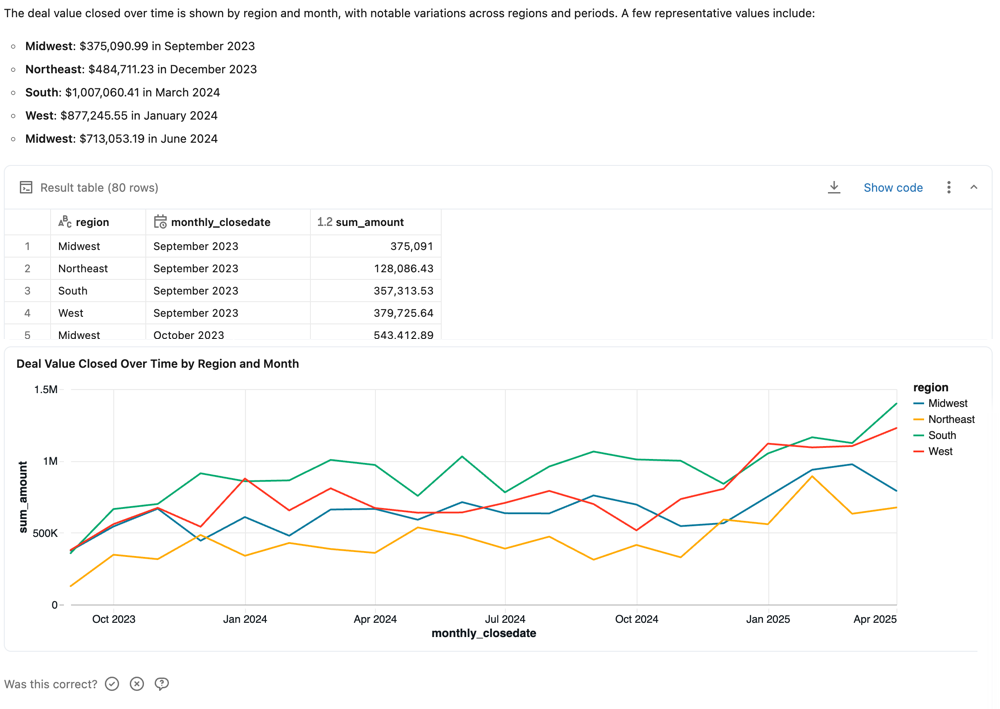
注
他の大きな言語モデル (LLM) と同様に、Genie は非決定論的な動作を示すことができます。 これは、同じプロンプトを複数回送信するときに、異なる出力を受け取る場合があることを意味します。 Genie が学習できる SQL クエリの例を提供すると、Genie の一貫性を高めるのに役立ちます。 SQL クエリと関数の例を追加するを参照してください。
応答フィードバック
各応答では、ユーザーに回答を求めるメッセージが表示されます。これは正しいですか? ユーザーは、次のいずれかの方法で応答できます。
- はい: 応答が正確に表示されていることを確認します。
-
[修正]: 応答に正しくないというフラグを設定します。 ユーザーは、一般的な問題から選択するか、独自の説明を入力できます。 その後、次のことができます。
- [ 送信] をクリックし、もう一度試して 、提供されたフィードバックを使用して応答を再生成します。
- [ 送信] をクリックして、応答を再生成せずにフィードバックを送信します。
- レビューの要求: 手動レビューの応答にフラグを設定します。 ユーザーはオプションのコメントを追加して、追加のコンテキストを提供できます。
エディターとして、Genie インターフェイスでフィードバックとフラグ付き応答を表示できます。 Genie 空間の動作は、ユーザーのフィードバックだけに基づいて変わることはありません。 フィードバックを使用して改善の機会を特定するか、ユーザーの質問に直接回答する必要があります。 Databricks では、このメカニズムを使用して、空間に関するフィードバックを提供するようユーザーに勧めます。
ビジネス ユーザーは、[ 監視 ] ページでレビュー対象としてマークした質問の更新を表示できます。 Genie スペースに対する少なくとも CAN MANAGE アクセス許可を持つユーザーは、特定の交換を確認し、要求にコメントし、応答を確認または修正できます。 監視ページでフィードバックにアクセスし、要求を確認できます。 その後、そのフィードバックを使って応答を調整し、スペースで反復処理できます。 「 領域の監視」を参照してください。
その他の応答アクション
生成された SQL を含む応答の場合、追加のオプションを使用して、返されたデータを操作できます。
CSV のコピー: スペース ユーザーは、最大約 1 GB の結果データを CSV としてダウンロードできます。 最終的なファイル ダウンロードよりも前の手順に 1 GB の制限が適用されるため、最終的なファイル ダウンロード サイズは 1 GB よりも多少増減する場合があります。 結果をダウンロードするには、応答のダウンロード アイコンをクリックします。
コードの表示: [ コードの表示 ] をクリックして、生成されたクエリを表示します。 これは、信頼性の低い応答のトラブルシューティングに役立ちます。 「 クエリの編集と保存」を参照してください。
 kebab メニュー:次のアクションにアクセスします。
- CSV のコピー: 応答 CSV をクリップボードにコピーします。
- 命令として追加します。 同様の質問に答える方法を Genie に教えるのに役立つ可能性がある対話については、[ 命令として追加] をクリックします。 これにより、質問と生成された SQL が入力された SQL クエリの例を保存するための UI が開きます。 この例は、書き込まれたままにするか、編集して保存して変更を加えることができます。 SQL クエリと関数の例を追加するを参照してください。
- ベンチマークとして追加: ベンチマークの質問として質問を追加します。 「Genie スペースでベンチマークを使用する」をご覧ください。
- データの更新: 以前に生成されたクエリを実行してデータを更新します。
- 回答を再生成する: 質問をもう一度送信し、Genie に応答を再生成させます。
クエリの編集と保存
Genie の SQL クエリは、精度を確認し、必要に応じて編集できます。 Genie の空間作成者は、通常、Genie が誤った回答を生成するときに認識できるドメインとデータを知っています。 多くの場合、生成された SQL クエリに対して少量の手動チューニングを行うと、エラーを修正できます。 [ 生成されたコードの表示 ] をクリックしてクエリを検査し、生成された SQL で応答を確認します。
Genie スペースに対して CAN EDIT 以上の特権がある場合は、生成された SQL ステートメントを編集して修正できます。 修正が完了したら、クエリを実行します。 その後、将来の答え方を Genie に教える指示として保存できます。 編集したクエリを保存するには、[ 命令として追加] をクリックします。
領域を監視する
Genie スペースは、データ チームとビジネス ユーザーの間の長期的なコラボレーション ツールと考えることができます。 これは、1 回限りのデプロイとして機能するのではなく、時間の経過と伴う知識を蓄積します。 ユーザーが新しい質問をするにつれて、スペースを調整し、カバレッジと精度を向上させることができます。
[ 監視 ] タブを使用して、個々の質問と回答を確認し、ユーザーのフィードバックを表示し、レビューのフラグが設定された回答を特定します。

[監視] タブには、空間で質問されたすべての質問と回答が表示されます。 質問は、時間、評価、ユーザー、または状態でフィルター処理できます。 この領域を監視することで、CAN MANAGE アクセス許可を持つユーザーは、ビジネス ユーザーによって発生したクエリと Genie 領域の応答を事前に理解できます。
Genie が苦労している質問を特定すると、Genie 空間を特定の指示に更新して応答を改善するのに役立ちます。 質問をクリックして質問と回答のテキストを開き、完全なチャット スレッドを表示します。
会話の品質を確認する
会話がスペース マネージャーによって [レビュー可能] に設定されている場合、CAN MANAGE アクセス許可を持つユーザーは、[監視] タブから会話を開いて、完全な交換を確認できます。 これにより、Genie の応答品質を評価し、ユーザーのフィードバックに応答し、追加の命令またはサンプル クエリによって精度が向上する領域を特定できます。 プライベートに設定された会話の場合、スペース マネージャーはユーザー プロンプトを表示できますが、クエリ結果は表示できません。
Genie スペースを共有する
注
Genie スペースでは、ウェアハウスを構成した作成者の埋め込みコンピューティング資格情報が使用されます。 すべてのクエリは、これらの埋め込みコンピューティング資格情報を使用して実行されます。 ただし、スペース エンド ユーザーはクエリに独自のデータ資格情報を適用するため、表示する必要があるデータのみが表示されます。 アクセスできないデータに関する質問があると、空の応答が生成されます。
Genie スペースを共有する場合、ユーザーは次のアクセス許可を持っている必要があります。
- 権限: 消費者アクセスまたは Databricks SQL ワークスペースの権限。 「エンタイトルメントを管理する」をご覧ください。
- 計算: クエリは、ウェアハウスを構成した作成者によって埋め込まれたコンピューティング資格情報を使用して実行されます。 エンド ユーザーは、直接のウェアハウスアクセス許可を必要としません。
-
データ アクセス: 空間で使用されるすべての Unity カタログ データ オブジェクトに対する少なくとも
SELECT特権。 ユーザーには、アクセス許可を持つデータのみが表示されます。 - Genie スペース ACL: Genie 空間に対するアクセス権として、少なくとも CAN VIEW/CAN RUN の権限が必要です。 Genie スペースのACLを参照してください。
新しい Genie スペースは、既定でユーザー フォルダーに保存されます。 他のワークスペース オブジェクトと同様に、外側のフォルダーからアクセス許可を継承します。 ワークスペース フォルダー構造を使用して、他のユーザーと共有できます。 「ワークスペース ブラウザー」をご覧ください。
また、特定のアクセス許可レベル (CAN MANAGE、CAN EDIT、CAN RUN、CAN VIEW) で共有する特定のユーザーまたはグループ (すべてのアカウント ユーザーを含む) を指定することもできます。
特定のユーザーまたはグループと共有するには:
- [共有] をクリックします。
- スペースを共有するユーザーまたはグループを入力します。 次に、[ 追加 ] をクリックし、適切なアクセス許可レベルを設定します。 小さなグループの個々のユーザーとメンバーは、スペースが共有されたことを確認する電子メール通知を受け取ります。
- [共有] ダイアログの下部にある [ リンクのコピー ] ボタンを使用して、Genie スペースへの共有可能なリンクを取得します。 特権ユーザーは、リンクをクリックして新しいタブで Genie スペースを開き、質問することができます。
すべてのアカウント ユーザーと共有するには:
- [共有] をクリックします。
- [すべてのアカウント ユーザー] を選択します。
- 適切なアクセス許可レベルを設定します。
スペース ユーザーは、個々の会話を共有することもできます。 「 会話を共有する」を参照してください。
Genie スペースを複製する
Genie スペースを複製すると、すべてのセットアップ コンテキストと手順を含むコピーが作成されます。 複製は、別のスペースで変更をテストしたり、新しいスペースで元のコンテキストを再利用したりする場合に便利です。 スペースが複製されると、新しいスペースは元のスペースとは無関係になります。 元の内容に影響を与えずに編集や調整を行うことができます。
次の要素は、複製された Genie 空間にコピーされます。
- テーブルと設定
- 一般的な指示
- SQL クエリの例
- SQL 関数
既存のチャット スレッドと 監視 データは、新しい領域にコピーされません。
Genie スペースを複製するには、次の操作を行います。
- 複製したいジェニースペースを開いてください。
-
をクリックします。スペースの右上隅にある kebab メニュー。
- クローンをクリックします。
- (省略可能)[ 複製 ] ダイアログで、複製した Genie 領域の新しい名前とワークスペース フォルダーの場所を指定します。
- [複製] をクリックして新しいスペースを作成します。
その他のリソース
- ベスト プラクティスに関するガイダンスと問題のトラブルシューティングに関するヘルプについては、 効果的な Genie スペースのキュレーションを参照してください。
- 監査ログを使用して Genie 空間のアクティビティと使用状況を追跡する方法については、 Genie イベントを参照してください。
- Genie API を使用して Genie をアプリケーションに統合し、Genie スペースをプログラムでインポートおよびエクスポートし、Genie 会話 API を使用する方法について説明します。 Genie API リファレンスも参照してください。
- Mosaic AI Agent Framework を使用してマルチエージェント システムを作成する方法については、「 マルチエージェント システムでの Genie の使用 (モデル サービス)」を参照してください。