APPLIES TO: Azure Data Factory Azure Synapse Analytics
ヒント
Data Factory in Microsoft Fabric は、よりシンプルなアーキテクチャ、組み込みの AI、および新機能を備えた次世代のAzure Data Factoryです。 データ統合を初めて使用する場合は、Fabric Data Factory から始めます。 既存の ADF ワークロードをFabricにアップグレードして、データ サイエンス、リアルタイム分析、レポートの新機能にアクセスできます。
- Fabric無料試用版を開始します。
Microsoft Fabric
Azure Data Factoryパイプラインと Synapse パイプラインのマッピング データ フローでは、パラメーターの使用がサポートされています。 データ フロー定義内でパラメーターを定義し、式全体で使用します。 パラメーター値は、呼び出し元のパイプラインによって、Data Flow実行アクティビティを使用して設定されます。 データ フロー アクティビティの式で値を設定するには、次の 3 つのオプションがあります。
- パイプラインの制御フローの式を使用して動的な値を設定する
- データ フロー式の言語を使用して動的な値を設定する
- いずれかの式の言語を使用して静的なリテラル値を設定する
この機能を使用して、ご利用のデータ フローを汎用的かつ柔軟性があり、再利用可能なものにします。 3 つのパラメーターを使って、データ フローの設定と式をパラメーター化することができます。
マッピング データ フローでのパラメーターの作成
ご利用のデータ フローにパラメーターを追加するには、データ フローのキャンバスの空白部分をクリックして、全般プロパティを表示します。 [設定] ペインに、[パラメーター] という名前のタブが表示されます。 新しいパラメーターを生成するには [新規] を選択します。 パラメーターごとに、名前を割り当て、型を選択し、必要に応じて既定値を設定する必要があります。
マッピング データ フローでのパラメーターの使用
パラメーターは任意のデータ フロー式で参照できます。 パラメーターは $ で始まり、変更することはできません。 式ビルダー内で利用可能なパラメーターの一覧が [パラメーター] タブに表示されます。
![スクリーンショットは、[パラメーター] タブの使用可能なパラメータを示しています。](media/data-flow/parameter-expression.png)
[新しいパラメーター] を選択して [名前] と [種類] を指定することで、パラメーターを簡単に追加できます。
![スクリーンショットは、新しいパラメーターが追加された [パラメーター] タブのパラメーターを示しています。](media/data-flow/new-parameter-expression.png)
マッピング データ フローでのパラメーター化されたリンク サービスの使用
パラメーター化されたリンク サービスは、マッピング データ フロー (データセットまたはインラインのいずれかのソースの種類) で使用できます。
ソースの種類がインラインの場合、リンク サービス パラメーターは、次に示すようにパイプライン内のデータ フロー アクティビティ設定で公開されます。
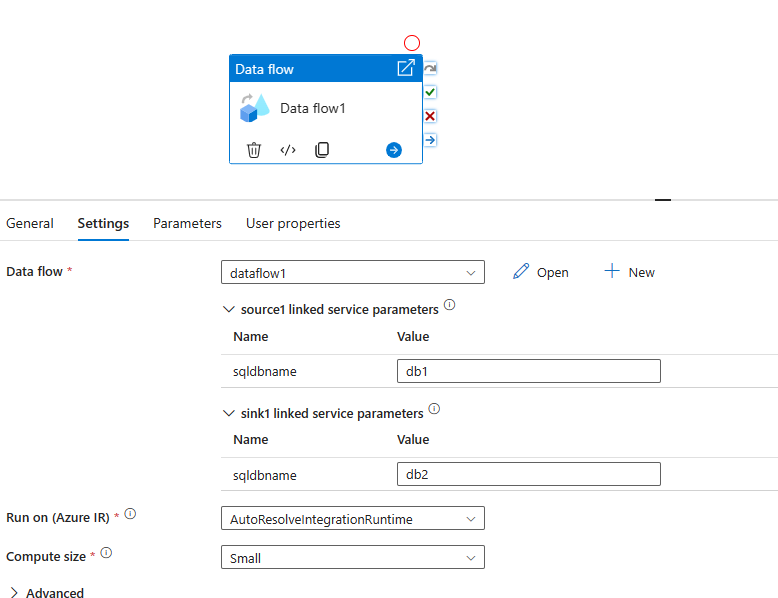
ソースの種類がデータセットの場合、リンク サービス パラメーターはデータセット構成で直接公開されます。
パイプラインからパラメーター値を割り当てる
パラメーターを含むdata flowを作成したら、Data Flow実行アクティビティを使用してパイプラインから実行できます。 パイプライン キャンバスにアクティビティを追加すると、アクティビティの [パラメーター] タブに、使用可能なデータ フロー パラメーターが表示されます。
パラメーター値を割り当てる場合、spark の種類に基づいて、パイプライン式言語またはデータ フロー式言語のいずれかを使用できます。 各マッピング データ フローには、パイプラインとデータ フロー式のパラメーターの任意の組み合わせを含めることができます。
![スクリーンショットには、myparam の値として Data Flow 式が選択された [パラメーター] タブが表示されています](media/data-flow/parameter-assign.png)
パイプライン式パラメーター
パイプライン式パラメーターを使用すると、システム変数、関数、パイプライン パラメーター、および他のパイプライン アクティビティと同様の変数を参照できます。 [Pipeline expression](パイプライン式) をクリックすると、サイドナビゲーションが開き、式ビルダーを使用して式を入力できます。

参照すると、パイプライン パラメーターが評価され、その値がデータ フロー式言語で使用されます。 パイプライン式の型は、データ フロー パラメーターの型と一致する必要はありません。
文字列リテラルと式
文字列型のパイプライン式パラメーターを割り当てると、既定で引用符が追加され、値はリテラルとして評価されます。 パラメーター値をデータ フロー式として読み取るには、パラメーターの横にある [式] ボックスをオンにします。
![スクリーンショットは、パラメータに対して [エクスプレッション] が選択された [データ フロー パラメータ] ペインを示しています。](media/data-flow/string-parameter.png)
データ フロー パラメーター stringParam から値 upper(column1) のパイプライン パラメーターを参照する場合。
- [式] がオンの場合、
$stringParamは column1 の値に評価され、すべて大文字になります。 - 式がチェックされていない場合 (既定の動作)、
$stringParamは'upper(column1)'に評価されます
タイムスタンプを渡す
パイプライン式言語では、pipeline().TriggerTime などのシステム変数や utcNow() などの関数からは、タイムスタンプが "yyyy-MM-dd'T'HH:mm:ss.SSSSSSZ" という形式の文字列として返されます。 これらをタイムスタンプ型のデータ フロー パラメーターに変換するには、文字列補間を使用して、toTimestamp() 関数に目的のタイムスタンプを含めます。 たとえば、パイプラインのトリガー時間をデータ フロー パラメーターに変換するには、toTimestamp(left('@{pipeline().TriggerTime}', 23), 'yyyy-MM-dd\'T\'HH:mm:ss.SSS') を使用できます。
![スクリーンショットは、トリガー時間を入力できる [パラメーター] タブを示しています。](media/data-flow/parameter-timestamp.png)
注意
データ フローは、最大 3 ミリ秒の数字のみをサポートしています。
left() 関数は、追加の数字を切り捨てるために使用されます。
パイプライン パラメーターの例
型が String、intParam のパイプライン パラメーターを参照する整数パラメーター @pipeline.parameters.pipelineParam があるとします。
![スクリーンショットは、stringParam と intParam という名前のパラメーターが表示された [パラメーター] タブを示しています。](media/data-flow/parameter-pipeline-2.png)
@pipeline.parameters.pipelineParam には実行時に abs(1) の値が割り当てられます。
![スクリーンショットは、a b s (1) の値が選択された [パラメーター] タブを示しています。](media/data-flow/parameter-pipeline-4.png)
派生列などの式で $intParam が参照されると、abs(1) が評価されて 1 が返されます。

データ フロー式のパラメーター
[Data flow expression](データ フロー式) を選択すると、データ フロー式ビルダーが開きます。 データ フロー全体で、関数、その他のパラメーター、定義されたスキーマ列を参照できます。 この式は、参照時にそのまま評価されます。
注意
無効な式を渡すか、その変換に存在しないスキーマ列を参照すると、パラメーターは null と評価されます。
パラメーターとして列名を渡す
一般的なパターンは、列名をパラメーター値として渡すことです。 列がデータ フロー スキーマで定義されている場合は、文字列式として直接参照できます。 列がスキーマで定義されていない場合は、byName() 関数を使用します。
toString() などのキャスト関数を使用して、列を適切な型にキャストすることを忘れないでください。
たとえば、パラメーター columnName に基づいて文字列型の列をマップする場合は、toString(byName($columnName)) に等しい派生列変換を追加できます。

注意
データ フロー式では、文字列補間 (文字列内での変数の置換) はサポートされていません。 代わりに、式を文字列値に連結します。 たとえば、'string part 1' + $variable + 'string part 2' のように指定します。