この記事では、Java コンポーネントを使用して構成管理、サービス検出、正常性とメトリックを処理するアプリケーションを Azure Container Apps にデプロイする方法について説明します。 この例に示すサンプル アプリケーションは、マイクロサービス アーキテクチャ パターンを使用する Java PetClinic です。 次の図は、Azure Container Apps 上の PetClinic アプリケーションのアーキテクチャを示しています。

PetClinic アプリケーションには、次の機能が含まれています。
- フロントエンドは、API ゲートウェイ アプリでホストされているスタンドアロンの Node.js Web アプリです。
- API ゲートウェイは、バックエンド サービス アプリに要求をルーティングします。
- バックエンド アプリは Spring Boot を使用して構築されています。
- 各バックエンド アプリでは、永続ストアとして HyperSQL データベースを使用します。
- このアプリは、サービス レジストリ、構成サーバー、管理サーバーなど、Azure Container Apps 上のマネージド Java コンポーネントを使用しています。
- 構成サーバーは、Git リポジトリからデータを読み取ります。
- Log Analytics ワークスペースは、サーバー データをログに記録します。
このチュートリアルでは、次の作業を行いました。
- 構成サーバー、Eureka サーバー、管理サーバー、および管理コンポーネントを作成する
- 一連のマイクロサービス アプリを作成する
- サーバー コンポーネントをマイクロサービス アプリにバインドする
- アプリのコレクションをデプロイする
- デプロイされたアプリを確認する
この記事を読み終えると、3 つの異なる Java コンポーネントと連携するように構成された、1 つの Web アプリケーションと 3 つのバックエンド アプリケーションをデプロイできるようになります。 その後、Azure portal を使用して各コンポーネントを管理できます。
前提条件
- Azure アカウント。 Azure アカウントがない場合は、無料で作成できます。 このクイック スタートでは、Azure サブスクリプションの 共同作成者 ロールまたは 所有者 ロールが必要です。 詳細については、 Azure portal を使用して Azure ロールを割り当てる方法に関するページを参照してください。
- Azure CLI をインストールします。
- Azure Container Apps CLI 拡張機能、バージョン 0.3.47 以降。
az extension add --name containerapp --upgrade --allow-previewコマンドを使用して最新バージョンをインストールします。
セットアップ
環境変数、リソース グループ、および Azure Container Apps 環境を作成するには、次の手順に従います。
環境変数にはカスタム値が含まれているため、次のコマンドを実行する前に、
<>で囲まれたプレースホルダーの値を自身の値に置き換えてください。export RESOURCE_GROUP=<your-resource-group> export LOCATION=<region> export CONTAINER_APP_ENVIRONMENT=<container-apps-environment>マイクロサービス アプリの設定を含む環境変数をさらに作成します。 これらの値は、マイクロサービスをデプロイするために使用する Java コンポーネントと Azure Container Apps の名前と構成を定義するために使用されます。 次のコマンドを使用して、これらの環境変数を作成します。
export CONFIG_SERVER_COMPONENT=configserver
export ADMIN_SERVER_COMPONENT=admin
export EUREKA_SERVER_COMPONENT=eureka
export CONFIG_SERVER_URI=https://github.com/spring-petclinic/spring-petclinic-microservices-config.git
export CUSTOMERS_SERVICE=customers-service
export VETS_SERVICE=vets-service
export VISITS_SERVICE=visits-service
export API_GATEWAY=api-gateway
export CUSTOMERS_SERVICE_IMAGE=ghcr.io/azure-samples/javaaccelerator/spring-petclinic-customers-service
export VETS_SERVICE_IMAGE=ghcr.io/azure-samples/javaaccelerator/spring-petclinic-vets-service
export VISITS_SERVICE_IMAGE=ghcr.io/azure-samples/javaaccelerator/spring-petclinic-visits-service
export API_GATEWAY_IMAGE=ghcr.io/azure-samples/javaaccelerator/spring-petclinic-api-gateway
次のコマンドを使用して、Azure CLI にサインインし、アクティブなサブスクリプションを選択します。
az login次のコマンドを使用して、Azure サービスを整理するためのリソース グループを作成します。
az group create \
    --name $RESOURCE_GROUP \
    --location $LOCATION
次のコマンドを使用して、Java コンポーネントとコンテナー アプリの両方をホストする Azure Container Apps 環境を作成します。
az containerapp env create \
    --resource-group $RESOURCE_GROUP \
    --name $CONTAINER_APP_ENVIRONMENT \
    --location $LOCATION
Java コンポーネントを作成する
次に、アプリをサポートする次の Java コンポーネントを作成します。
- 構成サーバー: マイクロサービス アプリの構成設定を管理します。
- Eureka サーバー: サービス レジストリと検出を管理します。
- 管理サーバー: マイクロサービス アプリの正常性とメトリックを監視および管理します。
これらのサーバー コンポーネントを作成するには、次の手順に従います。
次のコマンドを使用して、Java コンポーネントの構成サーバーを作成します。
az containerapp env java-component config-server-for-spring create \
    --resource-group $RESOURCE_GROUP \
    --name $CONFIG_SERVER_COMPONENT \
    --environment $CONTAINER_APP_ENVIRONMENT \
    --configuration spring.cloud.config.server.git.uri=$CONFIG_SERVER_URI
次のコマンドを使用して、Java コンポーネントの Eureka サーバーを作成します。
az containerapp env java-component eureka-server-for-spring create \
    --resource-group $RESOURCE_GROUP \
    --name $EUREKA_SERVER_COMPONENT
    --environment $CONTAINER_APP_ENVIRONMENT \
次のコマンドを使用して、Java コンポーネントの管理サーバーを作成します。
az containerapp env java-component admin-for-spring create \
    --resource-group $RESOURCE_GROUP \
    --name $ADMIN_SERVER_COMPONENT
    --environment $CONTAINER_APP_ENVIRONMENT \
マイクロサービス アプリをデプロイする
事前構築済みのコンテナー イメージを使用して Java マイクロサービス アプリを Azure Container Apps にデプロイするには、次の手順に従います。
注
この記事では、Spring Petclinic マイクロサービス アプリ用の一連の構築済みイメージを使用します。 また、サンプル コードをカスタマイズし、独自のイメージを使用することもできます。 詳細については、「azure-container-apps-java-samples GitHub リポジトリ」を参照してください。
次のコマンドを使用して、顧客データ アプリを作成します。
az containerapp create \
    --resource-group $RESOURCE_GROUP \
    --name $CUSTOMERS_SERVICE \
    --environment $CONTAINER_APP_ENVIRONMENT \
    --image $CUSTOMERS_SERVICE_IMAGE
次のコマンドを使用して、獣医アプリを作成します。
az containerapp create \
    --resource-group $RESOURCE_GROUP \
    --name $VETS_SERVICE \
    --environment $CONTAINER_APP_ENVIRONMENT \
    --image $VETS_SERVICE_IMAGE
次のコマンドを使用して、訪問アプリを作成します。
az containerapp create \
    --resource-group $RESOURCE_GROUP \
    --name $VISITS_SERVICE \
    --environment $CONTAINER_APP_ENVIRONMENT \
    --image $VISITS_SERVICE_IMAGE
次のコマンドを使用して、API ゲートウェイ アプリを作成します。
az containerapp create \
    --resource-group $RESOURCE_GROUP \
    --name $API_GATEWAY \
    --environment $CONTAINER_APP_ENVIRONMENT \
    --image $API_GATEWAY_IMAGE \
    --ingress external \
    --target-port 8080 \
    --query properties.configuration.ingress.fqdn
コンテナー アプリを Java コンポーネントにバインドする
次に、Java コンポーネントをコンテナー アプリにバインドします。 このセクションで作成するバインディングは、次の機能を提供します。
- 起動時にマネージド構成サーバーから各アプリに構成データを注入します。
- サービス検出用にマネージド Eureka サーバーにアプリを登録します。
- 管理者サーバーがアプリを監視できるようにします。
containerapp update コマンドを使用して、次の手順に従って各アプリのバインディングを作成します。
次のコマンドを使用して、顧客データ アプリにバインディングを追加します。
az containerapp update \
    --resource-group $RESOURCE_GROUP \
    --name $CUSTOMERS_SERVICE \
    --bind $CONFIG_SERVER_COMPONENT $EUREKA_SERVER_COMPONENT $ADMIN_SERVER_COMPONENT
次のコマンドを使用して、vet サービスにバインディングを追加します。
az containerapp update \
    --resource-group $RESOURCE_GROUP \
    --name $VETS_SERVICE \
    --bind $CONFIG_SERVER_COMPONENT $EUREKA_SERVER_COMPONENT $ADMIN_SERVER_COMPONENT
次のコマンドを使用して、アクセス サービスにバインディングを追加します。
az containerapp update \
    --resource-group $RESOURCE_GROUP \
    --name $VISITS_SERVICE \
    --bind $CONFIG_SERVER_COMPONENT $EUREKA_SERVER_COMPONENT $ADMIN_SERVER_COMPONENT
API ゲートウェイにバインディングを追加します。 次のコマンドを使用して、フロントエンド アプリケーションの URL を返します。
az containerapp update \
    --resource-group $RESOURCE_GROUP \
    --name $API_GATEWAY \
    --bind $CONFIG_SERVER_COMPONENT $EUREKA_SERVER_COMPONENT $ADMIN_SERVER_COMPONENT \
    --query properties.configuration.ingress.fqdn
![[バインド] セクションのスクリーンショット。顧客サービス、vets-service、visits-service、API ゲートウェイの 4 つのアプリが一覧表示されます。](media/java-microservice-get-started/azure-container-apps-bindings-section.png)
アプリの状態を確認する
以下の手順に従って、アプリの状態を確認します。
前のセクションで見つけた URL を使用して、ブラウザーでフロントエンド アプリケーションを表示します。 アプリケーションは次のスクリーンショットのようになります。

次の手順に従って、Eureka サーバー ダッシュボードを表示します。
重要
Eureka Server ダッシュボードと Spring の管理者ダッシュボードを表示するには、少なくとも
Microsoft.App/managedEnvironments/writeロールがマネージド環境リソースのアカウントに割り当てられている必要があります。 リソースにOwnerロールまたはContributorロールを明示的に割り当てられます。 また、手順に従ってカスタム ロール定義を作成し、アカウントに割り当てることもできます。次のコマンドを実行して、ダッシュボードの URL を返します。
az containerapp env java-component eureka-server-for-spring show \
    --resource-group $RESOURCE_GROUP \
    --name $EUREKA_SERVER_COMPONENT \
    --environment $CONTAINER_APP_ENVIRONMENT \
    --query properties.ingress.fqdn
ブラウザーで URL を開きます。 次のスクリーンショットのようなアプリケーションが表示されます。
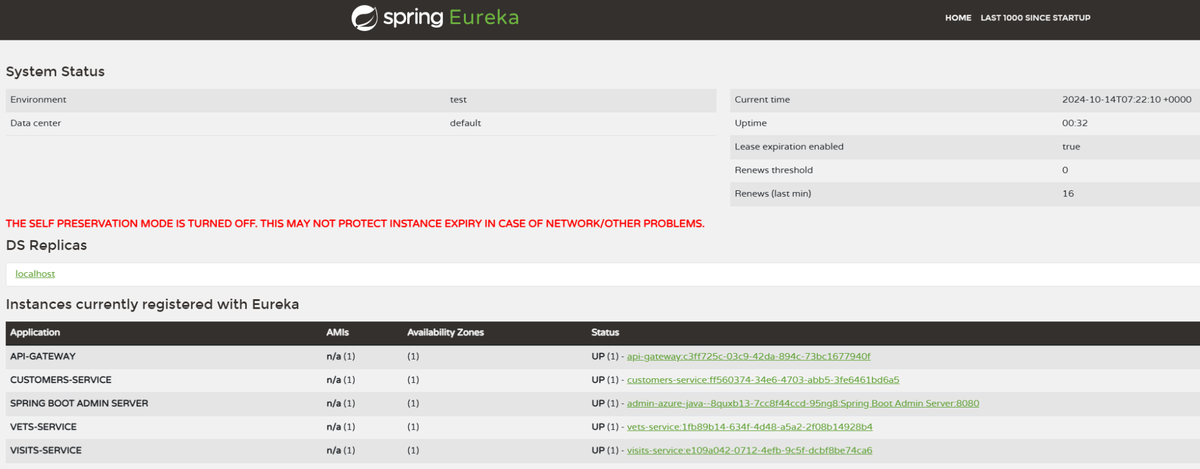
次の手順に従って、Spring の管理者ダッシュボードを表示します。
次のコマンドを使用して、ダッシュボードの URL を取得します。
az containerapp env java-component admin-for-spring show \
    --resource-group $RESOURCE_GROUP \
    --name $ADMIN_SERVER_COMPONENT \
    --environment $CONTAINER_APP_ENVIRONMENT \
    --query properties.ingress.fqdn
ブラウザーで URL を開きます。 次のスクリーンショットのようなアプリケーションが表示されます。


省略可能: Java コンポーネントを構成する
このクイック スタートで作成した Java コンポーネントは、[構成] セクションを使用して Azure portal から構成できます。
![[プロパティ名] と [値] のテキストボックス、およびプロパティを削除する機能が表示されている [構成] セクションのスクリーンショット。](media/java-microservice-get-started/azure-portal-java-configurations-sections.png#lightbox)
このクイック スタートで作成した 3 つの Java コンポーネントの構成の詳細については、次のリンクを参照してください。
リソースをクリーンアップする
このクイックスタートで作成したリソースは、Azure の請求書に影響します。 これらのサービスを長期間使用しない場合は、次のコマンドを使用して、このクイックスタートで作成したすべてのものを削除してください。
az group delete --resource-group $RESOURCE_GROUP