Azure Cloud Shell には、オープン ソースのモナコ エディターからビルドされた統合ファイル エディターが含まれています。 Cloud Shell エディターでは、言語の強調表示、コマンド パレット、エクスプローラーなどの機能がサポートされています。
エディターを開く
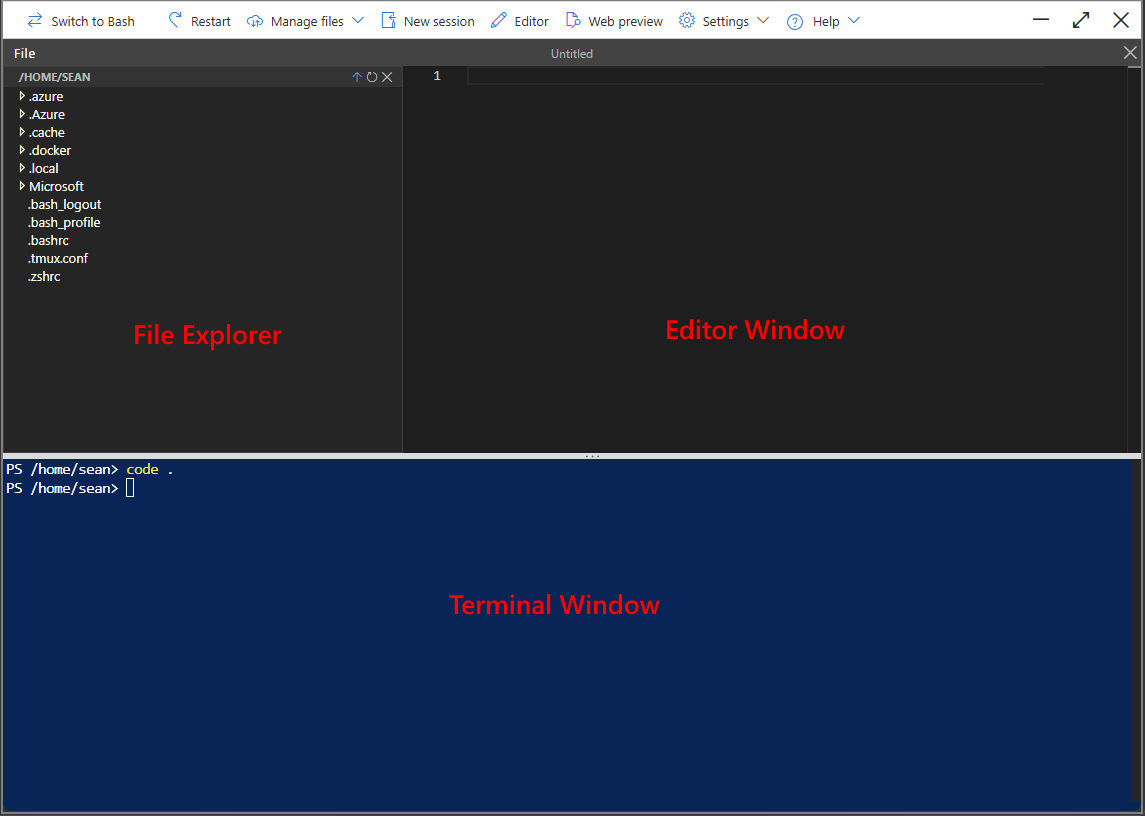
エディターを開くには、ツール バーから 🖉 Editor を選択します。 エクスプローラーの既定値は /home/<user> ディレクトリです。
コマンド ラインからエディターを開くこともできます。 次のコマンドを実行すると、エディターが開き、空の無題のファイルと、エクスプローラーに現在の作業ディレクトリが表示されます。
code .
次のコマンドを使用して、ファイルを直接開いて簡単に編集できます。
code <filename>
[ファイル] メニュー
エディターの左上にある [ ファイル ] メニューを使用して、新しいファイルの作成、既存のファイルの開き、保存、名前の付いた保存、エクスプローラーの開きと閉じ、エディターの終了を行うことができます。
エクスプローラーを閉じるには、[ ファイル ] メニューを開 き、[エクスプローラーを閉じる] を選択します。 Ctrl + B キーを使用してエクスプローラーを閉じることもできます。
エディターを閉じるには、エディターの右上にある X を選択します。 または、[ ファイル ] メニューを開き、[ エディターを閉じる] を選択するか、 Ctrl + Q キーを押します。
![[エディターを閉じる] メニューの選択のスクリーンショット。](media/use-cloud-shell-editor-new/close-editor-large.png#lightbox)
コマンド パレット
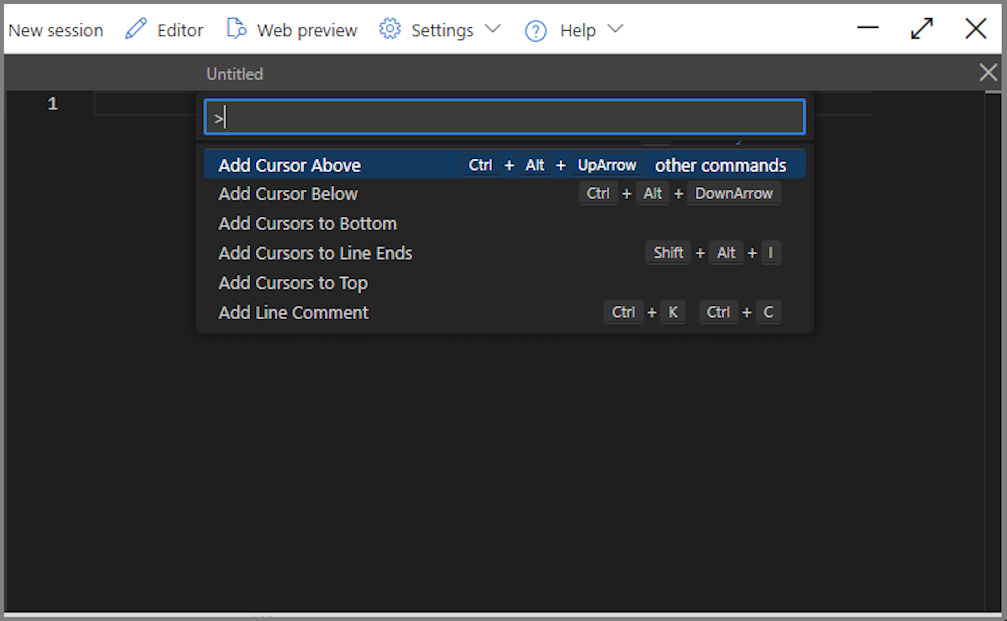
コマンド パレットを起動するには、エディターにフォーカスが設定されているときに F1 キーを使用します。
キーボード ショートカット
エディターにフォーカスがある場合は、次のキーボード ショートカットを使用できます。
| Shortcut | アクション |
|---|---|
| Ctrl+` | ターミナルとエディターの間でフォーカスを切り替える |
| Ctrl+B | ファイルエクスプローラー パネルを切り替える |
| Ctrl+E | ファイルエクスプローラーにフォーカスを移動する |
| CtrlQ | エディターを閉じる |
| Ctrl+S | 現在のファイルを保存する |
| Escape | ファイル メニューを開く |
| F1 | コマンド パレットを開く |
| + Alt+E | エディターを閉じる |
| Ctrl+Alt+N | 新しいファイルを作成する |
| Ctrl+Alt+O | ファイルを開く |
| + + | 現在のファイルを新しい名前として保存する |