適用対象: Azure SQL Managed Instance
SQL Server Management Studio (SSMS) を使用してSQL ServerとAzure SQL Managed Instanceの間で link を構成する方法について説明します。 このリンクにより、データベースが初期プライマリからセカンダリ レプリカにほぼリアルタイムでレプリケートされます。
リンクを作成したら、移行またはディザスター リカバリーのためにセカンダリ レプリカにフェールオーバーできます。
注意
- スクリプトを使用してリンクを構成することもできます。
- 初期プライマリとしてのAzure SQL Managed Instanceの構成は、SQL Server 2022 CU10 以降でサポートされています。
概要
リンク機能を使用して、最初のプライマリからセカンダリ レプリカにデータベースをレプリケーションします。 SQL Server 2022 の場合、初期プライマリはSQL ServerまたはAzure SQL Managed Instanceにすることができます。 SQL Server 2019 以前のバージョンでは、初期プライマリがSQL Serverされている必要があります。 リンクを構成すると、最初のプライマリのデータベースがセカンダリ レプリカにレプリケートされます。
プライマリ レプリカとセカンダリ レプリカの間のハイブリッド環境での継続的なデータ レプリケーション用のリンクをそのままにするか、データベースをセカンダリ レプリカにフェールオーバーして、Azureまたはディザスター リカバリーに移行することもできます。 SQL Server 2019 以前のバージョンでは、Azure SQL Managed Instanceへのフェールオーバーによってリンクが切断され、フェールバックはサポートされていません。 SQL Server 2022 および SQL Server 2025 では、リンクを維持し、2 つのレプリカ間でフェールバックすることができます。
セカンダリ マネージド インスタンスをディザスター リカバリーにのみ使用する場合は、ハイブリッド フェールオーバー特典をアクティブ化することで、ライセンス コストを節約できます。
この記事の手順を使用して、SQL ServerとAzure SQL Managed Instanceの間のリンクを手動で設定します。 リンクを作成すると、ソースのデータベースはターゲットのセカンダリ レプリカ上の読み取り専用コピーを取得します。
前提条件
リンクを通じてデータベースをセカンダリ レプリカにレプリケーションするには、次の前提条件を満たす必要があります。
- アクティブなAzure サブスクリプション。 アカウントがない場合は、無料アカウントを作成してください。
- 必要なサービス更新プログラムがインストールされたサポートされているSQL Serverのバージョン。
- Azure SQL Managed Instance。 ない場合は始めてください。
- SQL Server Management Studio v19.2 以降。
- 適切に準備された環境。
以下、具体例に沿って説明します。
- リンク機能では、リンクごとに 1 つのデータベースをサポートします。 1 つのインスタンスで複数のデータベースをレプリケーションするには、個々のデータベースごとにリンクを作成します。 たとえば、10 個のデータベースをSQL Managed Instanceにレプリケートするには、10 個の個別のリンクを作成します。
- SQL ServerとSQL Managed Instanceの照合順序は同じである必要があります。 照合順序が一致しない場合、サーバー名の大文字と小文字の違いが原因で、SQL Server から SQL Managed Instance への接続が成功しない可能性があります。
- 初期SQL Server プライマリのエラー 1475 は、
COPY ONLYオプションを指定せずに完全バックアップを作成して、新しいバックアップ チェーンを開始する必要があることを示します。 - from SQL Managed Instance をSQL Server 2025 にリンクを確立またはフェールオーバーするには、SQL Server 2025 更新ポリシー を使用してSQL managed instanceを構成する必要があります。 SQL Server 2025 へのデータ レプリケーションとフェールオーバー SQL Managed Instance は、不一致の更新ポリシーで構成されたインスタンスではサポートされていません。
- リンクを確立するかフェイルオーバーするためには、SQL Managed Instance を SQL Server 2022 に設定し、SQL Server 2022 更新ポリシーを使用して SQL Managed Instance を構成する必要があります。 SQL Server 2022 へのデータ レプリケーションとフェールオーバー SQL Managed Instance は、不一致の更新ポリシーで構成されたインスタンスではサポートされていません。
- サポートされているバージョンのSQL Serverから、Always-up-to-date 更新ポリシーで構成されたSQL managed instanceへのリンクを確立できますが、フェールオーバー後にSQL Managed Instanceにデータをレプリケートしたり、SQL Server インスタンスにフェールバックしたりすることはできません。
アクセス許可
SQL Serverには、sysadmin アクセス許可が必要です。
Azure SQL Managed Instanceの場合は、SQL Managed Instance Contributor ロールのメンバーであるか、次のカスタム ロールのアクセス許可を持っている必要があります。
| Microsoft。Sql/ リソース | 必要な権限 |
|---|---|
| Microsoft.Sql/managedInstances | /read、/write |
| Microsoft.Sql/managedInstances/hybridCertificate | /action |
| Microsoft。Sql/managedInstances/databases | /read、/delete、/write、/completeRestore/action、/readBackups/action、/restoreDetails/read |
| Microsoft。Sql/managedInstances/distributedAvailabilityGroups | /read、/write、/delete、/setRole/action |
| Microsoft。Sql/managedInstances/endpointCertificates | /read |
| Microsoft.Sql/managedInstances/hybridLink | /read、/write、/delete |
| Microsoft。Sql/managedInstances/serverTrustCertificates | /write、/delete、/read |
データベースを準備する
SQL Serverが最初のプライマリである場合は、データベースのバックアップを作成する必要があります。 Azure SQL Managed Instanceはバックアップを自動的に作成するため、SQL Managed Instanceが最初のプライマリである場合は、この手順をスキップします。
リンクを作成すると、プライマリ レプリカとセカンダリ レプリカの間の初期シード処理が行われます。そのためには、プライマリ レプリカ上のデータベースの完全バックアップを作成し、セカンダリ レプリカに転送し、そこで復元します。 完全バックアップを実行するときは、 WITH CHECKSUM オプションを使用して、バックアップが有効であり、破損していないことを確認することをお勧めします。 詳細については、「BACKUP (Transact-SQL)を参照してください。
SSMS を使用して、SQL Serverでデータベースをバックアップします。 次のステップを実行します。
- SQL Server Management Studio (SSMS) でSQL Serverに接続します。
- Object Explorer で、データベースを右クリックし、Tasks にマウス ポインターを合わせ、Back up を選択します。
- バックアップの種類として [完全] を選択します。
- [バックアップ先] オプションに、十分な空き記憶域を使用できるディスクへのバックアップ パスが設定されていることを確認します。
- (省略可能ですが、推奨)[Media オプション] タブで、メディアに書き込む前に Perform チェックサム のチェック ボックスをオンにして、バックアップの作成後にバックアップの整合性をSQL Server確認します。
- [OK] を選択して完全バックアップを完了します。
詳細については、「フル データベース バックアップの作成」を参照してください。
注意
このリンクでは、ユーザー データベースのレプリケーションのみをサポートしています。 システム データベースのレプリケーションはサポートされていません。
masterまたはmsdbに格納されているインスタンス レベルのオブジェクトをレプリケートするには、それらをスクリプト化し、ターゲット インスタンスで T-SQL スクリプトを実行します。
データベースをレプリケーションするためのリンクを作成する
次の手順では、SSMS の New Managed Instance リンク ウィザードを使用して、初期プライマリとセカンダリ レプリカの間にリンクを作成します。
リンクを作成すると、ソースのデータベースはターゲットのセカンダリ レプリカ上の読み取り専用コピーを取得します。
SSMS を開き、最初のプライマリに接続します。
Object Explorer で、セカンダリにリンクするデータベースを右クリックし、Azure SQL Managed Instance リンクにカーソルを合わせ、New... を選択します。新しいManaged Instance リンク ウィザードを開きます。 SQL Serverバージョンがサポートされていない場合、このオプションはコンテキスト メニューでは使用できません。

ウィザードの [概要] ページで [次へ] を選択します。
[ リンク オプションの指定] ページで、リンクの名前を指定します。 複数のデータベースを選択すると、指定した名前の末尾にデータベース名が自動的に追加されるため、自分でデータベース名を含める必要はありません。 接続のトラブルシューティングを有効にする場合、および双方向ディザスター リカバリーにリンクを使用する場合は、SQL Server 2022 または SQL Server 2025 の場合は、チェック ボックスをオンにします。 [次へ] を選択します。
[要件] ページで、ウィザードが要件を検証し、セカンダリへのリンクを確立します。 すべての要件が検証されたら [次へ] を選択します。または、満たされていない要件を解決して、[検証の再実行] を選択します。
[データベースの選択] ページで、リンクを使用してセカンダリ レプリカにレプリケーションするデータベースを選択します。 複数のデータベースを選択すると、リンクごとに 1 つずつ、複数の分散型可用性グループが作成されます。 [次へ] を選択します。
[ セカンダリ レプリカの指定 ] ページで、[ セカンダリ レプリカの追加 ] を選択してセカンダリ レプリカを追加します。 最初のプライマリがSQL Serverの場合、このアクションによってAzure用のサインインウィンドウが開きます。 最初のプライマリがSQL Managed Instanceの場合、このアクションにより サーバーへの接続 ダイアログ ボックスが開きます。
- 初期プライマリSQL Serverの場合は、Azureにサインインし、ドロップダウンからサブスクリプション、リソース グループ、およびセカンダリ SQL マネージド インスタンスを選択します。
Login を選択して サーバーに接続 ダイアログ ボックスを開き、データベースをレプリケートするSQL Managed Instanceに接続します。 <
Login successful がSign in ウィンドウに表示されたら、OK を選択してウィンドウを閉じ、New Managed Instance リンク ウィザードに戻ります。 - SQL Managed Instance初期プライマリの場合は、データベースをレプリケートするSQL Server インスタンスに接続します。
注意
既に存在する可用性グループへのリンクを確立するには、[セカンダリ レプリカの指定] ページの [エンドポイント] タブの [エンドポイント URL] フィールドに既存のリスナーの IP アドレスを指定します。
- 初期プライマリSQL Serverの場合は、Azureにサインインし、ドロップダウンからサブスクリプション、リソース グループ、およびセカンダリ SQL マネージド インスタンスを選択します。
Login を選択して サーバーに接続 ダイアログ ボックスを開き、データベースをレプリケートするSQL Managed Instanceに接続します。 <
カンダリ レプリカを追加した後、必要に応じてウィザードのタブを使用してエンドポイント設定を変更し、バックアップとリンク エンドポイントに関する情報を他のタブで確認します。 続行する準備ができたら、[次へ] を選択します。
SQL Managed Instanceが最初のプライマリの場合、ウィザードの次のページは Login to Azure ページです。 必要に応じてもう一度サインインし、[次へ] を選択します。 このページは、SQL Serverが最初のプライマリである場合は使用できません。
[検証] ページで、すべての検証が成功していることを確認します。 失敗した場合は、それらを解決してから、検証を再実行します。 準備ができたら、[次へ] を選択します。
[概要] ページで、構成をもう一度確認します。 必要に応じて、[スクリプト] を選択してスクリプトを生成し、後で同じリンクを簡単に再作成できるようにします。 リンクを作成する準備ができたら、[完了] を選択します。
[アクションの実行] ページには、各アクションの進行状況が表示されます。
すべての手順が完了すると、[結果] ページで、正常に完了したアクションの横にチェック マークが表示されます。 これで、ウィンドウを終了できます。
レプリケートされたデータベースを表示する
リンクを作成すると、データベースはセカンダリ レプリカにレプリケートされます。 データベースのサイズとネットワーク速度によっては、セカンダリ レプリカ上のデータベースの最初の状態が [復元中] になっていることがあります。 最初のシード処理が終了すると、データベースはセカンダリ レプリカに復元され、読み取り専用ワークロードの準備が完了します。
どちらのレプリカでも、SSMS で Object Explorer を使用して、レプリケートされたデータベースの Synchronized 状態を表示します。

[Always On 高可用性] と [Availability Groups] (可用性グループ) を展開して、各リンク用に作成された分散型可用性グループを表示します。
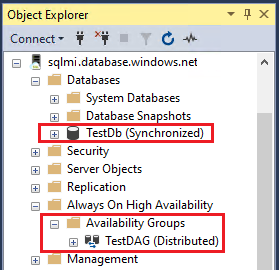
どのインスタンスがプライマリであるかにかかわらず、SQL Serverでリンクされた分散型可用性グループを右クリックし、Show Dashboard を選択して、分散型可用性グループのダッシュボードを表示することもできます。このダッシュボードには、分散型可用性グループ内のリンクされたデータベースの状態が表示されます。
最初のトランザクション ログ バックアップを実行する
SQL Serverが最初のプライマリの場合、最初のシード処理が完了した後にSQL Serverで最初のトランザクション ログバックアップを取ります。 その時点で、データベースはAzure SQLマネージドインスタンスで復元中...の状態ではなくなります。 次に、SQL Serverトランザクション ログ バックアップを定期的に実行しSQL Serverがプライマリ ロールにある間の過剰なログの増加を最小限に抑えます。
SQL Managed Instanceがプライマリの場合、Azure SQL Managed Instanceはログ バックアップを自動的に実行するため、アクションを実行する必要はありません。
リンクを削除する
リンクが不要になったか、回復不可能な状態で再作成する必要があるためにリンクを削除する場合は、SQL Server Management Studio (SSMS) を使用して削除できます。
インスタンスに接続した後、SSMS の Object Explorer の次のメニュー オプションからリンクを削除できます。
- [Always On 可用性グループ]>[可用性グループ]> リンクに関連付けられている分散型可用性グループ名を右クリック >[削除...]
- Databases> リンク先のデータベースを右クリック>Azure SQL Managed Instance>削除...
トラブルシューティング
リンクの作成時にエラー メッセージが表示された場合は、エラー メッセージを選択して、エラーに関する詳細を含むウィンドウを開きます。
リンクの操作中にエラーが発生した場合、SSMS ウィザードは失敗した手順で実行を停止し、再起動することはできません。 問題に対処します。 必要に応じて、環境をクリーンアップし、リンクの設定中に作成した場合は、分散型可用性グループと可用性グループを削除して元の状態に戻します。 次に、ウィザードをもう一度起動して最初からやり直します。
詳細については、 リンクに関する問題のトラブルシューティングを参照してください。
関連するコンテンツ
リンクを使用するには、次を参照してください。
- Managed Instance リンクの準備環境
- スクリプトを使用してSQL Serverと SQL Managed Instance 間のリンクを構成します
- リンクをフェールオーバーする
- リンクを使用して移行する
- リンクを維持するためのベスト プラクティス
- リンクに関する問題のトラブルシューティングを行います。
リンクの詳細については、以下を参照してください。
他のレプリケーションおよび移行シナリオについては、以下を検討してください。