AJAX Control Toolkit の使用を開始するために知っておくべきすべての情報について説明します。
AJAX Control Toolkit には、ASP.NET アプリケーションで使用できる 30 を超える無料のコントロールが含まれています。 このチュートリアルでは、AJAX Control Toolkit をダウンロードし、ツールキット コントロールを Visual Studio/Visual Web Developer Express ツールボックスに追加する方法について説明します。
AJAX Control Toolkit のダウンロード
AJAX Control Toolkit は、ASP.NET コミュニティのメンバーと ASP.NET チームによって開発されたオープン ソース プロジェクトです。
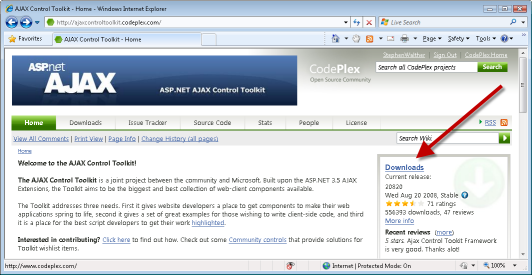
図 01: AJAX コントロール ツールキットのダウンロード (フルサイズの画像を表示する をクリックします)
ファイルをダウンロードしたら、ファイルのブロックを解除する必要があります。 ファイルを右クリックし、[プロパティ] を選択し、[ ブロック解除 ] ボタンをクリックします (図 2 を参照)。
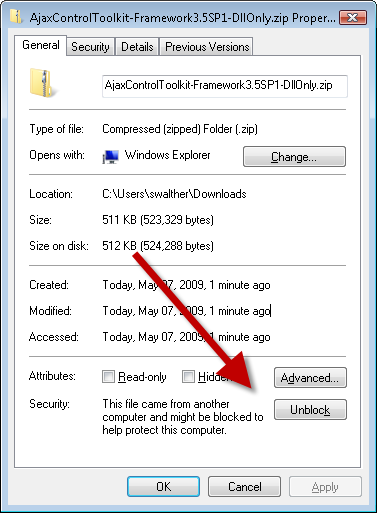
図 02: AJAX Control Toolkit ZIP ファイルのブロックを解除する (フルサイズの画像を表示する をクリックします)
ファイルのブロックを解除したら、ファイルを解凍できます。ファイルを右クリックし、[ すべて抽出 ] メニュー オプションを選択します。 これで、ツールキットを Visual Studio/Visual Web Developer ツールボックスに追加する準備ができました。
ツールボックスへの AJAX コントロール ツールキットの追加
AJAX Control Toolkit を使用する最も簡単な方法は、ツールキットを Visual Studio/Visual Web Developer ツールボックスに追加することです (図 3 を参照)。 そうすることで、ツールキット コントロールを使用する場合は、単にページにドラッグできます。
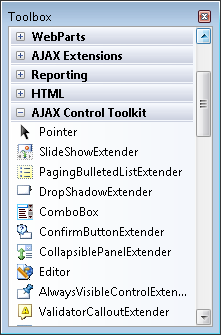
図 03: AJAX コントロール ツールキットがツールボックスに表示される (フルサイズの画像を表示する をクリックします)
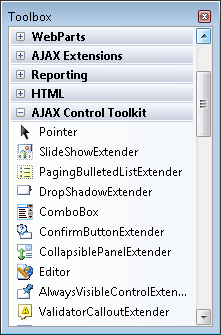
まず、ツールボックスに AJAX Control Toolkit タブを追加する必要があります。 次の手順に従います。
- メニュー オプション [ファイル]、[新しい Web サイト] の順に選択して、新しい ASP.NET Web サイトを作成します。 ソリューション エクスプローラー ウィンドウでDefault.aspxをダブルクリックして、エディターでファイルを開きます。
- [全般] タブの下にあるツールボックスを右クリックし、メニュー オプションの [タブの追加] を選択します (図 4 を参照)。
- AJAX Control Toolkit という名前の新しいタブを入力します。
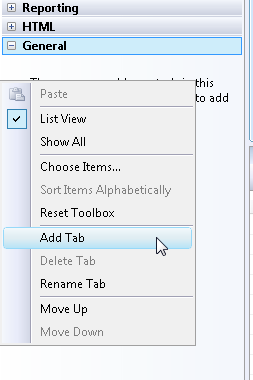
図 04: 新しいタブの追加 (フルサイズの画像を表示する] をクリックします)
![フルサイズの画像を表示する] をクリック](get-started-with-the-ajax-control-toolkit-cs/_static/image8.png)
次に、AJAX Control Toolkit コントロールを新しいタブに追加する必要があります。次の手順に従います。
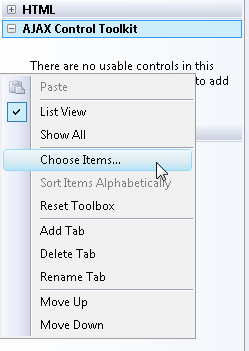
- [AJAX Control Toolkit] タブの下を右クリックし、メニュー オプションの [項目の選択] を 選択します (図 5 を参照)。
- AJAX Control Toolkit を解凍した場所を参照し、AjaxControlToolkit.dll アセンブリを選択します。
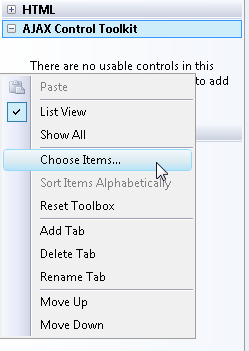
図 05: ツールボックスに追加する項目を選択する (フルサイズの画像を表示する をクリックします)
これらの手順を完了すると、すべてのツールキット コントロールがツールボックスに表示されます。
ツールキットの新しいバージョンへのアップグレード
以前のリリースのツールキットを使用していて、ここで新しいバージョンに移行する必要がある場合は、推奨される手順を次に示します。
- バイナリ - Web サイトの Bin フォルダーから古いバージョンの AjaxControlToolkit.dll アセンブリを削除します。
- ツールボックス項目 - [AJAX コントロール ツールキット] タブを削除し、上記の手順に従って、AjaxControlToolkit.dll アセンブリの新しいバージョンでタブを再作成します。