適用対象: ✔️ Front Door Standard/Premium ✔️ Front Door (クラシック)
このチュートリアルでは、基本的な Web アプリケーション ファイアウォール (WAF) ポリシーを作成し、Azure Front Door でフロントエンド ホストに適用する方法について説明します。
このチュートリアルでは、次の作業を行う方法について説明します。
- WAF ポリシーを作成します。
- フロントエンド ホストに関連付けます。
- WAF ルールを構成します。
前提条件
Azure Front Door インスタンスまたは Azure Front Door Standard または Premium プロファイルを作成します。
WAF ポリシーを作成する
まず、Azure portal を使用して基本的な WAF ポリシーを作成します。
画面の左上隅にある [リソースの作成] を選択 します。 WAF を検索し、[Web アプリケーション ファイアウォール]、[作成] の順に選択します。
[WAF ポリシーを作成する] ページの [基本] タブで、次の情報を入力または選択し、それ以外の設定については既定値をそのまま使います。
設定 値 に関するポリシー [グローバル WAF (フロント ドア)] を選択します。 Front Door のレベル クラシック、Standard、Premium の SKU の中から選択します。 サブスクリプション Azure サブスクリプションを選択します。 リソース グループ Azure Front Door のリソース グループ名を選択します。 ポリシー名 WAF ポリシーの一意の名前を入力します。 [ポリシーの状態] [有効] に設定します。 ![W A F ポリシーの作成 ページのスクリーンショット。[確認と作成] ボタンのほか、サブスクリプション、リソース グループ、ポリシー名の各リスト ボックスが表示されています。](../media/waf-front-door-create-portal/basic.png)
[関連付け] タブを選択し、[フロント ドア プロファイルの関連付け] を選択し、次の設定を入力し、[追加] を選択します。
設定 値 フロントドアプロファイル Azure Front Door プロファイルの名前を選択します。 ドメイン WAF ポリシーを関連付けるドメインを選択し、[追加] を選択します。 注
ドメインを WAF ポリシーに関連付けた場合は、淡色表示で表示されます。まず、関連付けられているポリシーからドメインを削除してから、ドメインを新しい WAF ポリシーに再関連付ける必要があります。
[確認と作成]>[作成] の順に選択します。
WAF 規則を構成する (省略可能)
WAF ルールを構成するには、次の手順に従います。
モードを変更する
WAF ポリシーを作成する場合、既定のモードは 検出です。 "検出" モードでは、WAF で要求がブロックされることはありません。 代わりに、WAF 規則に一致する要求をログに記録します。 WAF の動作を確認するには、モード設定を [検出 ] から [ 防止] に変更します。 防止モードでは、WAF は定義された規則に一致する要求をブロックしてログに記録します。
![防止モードに切り替える方法を示す Azure Front Door WAF ポリシーの [概要] ページを示すスクリーンショット。](../media/waf-front-door-create-portal/policy.png)
カスタム規則
カスタムルールを作成するには、[カスタムルール] セクションで [カスタムルールの追加] を選択して、カスタムルールの構成ページを開きます。
![[カスタム ルール] のページを示すスクリーンショット。](../media/waf-front-door-create-portal/custom-rules.png)
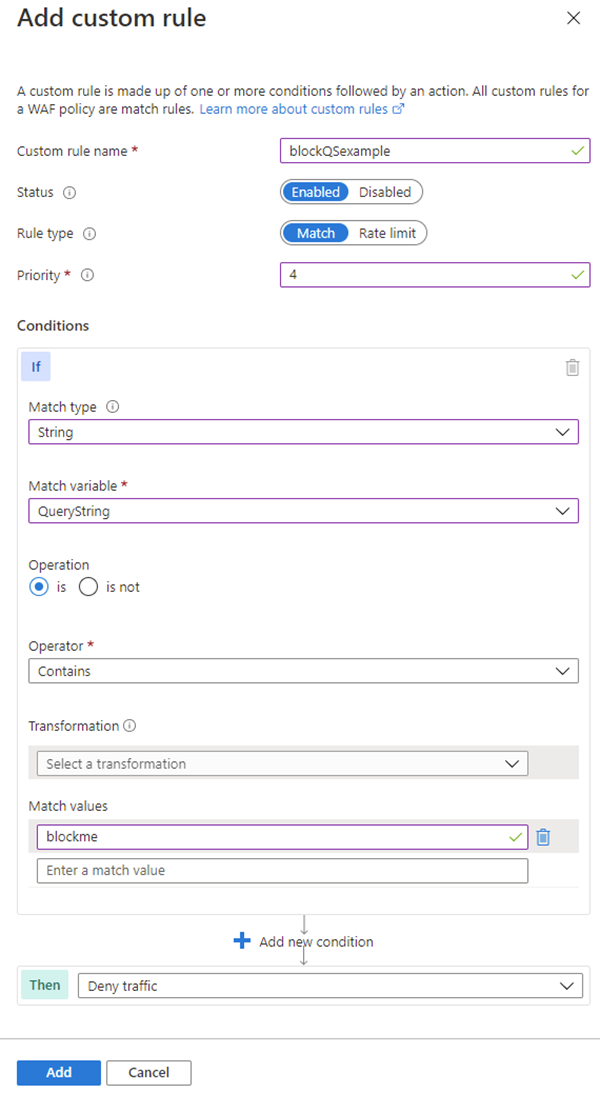
次の例は、クエリ文字列に blockme が含まれているときに要求をブロックするというカスタム ルールの構成方法を示します。
既定のルール セット
Azure のマネージド デフォルト ルール セットは、Azure Front Door の Premium とクラシック レベルで既定で有効になっています。 Azure Front Door の Premium レベルの現在の DRS は Microsoft_DefaultRuleSet_2.1 です。 Microsoft_DefaultRuleSet_1.1 は、Azure Front Door のクラシック レベルの現在の DRS です。 [マネージド ルール] ページで、[割り当て] を選んで別の DRS を割り当てます。
個々のルールを無効にするには、ルール番号の前にあるチェック ボックスをオンにして、ページの上部にある [無効にする] を選択します。 ルール セット内の個々のルールのアクションの種類を変更するには、ルール番号の前にあるチェック ボックスをオンにして、ページの上部にある [アクションを変更する] を選択します。
注
マネージド ルールは、Azure Front Door Premium レベルと Azure Front Door クラシック レベルのポリシーでのみサポートされています。
リソースをクリーンアップする
リソースが不要になったら、リソース グループとすべての関連リソースを削除します。