Defender for Cloudのコンテキスト セキュリティ機能は、セキュリティ チームが重大な侵害のリスクを軽減するのに役立ちます。 Defender for Cloudでは、環境コンテキストを使用してセキュリティの問題を評価し、最大のリスクを特定し、リスクの低い問題と区別します。 クラウド セキュリティ エクスプローラーでは、スナップショット発行 (スナップショットと呼ばれる定期的な間隔でデータを発行する方法) が使用されます。 スナップショットを使用すると、ワークロード構成データが毎日更新され、最新かつ正確な状態が維持されます。
クラウド セキュリティ エクスプローラーを使用して、クラウド環境のセキュリティ リスクを特定します。 Defender for Cloudのコンテキスト エンジンであるクラウド セキュリティ グラフに対してグラフベースのクエリを実行します。 組織の特定のコンテキストと規則を考慮しながら、セキュリティ チームの懸念事項に優先順位を付けます。
クラウド セキュリティ エクスプローラーを使用して、セキュリティの問題と環境コンテキストに対してクエリを実行します。 資産インベントリ、インターネット公開、アクセス許可、Azure、アマゾン ウェブ サービス (AWS)、Google Cloud Platform (GCP) 間のリソース間の横移動を含む。
前提条件
Defenderクラウド セキュリティ体制管理 (CSPM)を有効にする必要があります。
- エージェントレス スキャンを有効にする必要があります。
エージェントレス コンテナーのポスチャの場合は、次の拡張機能を有効にする必要があります。
注
サーバー P2 プラン 2 の
Defenderのみが有効になっている場合は、クラウド セキュリティ エクスプローラーを使用してキーとシークレットのクエリを実行できますが、エクスプローラーの完全な値を取得するには、Defender CSPMが有効になっている必要があります。 必要なロールとアクセス許可:
- セキュリティリーダー
- セキュリティ管理者
- Reader
- 投稿者
- Owner
クラウド可用性テーブルを確認して、サポートされている政府機関とクラウド環境を確認します。
クエリを作成する
クラウド セキュリティ エクスプローラーを使用すると、次のような動的で効率的な機能を使用して、環境のセキュリティ リスクを事前に検出するクエリを作成できます。
マルチクラウドクエリとマルチリソースクエリ - エンティティ選択コントロールフィルターはグループ化され、論理制御カテゴリに結合され、クラウド環境とリソース間で同時にクエリを構築するのに役立ちます。
カスタム検索 - ドロップダウン メニューを使用してフィルターを適用し、クエリを作成します。
クエリ テンプレート - 使用可能な事前構築済みクエリ テンプレートのいずれかを使用して、クエリをより効率的に構築します。
クエリ リンクの共有 - クエリ へのリンクをコピーして他のユーザーと共有します。
クエリを作成するには:
Azure ポータルにサインインします。
Microsoft Defender for Cloud>Cloud セキュリティ エクスプローラーに移動します。
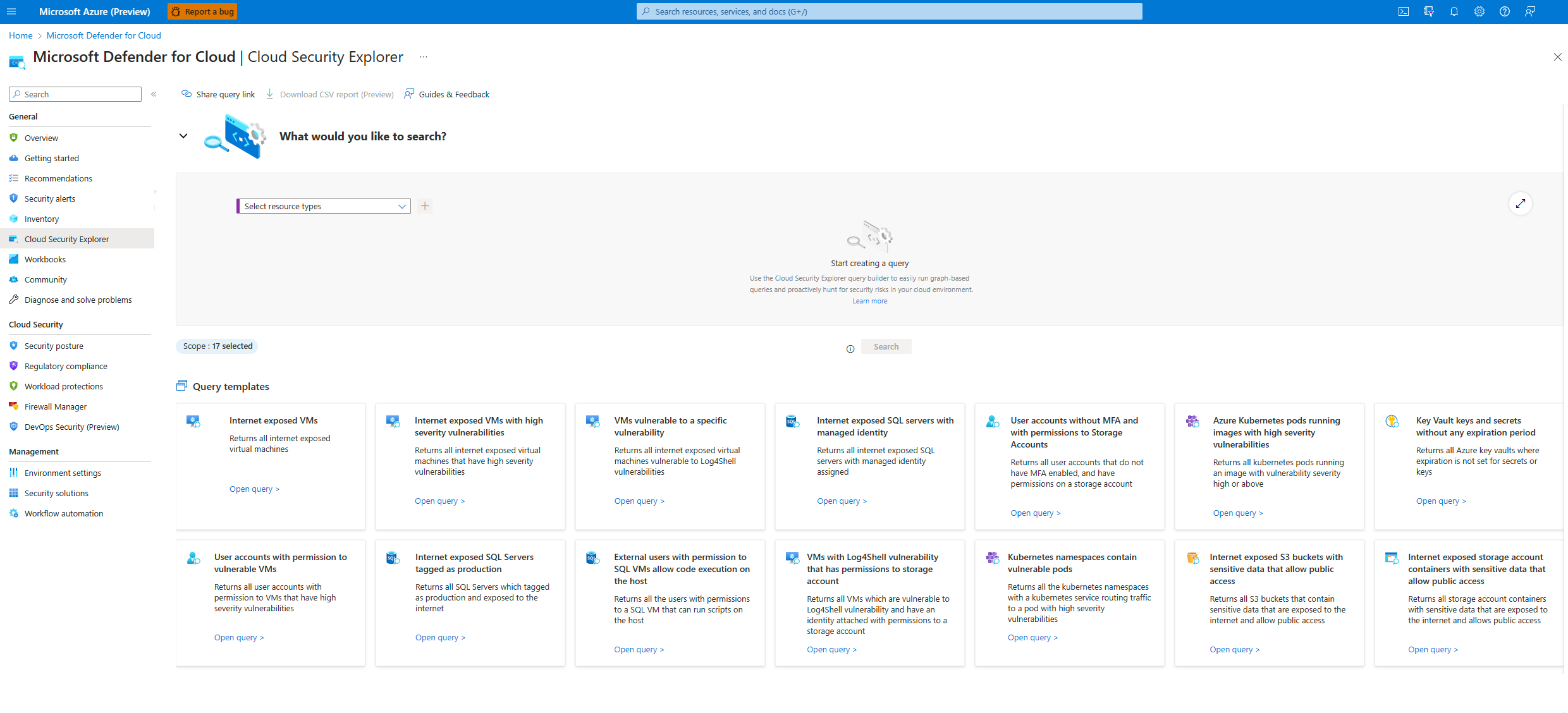
ドロップダウン メニューからリソースを見つけて選択します。

+を選択して、クエリにフィルターを追加します。

必要に応じてサブフィルターを追加します。
クエリを作成したら、[ 検索 ] を選択して実行します。

結果のコピーをローカルに保存するには、[ CSV レポートのダウンロード ] ボタンを選択して、検索結果を CSV ファイルとして保存します。
![[CSV レポートのダウンロード] ボタンが画面のどこに表示されているかを示すスクリーンショット。](media/how-to-manage-cloud-security/download-csv-report.png)


クエリ テンプレート
クエリ テンプレートは、一般的なフィルターを使用して事前フォーマットされた検索です。 [ クエリを開く] を選択して、ページの下部にある既存のクエリ テンプレートのいずれかを使用します。

クエリを変更し、[検索] を選択して、特定の結果を 検索するように任意のテンプレートを変更します。
クエリを共有する
クエリ リンクを使用して、他のユーザーとクエリを共有します。 クエリを作成したら、[クエリ リンクの共有] を選択します。 リンクがクリップボードにコピーされます。
![[クエリ リンクの共有] アイコンを示すスクリーンショット。](media/how-to-manage-cloud-security/cloud-security-explorer-share-query.png#lightbox)