適用対象: Azure Data Factory Azure Synapse Analytics
ヒント
Data Factory in Microsoft Fabric は、よりシンプルなアーキテクチャ、組み込みの AI、および新機能を備えた次世代のAzure Data Factoryです。 データ統合を初めて使用する場合は、Fabric Data Factory から始めます。 既存の ADF ワークロードをFabricにアップグレードして、データ サイエンス、リアルタイム分析、レポートの新機能にアクセスできます。
このチュートリアルでは、Azure Data Factory を使用して、Azure SQL Database のテーブルからデルタデータを読み込み、Azure Blob Storage にロードするパイプラインを作成します。
このチュートリアルでは、以下の手順を実行します。
- 基準値を格納するためのデータ ストアを準備します。
- データ ファクトリを作成します。
- リンクされたサービスを作成します。
- ソース データセット、シンク データセット、および基準値データセットを作成します。
- パイプラインを作成します。
- パイプラインを実行します。
- パイプラインの実行を監視します。
概要
ソリューションの概略図を次に示します。
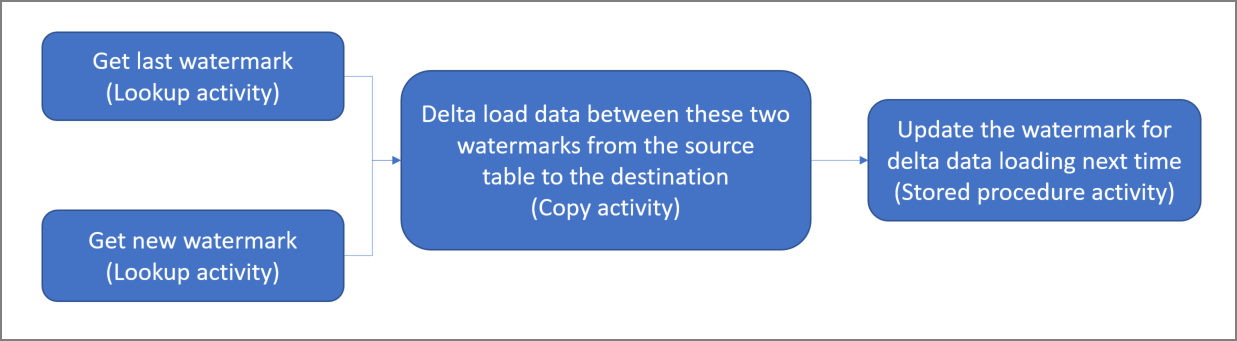
このソリューションを作成するための重要な手順を次に示します。
基準値列を選択する。 ソース データ ストアのいずれか 1 つの列を選択します。実行ごとに新しいレコードまたは更新されたレコードを切り分ける目的で使用されます。 通常、行が作成または更新されると、この選択された列のデータ(例えば、last_modify_time や ID)は増加し続けます。 この列の最大値が基準値として使用されます。
基準値を格納するためのデータ ストアを準備する。
このチュートリアルでは、SQL データベースに基準値を格納します。次のワークフローを含んだパイプラインを作成する。
このソリューションのパイプラインには、次のアクティビティがあります。
- 2 つのルックアップ アクティビティを作成する。 1 つ目のルックアップ アクティビティを使用して、最終のウォーターマーク値を取得します。 2 つ目のルックアップ アクティビティは、新しい基準値を取得するために使用します。 これらの基準値は、コピー アクティビティに渡されます。
- 基準値列の値が古い基準値より大きく、新しい基準値以下の値を持つ行をソース データ ストアからコピーするCopy アクティビティを作成します。 その差分データが、ソース データ ストアから新しいファイルとして BLOB ストレージにコピーされます。
- ストアド プロシージャ― アクティビティを作成する。これはパイプラインの次回実行に備えて基準値を更新するためのアクティビティです。
Azure サブスクリプションをお持ちでない場合は、開始する前に free アカウントを作成してください。
前提条件
注釈
Azure Az PowerShell モジュールを使用してAzureを操作することをお勧めします。 作業を開始するには、「Install Azure PowerShellを参照してください。 Az PowerShell モジュールに移行する方法については、「
- Azure SQL Database。 ソース データ ストアとして使うデータベースです。 Azure SQL Databaseにデータベースがない場合は、Azure SQL Database でデータベースを作成するの手順を参照してください。
- Azure Storage。 あなたは BLOB ストレージをシンク データ ストアとして使用します。 Azure ストレージ アカウントがない場合の作成手順については、「ストレージ アカウントの作成」を参照してください。 adftutorial という名前のコンテナーを作成します。
- Azure PowerShell。 の指示に従ってAzure PowerShellをインストールして構成します。
SQL データベースにデータ ソース テーブルを作成する
SQL Server Management Studioを開きます。 サーバー エクスプローラーで目的のデータベースを右クリックし、 [新しいクエリ] を選択します。
SQL データベースに対して次の SQL コマンドを実行し、
data_source_tableという名前のテーブルをデータ ソース ストアとして作成します。create table data_source_table ( PersonID int, Name varchar(255), LastModifytime datetime ); INSERT INTO data_source_table (PersonID, Name, LastModifytime) VALUES (1, 'aaaa','9/1/2017 12:56:00 AM'), (2, 'bbbb','9/2/2017 5:23:00 AM'), (3, 'cccc','9/3/2017 2:36:00 AM'), (4, 'dddd','9/4/2017 3:21:00 AM'), (5, 'eeee','9/5/2017 8:06:00 AM');このチュートリアルでは、LastModifytime を基準値列として使用します。 データ ソース ストアに格納されているデータを次の表に示します。
PersonID | Name | LastModifytime
-------- | ---- | --------------
1 | aaaa | 2017-09-01 00:56:00.000
2 | bbbb | 2017-09-02 05:23:00.000
3 | cccc | 2017-09-03 02:36:00.000
4 | dddd | 2017-09-04 03:21:00.000
5 | eeee | 2017-09-05 08:06:00.000
高基準値の格納用としてもう 1 つテーブルを SQL データベースに作成する
SQL データベースに対して次の SQL コマンドを実行し、基準値の格納先として
watermarktableという名前のテーブルを作成します。create table watermarktable ( TableName varchar(255), WatermarkValue datetime, );ソース データ ストアのテーブル名と組み合わせて高基準値の既定値を設定します。 このチュートリアルでは、テーブル名は data_source_table です。
INSERT INTO watermarktable VALUES ('data_source_table','1/1/2010 12:00:00 AM')watermarktableテーブル内のデータを確認します。Select * from watermarktable出力:
TableName  | WatermarkValue
----------  | --------------
data_source_table | 2010-01-01 00:00:00.000
SQL データベースにストアド プロシージャを作成する
次のコマンドを実行して、SQL データベースにストアド プロシージャを作成します。
CREATE PROCEDURE usp_write_watermark @LastModifiedtime datetime, @TableName varchar(50)
AS

BEGIN

UPDATE watermarktable
SET [WatermarkValue] = @LastModifiedtime
WHERE [TableName] = @TableName

END
Data Factory の作成
後で PowerShell コマンドで使用できるように、リソース グループ名の変数を定義します。 次のコマンド テキストを PowerShell にコピーし、Azure リソース グループの名前を二重引用符で囲んで指定し、コマンドを実行します。 たとえば
"adfrg"です。$resourceGroupName = "ADFTutorialResourceGroup";リソース グループが既に存在する場合は、上書きされないようにすることができます。
$resourceGroupName変数に別の値を割り当てて、コマンドをもう一度実行します。データ ファクトリの場所の変数を定義します。
$location = "East US"Azure リソース グループを作成するには、次のコマンドを実行します。
New-AzResourceGroup $resourceGroupName $locationリソース グループが既に存在する場合は、上書きされないようにすることができます。
$resourceGroupName変数に別の値を割り当てて、コマンドをもう一度実行します。データ ファクトリ名の変数を定義します。
重要
データ ファクトリ名は、グローバルに一意になるように更新してください。 たとえば、ADFTutorialFactorySP1127 とします。
$dataFactoryName = "ADFIncCopyTutorialFactory";データ ファクトリを作成するには、次の Set-AzDataFactoryV2 コマンドレットを実行します。
Set-AzDataFactoryV2 -ResourceGroupName $resourceGroupName -Location "East US" -Name $dataFactoryName
以下の点に注意してください。
データ ファクトリの名前はグローバルに一意にする必要があります。 次のエラーが発生した場合は、名前を変更してからもう一度実行してください。
The specified Data Factory name 'ADFv2QuickStartDataFactory' is already in use. Data Factory names must be globally unique.Data Factory インスタンスを作成するには、Azureへのサインインに使用するユーザー アカウントが、共同作成者ロールまたは所有者ロールのメンバーであるか、Azure サブスクリプションの管理者である必要があります。
Data Factory が現在使用できるAzureリージョンの一覧については、次のページで目的のリージョンを選択し、Analytics を展開して、Data Factory: Products available by region> を探します。 データ ファクトリで使用されるデータ ストア (ストレージ、SQL Database、Azure SQL Managed Instanceなど) とコンピューティング (Azure HDInsightなど) は、他のリージョンに置くことができます。
リンクされたサービスを作成します
データ ストアおよびコンピューティング サービスをデータ ファクトリにリンクするには、リンクされたサービスをデータ ファクトリに作成します。 このセクションでは、ストレージ アカウントと SQL Database に対するリンクされたサービスを作成します。
ストレージのリンクされたサービスを作成するには
次の内容を記述した AzureStorageLinkedService.json という名前の JSON ファイルを C:\ADF フォルダーに作成します (ADF フォルダーが存在しない場合は作成してください)。
<accountName>と<accountKey>を、使用するストレージ アカウントの名前とキーに置き換えてからファイルを保存してください。{ "name": "AzureStorageLinkedService", "properties": { "type": "AzureStorage", "typeProperties": { "connectionString": "DefaultEndpointsProtocol=https;AccountName=<accountName>;AccountKey=<accountKey>" } } }PowerShell で ADF フォルダーに切り替えます。
Set-AzDataFactoryV2LinkedService コマンドレットを実行して、リンクされたサービス AzureStorageLinkedService を作成します。 次の例では、ResourceGroupName パラメーターと DataFactoryName パラメーターの値を渡しています。
Set-AzDataFactoryV2LinkedService -DataFactoryName $dataFactoryName -ResourceGroupName $resourceGroupName -Name "AzureStorageLinkedService" -File ".\AzureStorageLinkedService.json"出力例を次に示します。
LinkedServiceName : AzureStorageLinkedService
ResourceGroupName : <resourceGroupName>
DataFactoryName   : <dataFactoryName>
Properties        : Microsoft.Azure.Management.DataFactory.Models.AzureStorageLinkedService
SQL Database のリンクされたサービスを作成する
次の内容を記述した AzureSQLDatabaseLinkedService.json という名前の JSON ファイルを C:\ADF フォルダーに作成します (ADF フォルダーが存在しない場合は作成してください)。ファイルを保存する前に、<your-server-name> と <your-database-name> をサーバーとデータベースの名前に置き換えます。 また、データ ファクトリのマネージド IDへの
アクセスを許可するように Azure SQL Serverを構成する必要もあります。 { "name": "AzureSqlDatabaseLinkedService", "properties": { "type": "AzureSqlDatabase", "typeProperties": { "connectionString": "Server=tcp:<your-server-name>.database.windows.net,1433;Database=<your-database-name>;" }, "authenticationType": "ManagedIdentity", "annotations": [] } }PowerShell で ADF フォルダーに切り替えます。
Set-AzDataFactoryV2LinkedService コマンドレットを実行して、リンクされたサービス AzureSQLDatabaseLinkedService を作成します。
Set-AzDataFactoryV2LinkedService -DataFactoryName $dataFactoryName -ResourceGroupName $resourceGroupName -Name "AzureSQLDatabaseLinkedService" -File ".\AzureSQLDatabaseLinkedService.json"出力例を次に示します。
LinkedServiceName : AzureSQLDatabaseLinkedService
ResourceGroupName : ADF
DataFactoryName   : incrementalloadingADF
Properties        : Microsoft.Azure.Management.DataFactory.Models.AzureSqlDatabaseLinkedService
ProvisioningState :
データセットを作成する
この手順では、ソース データとシンク データを表すデータセットを作成します。
ソース データセットを作成する
以下の内容を記述した SourceDataset.json という名前の JSON ファイルを同じフォルダー内に作成します。
{
    "name": "SourceDataset",
    "properties": {
        "type": "AzureSqlTable",
        "typeProperties": {
            "tableName": "data_source_table"
        },
        "linkedServiceName": {
            "referenceName": "AzureSQLDatabaseLinkedService",
            "type": "LinkedServiceReference"
        }
    }
}
このチュートリアルでは、data_source_table というテーブル名を使用します。 別の名前のテーブルを使用する場合は、テーブル名を置き換えてください。
Set-AzDataFactoryV2Dataset コマンドレットを実行して、データセット SourceDataset を作成します。
Set-AzDataFactoryV2Dataset -DataFactoryName $dataFactoryName -ResourceGroupName $resourceGroupName -Name "SourceDataset" -File ".\SourceDataset.json"このコマンドレットの出力例を次に示します。
DatasetName       : SourceDataset
ResourceGroupName : ADF
DataFactoryName   : incrementalloadingADF
Structure         :
Properties        : Microsoft.Azure.Management.DataFactory.Models.AzureSqlTableDataset
シンク データセットを作成する
以下の内容を記述した SinkDataset.json という名前の JSON ファイルを同じフォルダー内に作成します。
{
    "name": "SinkDataset",
    "properties": {
        "type": "AzureBlob",
        "typeProperties": {
            "folderPath": "adftutorial/incrementalcopy",
            "fileName": "@CONCAT('Incremental-', pipeline().RunId, '.txt')",
            "format": {
                "type": "TextFormat"
            }
        },
        "linkedServiceName": {
            "referenceName": "AzureStorageLinkedService",
            "type": "LinkedServiceReference"
        }
    }
}
重要
このスニペットは、BLOB ストレージに
adftutorialという名前の BLOB コンテナーがあることを前提としています。 このコンテナーが存在しない場合は作成するか、既存のコンテナーの名前を設定してください。 出力フォルダーincrementalcopyは、コンテナーに存在しない場合は自動的に作成されます。 このチュートリアルでは、@CONCAT('Incremental-', pipeline().RunId, '.txt')という式を使ってファイル名が動的に生成されます。Set-AzDataFactoryV2Dataset コマンドレットを実行して、データセット SinkDataset を作成します。
Set-AzDataFactoryV2Dataset -DataFactoryName $dataFactoryName -ResourceGroupName $resourceGroupName -Name "SinkDataset" -File ".\SinkDataset.json"このコマンドレットの出力例を次に示します。
DatasetName       : SinkDataset
ResourceGroupName : ADF
DataFactoryName   : incrementalloadingADF
Structure         :
Properties        : Microsoft.Azure.Management.DataFactory.Models.AzureBlobDataset
基準値用のデータセットを作成する
この手順では、高基準値を格納するためのデータセットを作成します。
以下の内容を記述した WatermarkDataset.json という名前の JSON ファイルを同じフォルダー内に作成します。
{
    "name": " WatermarkDataset ",
    "properties": {
        "type": "AzureSqlTable",
        "typeProperties": {
            "tableName": "watermarktable"
        },
        "linkedServiceName": {
            "referenceName": "AzureSQLDatabaseLinkedService",
            "type": "LinkedServiceReference"
        }
    }
}
Set-AzDataFactoryV2Dataset コマンドレットを実行して、データセット WatermarkDataset を作成します。
Set-AzDataFactoryV2Dataset -DataFactoryName $dataFactoryName -ResourceGroupName $resourceGroupName -Name "WatermarkDataset" -File ".\WatermarkDataset.json"このコマンドレットの出力例を次に示します。
DatasetName       : WatermarkDataset
ResourceGroupName : ADF
DataFactoryName   : incrementalloadingADF
Structure         :
Properties        : Microsoft.Azure.Management.DataFactory.Models.AzureSqlTableDataset
パイプラインを作成する
このチュートリアルでは、2 つのルックアップ アクティビティ、1 つのCopy アクティビティ、1 つの StoredProcedure アクティビティが 1 つのパイプラインにチェーンされたパイプラインを作成します。
以下の内容を記述した IncrementalCopyPipeline.json という名前の JSON ファイルを同じフォルダー内に作成します。
{
    "name": "IncrementalCopyPipeline",
    "properties": {
        "activities": [
            {
                "name": "LookupOldWaterMarkActivity",
                "type": "Lookup",
                "typeProperties": {
                    "source": {
                    "type": "SqlSource",
                    "sqlReaderQuery": "select * from watermarktable"
                    },

                    "dataset": {
                    "referenceName": "WatermarkDataset",
                    "type": "DatasetReference"
                    }
                }
            },
            {
                "name": "LookupNewWaterMarkActivity",
                "type": "Lookup",
                "typeProperties": {
                    "source": {
                        "type": "SqlSource",
                        "sqlReaderQuery": "select MAX(LastModifytime) as NewWatermarkvalue from data_source_table"
                    },

                    "dataset": {
                    "referenceName": "SourceDataset",
                    "type": "DatasetReference"
                    }
                }
            },

            {
                "name": "IncrementalCopyActivity",
                "type": "Copy",
                "typeProperties": {
                    "source": {
                        "type": "SqlSource",
                        "sqlReaderQuery": "select * from data_source_table where LastModifytime > '@{activity('LookupOldWaterMarkActivity').output.firstRow.WatermarkValue}' and LastModifytime <= '@{activity('LookupNewWaterMarkActivity').output.firstRow.NewWatermarkvalue}'"
                    },
                    "sink": {
                        "type": "BlobSink"
                    }
                },
                "dependsOn": [
                    {
                        "activity": "LookupNewWaterMarkActivity",
                        "dependencyConditions": [
                            "Succeeded"
                        ]
                    },
                    {
                        "activity": "LookupOldWaterMarkActivity",
                        "dependencyConditions": [
                            "Succeeded"
                        ]
                    }
                ],

                "inputs": [
                    {
                        "referenceName": "SourceDataset",
                        "type": "DatasetReference"
                    }
                ],
                "outputs": [
                    {
                        "referenceName": "SinkDataset",
                        "type": "DatasetReference"
                    }
                ]
            },

            {
                "name": "StoredProceduretoWriteWatermarkActivity",
                "type": "SqlServerStoredProcedure",
                "typeProperties": {

                    "storedProcedureName": "usp_write_watermark",
                    "storedProcedureParameters": {
                        "LastModifiedtime": {"value": "@{activity('LookupNewWaterMarkActivity').output.firstRow.NewWatermarkvalue}", "type": "datetime" },
                        "TableName":  { "value":"@{activity('LookupOldWaterMarkActivity').output.firstRow.TableName}", "type":"String"}
                    }
                },

                "linkedServiceName": {
                    "referenceName": "AzureSQLDatabaseLinkedService",
                    "type": "LinkedServiceReference"
                },

                "dependsOn": [
                    {
                        "activity": "IncrementalCopyActivity",
                        "dependencyConditions": [
                            "Succeeded"
                        ]
                    }
                ]
            }
        ]

    }
}
Set-AzDataFactoryV2Pipeline コマンドレットを実行して、パイプライン IncrementalCopyPipeline を作成します。
Set-AzDataFactoryV2Pipeline -DataFactoryName $dataFactoryName -ResourceGroupName $resourceGroupName -Name "IncrementalCopyPipeline" -File ".\IncrementalCopyPipeline.json"出力例を次に示します。
 PipelineName      : IncrementalCopyPipeline
 ResourceGroupName : ADF
 DataFactoryName   : incrementalloadingADF
 Activities        : {LookupOldWaterMarkActivity, LookupNewWaterMarkActivity, IncrementalCopyActivity, StoredProceduretoWriteWatermarkActivity}
 Parameters        :
パイプラインを実行する
Invoke-AzDataFactoryV2Pipeline コマンドレットを使って IncrementalCopyPipeline パイプラインを実行します。 プレースホルダーを実際のリソースグループとデータファクトリ名に置き換えてください。
$RunId = Invoke-AzDataFactoryV2Pipeline -PipelineName "IncrementalCopyPipeline" -ResourceGroupName $resourceGroupName -dataFactoryName $dataFactoryNameGet-AzDataFactoryV2ActivityRun コマンドレットを実行し、すべてのアクティビティが正常に実行されている状態になるまでパイプラインの状態をチェックします。 RunStartedAfter パラメーターと RunStartedBefore パラメーターのプレースホルダーを、適切な時刻に置き換えてください。 このチュートリアルでは、 -RunStartedAfter "2017/09/14" と -RunStartedBefore "2017/09/15" を使用します。
Get-AzDataFactoryV2ActivityRun -DataFactoryName $dataFactoryName -ResourceGroupName $resourceGroupName -PipelineRunId $RunId -RunStartedAfter "<start time>" -RunStartedBefore "<end time>"出力例を次に示します。
ResourceGroupName : ADF
DataFactoryName   : incrementalloadingADF
ActivityName      : LookupNewWaterMarkActivity
PipelineRunId     : d4bf3ce2-5d60-43f3-9318-923155f61037
PipelineName      : IncrementalCopyPipeline
Input             : {source, dataset}
Output            : {NewWatermarkvalue}
LinkedServiceName :
ActivityRunStart  : 9/14/2017 7:42:42 AM
ActivityRunEnd    : 9/14/2017 7:42:50 AM
DurationInMs      : 7777
Status            : Succeeded
Error             : {errorCode, message, failureType, target}

ResourceGroupName : ADF
DataFactoryName   : incrementalloadingADF
ActivityName      : LookupOldWaterMarkActivity
PipelineRunId     : d4bf3ce2-5d60-43f3-9318-923155f61037
PipelineName      : IncrementalCopyPipeline
Input             : {source, dataset}
Output            : {TableName, WatermarkValue}
LinkedServiceName :
ActivityRunStart  : 9/14/2017 7:42:42 AM
ActivityRunEnd    : 9/14/2017 7:43:07 AM
DurationInMs      : 25437
Status            : Succeeded
Error             : {errorCode, message, failureType, target}

ResourceGroupName : ADF
DataFactoryName   : incrementalloadingADF
ActivityName      : IncrementalCopyActivity
PipelineRunId     : d4bf3ce2-5d60-43f3-9318-923155f61037
PipelineName      : IncrementalCopyPipeline
Input             : {source, sink}
Output            : {dataRead, dataWritten, rowsCopied, copyDuration...}
LinkedServiceName :
ActivityRunStart  : 9/14/2017 7:43:10 AM
ActivityRunEnd    : 9/14/2017 7:43:29 AM
DurationInMs      : 19769
Status            : Succeeded
Error             : {errorCode, message, failureType, target}

ResourceGroupName : ADF
DataFactoryName   : incrementalloadingADF
ActivityName      : StoredProceduretoWriteWatermarkActivity
PipelineRunId     : d4bf3ce2-5d60-43f3-9318-923155f61037
PipelineName      : IncrementalCopyPipeline
Input             : {storedProcedureName, storedProcedureParameters}
Output            : {}
LinkedServiceName :
ActivityRunStart  : 9/14/2017 7:43:32 AM
ActivityRunEnd    : 9/14/2017 7:43:47 AM
DurationInMs      : 14467
Status            : Succeeded
Error             : {errorCode, message, failureType, target}
結果の確認
BLOB ストレージ (シンク ストア) で、SinkDataset で定義したファイルにデータがコピーされたことを確認します。 このチュートリアルでは、
Incremental- d4bf3ce2-5d60-43f3-9318-923155f61037.txtがそのファイル名に該当します。 このファイルを開くと、SQL データベース内のデータと同じレコードがあることを確認できます。1,aaaa,2017-09-01 00:56:00.0000000 2,bbbb,2017-09-02 05:23:00.0000000 3,cccc,2017-09-03 02:36:00.0000000 4,dddd,2017-09-04 03:21:00.0000000 5,eeee,2017-09-05 08:06:00.0000000watermarktableの最新の値をチェックします。 基準値が更新されたことを確認できます。Select * from watermarktable出力例を次に示します。
TableName ウォーターマーク値 データソーステーブル 2017-09-05 8:06:00.000
データ ソース ストアにデータを挿入して差分データの読み込みを検証する
SQL データベース (データ ソース ストア) に新しいデータを挿入します。
INSERT INTO data_source_table
VALUES (6, 'newdata','9/6/2017 2:23:00 AM')

INSERT INTO data_source_table
VALUES (7, 'newdata','9/7/2017 9:01:00 AM')
SQL データベース内の更新されたデータは次のとおりです。
PersonID | Name | LastModifytime
-------- | ---- | --------------
1 | aaaa | 2017-09-01 00:56:00.000
2 | bbbb | 2017-09-02 05:23:00.000
3 | cccc | 2017-09-03 02:36:00.000
4 | dddd | 2017-09-04 03:21:00.000
5 | eeee | 2017-09-05 08:06:00.000
6 | newdata | 2017-09-06 02:23:00.000
7 | newdata | 2017-09-07 09:01:00.000
Invoke-AzDataFactoryV2Pipeline コマンドレットを使って IncrementalCopyPipeline パイプラインを再実行します。 プレースホルダーを実際のリソースグループとデータファクトリ名に置き換えてください。
$RunId = Invoke-AzDataFactoryV2Pipeline -PipelineName "IncrementalCopyPipeline" -ResourceGroupName $resourceGroupName -dataFactoryName $dataFactoryNameGet-AzDataFactoryV2ActivityRun コマンドレットを実行し、すべてのアクティビティが正常に実行されている状態になるまでパイプラインの状態をチェックします。 RunStartedAfter パラメーターと RunStartedBefore パラメーターのプレースホルダーを、適切な時刻に置き換えてください。 このチュートリアルでは、 -RunStartedAfter "2017/09/14" と -RunStartedBefore "2017/09/15" を使用します。
Get-AzDataFactoryV2ActivityRun -DataFactoryName $dataFactoryName -ResourceGroupName $resourceGroupName -PipelineRunId $RunId -RunStartedAfter "<start time>" -RunStartedBefore "<end time>"出力例を次に示します。
ResourceGroupName : ADF
DataFactoryName   : incrementalloadingADF
ActivityName      : LookupNewWaterMarkActivity
PipelineRunId     : 2fc90ab8-d42c-4583-aa64-755dba9925d7
PipelineName      : IncrementalCopyPipeline
Input             : {source, dataset}
Output            : {NewWatermarkvalue}
LinkedServiceName :
ActivityRunStart  : 9/14/2017 8:52:26 AM
ActivityRunEnd    : 9/14/2017 8:52:58 AM
DurationInMs      : 31758
Status            : Succeeded
Error             : {errorCode, message, failureType, target}

ResourceGroupName : ADF
DataFactoryName   : incrementalloadingADF
ActivityName      : LookupOldWaterMarkActivity
PipelineRunId     : 2fc90ab8-d42c-4583-aa64-755dba9925d7
PipelineName      : IncrementalCopyPipeline
Input             : {source, dataset}
Output            : {TableName, WatermarkValue}
LinkedServiceName :
ActivityRunStart  : 9/14/2017 8:52:26 AM
ActivityRunEnd    : 9/14/2017 8:52:52 AM
DurationInMs      : 25497
Status            : Succeeded
Error             : {errorCode, message, failureType, target}

ResourceGroupName : ADF
DataFactoryName   : incrementalloadingADF
ActivityName      : IncrementalCopyActivity
PipelineRunId     : 2fc90ab8-d42c-4583-aa64-755dba9925d7
PipelineName      : IncrementalCopyPipeline
Input             : {source, sink}
Output            : {dataRead, dataWritten, rowsCopied, copyDuration...}
LinkedServiceName :
ActivityRunStart  : 9/14/2017 8:53:00 AM
ActivityRunEnd    : 9/14/2017 8:53:20 AM
DurationInMs      : 20194
Status            : Succeeded
Error             : {errorCode, message, failureType, target}

ResourceGroupName : ADF
DataFactoryName   : incrementalloadingADF
ActivityName      : StoredProceduretoWriteWatermarkActivity
PipelineRunId     : 2fc90ab8-d42c-4583-aa64-755dba9925d7
PipelineName      : IncrementalCopyPipeline
Input             : {storedProcedureName, storedProcedureParameters}
Output            : {}
LinkedServiceName :
ActivityRunStart  : 9/14/2017 8:53:23 AM
ActivityRunEnd    : 9/14/2017 8:53:41 AM
DurationInMs      : 18502
Status            : Succeeded
Error             : {errorCode, message, failureType, target}
BLOB ストレージで、別のファイルが作成されたことを確認します。 このチュートリアルでは、
Incremental-2fc90ab8-d42c-4583-aa64-755dba9925d7.txtが新しいファイルの名前になります。 このファイルを開くと、2 行のレコードが確認できます。watermarktableの最新の値をチェックします。 基準値が再び更新されたことを確認できます。Select * from watermarktableサンプル出力:
TableName ウォーターマーク値 データソーステーブル 2017-09-07 09:01:00.000
関連するコンテンツ
このチュートリアルでは、以下の手順を実行しました。
- 基準値を格納するためのデータ ストアを準備します。
- データ ファクトリを作成します。
- リンクされたサービスを作成します。
- ソース データセット、シンク データセット、および基準値データセットを作成します。
- パイプラインを作成します。
- パイプラインを実行します。
- パイプラインの実行を監視します。
このチュートリアルでは、パイプラインによって、Azure SQL Database内の 1 つのテーブルから BLOB ストレージにデータがコピーされました。 次のチュートリアルに進み、SQL Server データベース内の複数のテーブルから SQL Database にデータをコピーする方法について説明します。