適用対象: Azure Data Factory Azure Synapse Analytics
ヒント
Data Factory in Microsoft Fabric は、よりシンプルなアーキテクチャ、組み込みの AI、および新機能を備えた次世代のAzure Data Factoryです。 データ統合を初めて使用する場合は、Fabric Data Factory から始めます。 既存の ADF ワークロードをFabricにアップグレードして、データ サイエンス、リアルタイム分析、レポートの新機能にアクセスできます。
このチュートリアルでは、change tracking 情報に基づいてAzure SQL Databaseのソース データベースのデルタ データをAzure BLOB ストレージに読み込むパイプラインを使用して、Azure データ ファクトリを作成します。
このチュートリアルでは、以下の手順を実行します。
- ソース データ ストアを準備します。
- データ ファクトリを作成します。
- リンクされたサービスを作成します。
- ソース、シンク、変更追跡の各データセットを作成します。
- フル コピー パイプラインを作成、実行、監視します。
- ソース テーブルのデータを追加または更新します。
- 増分コピー パイプラインを作成、実行、監視します。
注意
Azure Az PowerShell モジュールを使用してAzureを操作することをお勧めします。 作業を開始するには、「Install Azure PowerShellを参照してください。 Az PowerShell モジュールに移行する方法については、「
概要
データ統合ソリューションでは、初回データ読み込みの後、増分データを読み込む手法が広く利用されています。 ソース データ ストアから特定の期間に変更されたデータを簡単に切り出すことができる場合もあります (LastModifyTime、CreationTime など)。 一方、前回データを処理した時点からの差分データを明示的に特定する方法がない場合もあります。 Azure SQL DatabaseやSQL Serverなどのデータ ストアでサポートされる Change Tracking テクノロジを使用して、差分データを識別できます。 このチュートリアルでは、SQL Change Tracking テクノロジでAzure Data Factoryを使用して、差分データをAzure SQL DatabaseからAzure Blob Storageに増分読み込みする方法について説明します。 SQL Change Tracking テクノロジの詳細については、「change tracking in SQL Server」を参照してください。
エンド ツー エンド ワークフロー
ここでは、Change Tracking テクノロジを使用してデータを増分読み込みする一般的なエンド ツー エンドのワークフロー ステップを取り上げます。
注意
Azure SQL DatabaseとSQL Serverの両方で、Change Tracking テクノロジがサポートされています。 このチュートリアルでは、ソース データ ストアとしてAzure SQL Databaseを使用します。 SQL Server インスタンスを使用することもできます。
-
履歴データの初回読み込みを実行する (1 回実行)。
- Azure SQL Databaseのソース データベースで Change Tracking テクノロジを有効にします。
- データベースから SYS_CHANGE_VERSION の初期値をベースラインとして取得し、変更済みデータをキャプチャします。
- ソース データベースから Azure BLOB ストレージに完全なデータを読み込みます。
-
スケジュールに従って差分データの増分読み込みを実行する (データの初回読み込み後に定期的に実行)。
- 新旧の SYS_CHANGE_VERSION 値を取得します。
- 差分データを読み込みます。これは、sys.change_tracking_tables から得られる変更済みの行 (2 つの SYS_CHANGE_VERSION 値の間にある行) の主キーとソース テーブル内のデータとを結合した後、その差分データをターゲットに移動することによって行います。
- 次回の差分読み込みに備えて SYS_CHANGE_VERSION を更新します。
高レベルのソリューション
このチュートリアルでは、次の 2 つの操作を実行する 2 つのパイプラインを作成します。
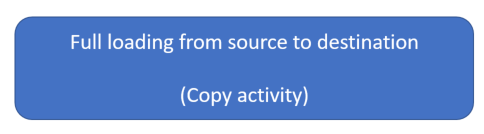
Initial load:ソース データ ストア (Azure SQL Database) からコピー先データ ストア (Azure Blob Storage) にデータ全体をコピーするコピー アクティビティを含むパイプラインを作成します。
増分読み込み: 次のアクティビティを含んだパイプラインを作成して定期的に実行します。
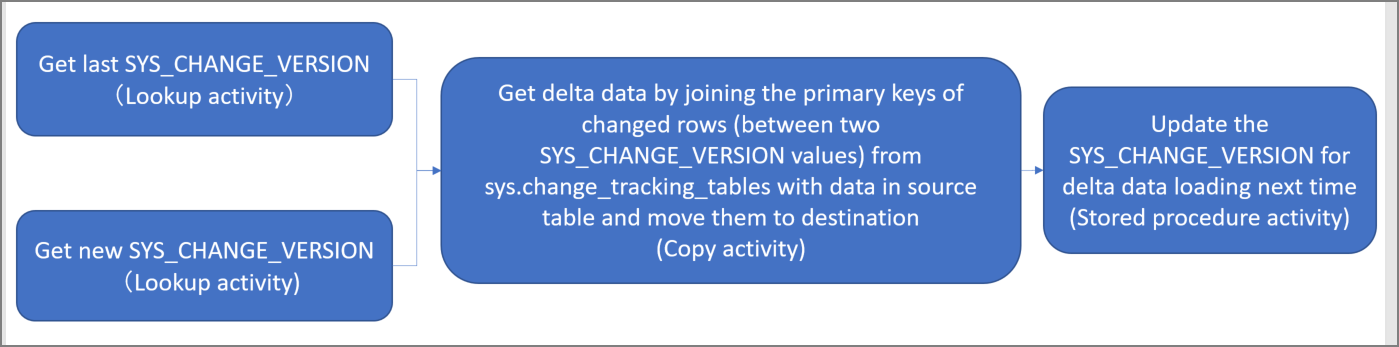
- 2 つのルックアップ アクティビティを作成して、Azure SQL Databaseから新旧のSYS_CHANGE_VERSIONを取得し、コピー アクティビティに渡します。
- 1 つのコピー アクティビティを作成して、2 つのSYS_CHANGE_VERSION値の間に挿入/更新/削除されたデータをAzure SQL DatabaseからAzure Blob Storageにコピーします。
- 次回のパイプライン実行に備えて SYS_CHANGE_VERSION の値を更新するストアド プロシージャ アクティビティを 1 つ作成します。
Azure サブスクリプションをお持ちでない場合は、開始する前に free アカウントを作成してください。
前提条件
- Azure PowerShell。
Azure PowerShell 。 -
Azure SQL Database。 数据ベースをソースデータストアとして使用します。 Azure SQL Databaseにデータベースがない場合は、
Azure SQL Database に関する記事を参照してください。 - Azure Storage アカウント。 シンク データ ストアとして使用する BLOB ストレージです。 Azureストレージ アカウントがない場合は、ストレージ アカウントの作成に関する記事を参照してください。 adftutorial という名前のコンテナーを作成します。
データベースにデータ ソース テーブルを作成する
SQL Server Management Studio を起動し、SQL Database に接続します。
サーバー エクスプローラーで目的のデータベースを右クリックして [新しいクエリ] を選択します。
データベースに対して次の SQL コマンドを実行し、
data_source_tableという名前のテーブルをソース データ ストアとして作成します。create table data_source_table ( PersonID int NOT NULL, Name varchar(255), Age int PRIMARY KEY (PersonID) ); INSERT INTO data_source_table (PersonID, Name, Age) VALUES (1, 'aaaa', 21), (2, 'bbbb', 24), (3, 'cccc', 20), (4, 'dddd', 26), (5, 'eeee', 22);次の SQL クエリを実行して、データベースとソース テーブル (data_source_table) の Change Tracking 機構を有効にします。
注意
- <your database name> は、data_source_table がある実際のデータベースの名前に置き換えてください。
- 現行の例では、変更済みのデータが 2 日間維持されます。 変更済みデータを読み込む間隔を 3 日おき、またはそれ以上にした場合、変更済みデータの一部が読み込まれません。 CHANGE_RETENTION の数値を増やす必要があります。 または、変更済みデータの読み込み間隔を必ず 2 日以内としてください。 詳細については、「データベースの変更の追跡を有効にする」を参照してください。
ALTER DATABASE <your database name>
SET CHANGE_TRACKING = ON
(CHANGE_RETENTION = 2 DAYS, AUTO_CLEANUP = ON)

ALTER TABLE data_source_table
ENABLE CHANGE_TRACKING
WITH (TRACK_COLUMNS_UPDATED = ON)
新しいテーブルを作成し、ChangeTracking_version を既定値で格納するために、次のクエリを実行します。
create table table_store_ChangeTracking_version
(
    TableName varchar(255),
    SYS_CHANGE_VERSION BIGINT,
);

DECLARE @ChangeTracking_version BIGINT
SET @ChangeTracking_version = CHANGE_TRACKING_CURRENT_VERSION();

INSERT INTO table_store_ChangeTracking_version
VALUES ('data_source_table', @ChangeTracking_version)
注意
SQL Database の変更追跡を有効にした後、データが変更されていなければ、変更追跡バージョンの値は 0 になります。
次のクエリを実行して、データベースにストアド プロシージャを作成します。 このストアド プロシージャをパイプラインで呼び出すことによって、前の手順で作成したテーブルの変更追跡バージョンを更新します。
CREATE PROCEDURE Update_ChangeTracking_Version @CurrentTrackingVersion BIGINT, @TableName varchar(50)
AS

BEGIN

UPDATE table_store_ChangeTracking_version
SET [SYS_CHANGE_VERSION] = @CurrentTrackingVersion
WHERE [TableName] = @TableName

END
Azure PowerShell
Data Factory の作成
後で PowerShell コマンドで使用できるように、リソース グループ名の変数を定義します。 次のコマンド テキストを PowerShell にコピーし、Azure リソース グループの名前を二重引用符で囲んで指定し、コマンドを実行します。 (例:
"adfrg")。$resourceGroupName = "ADFTutorialResourceGroup";リソース グループが既に存在する場合、上書きしないようお勧めします。
$resourceGroupName変数に別の値を割り当てて、コマンドをもう一度実行します。データ ファクトリの場所の変数を定義します。
$location = "East US"Azure リソース グループを作成するには、次のコマンドを実行します。
New-AzResourceGroup $resourceGroupName $locationリソース グループが既に存在する場合、上書きしないようお勧めします。
$resourceGroupName変数に別の値を割り当てて、コマンドをもう一度実行します。データ ファクトリ名の変数を定義します。
重要
データ ファクトリ名は、グローバルに一意となるように更新してください。
$dataFactoryName = "IncCopyChgTrackingDF";データ ファクトリを作成するには、次の Set-AzDataFactoryV2 コマンドレットを実行します。
Set-AzDataFactoryV2 -ResourceGroupName $resourceGroupName -Location $location -Name $dataFactoryName
以下の点に注意してください。
Azure データ ファクトリの名前はグローバルに一意である必要があります。 次のエラーが発生した場合は、名前を変更してからもう一度実行してください。
The specified Data Factory name 'ADFIncCopyChangeTrackingTestFactory' is already in use. Data Factory names must be globally unique.Data Factory インスタンスを作成するには、Azureへのログインに使用するユーザー アカウントが、Azure サブスクリプションの contributor ロールまたは owner ロール、または administrator である必要があります。
Data Factory が現在使用できるAzureリージョンの一覧については、次のページで目的のリージョンを選択し、Analytics を展開して、Data Factory: Products available by region> を探します。 データ ファクトリで使用されるデータ ストア (Azure Storage、Azure SQL Databaseなど) とコンピューティング (HDInsight など) は、他のリージョンに存在できます。
リンクされたサービスを作成します
データ ストアおよびコンピューティング サービスをデータ ファクトリにリンクするには、リンクされたサービスをデータ ファクトリに作成します。 このセクションでは、Azure SQL Databaseで、Azure Storage アカウントとデータベースへのリンクされたサービスを作成します。
Azure Storage リンク サービスを作成します。
この手順では、Azure Storage アカウントをデータ ファクトリにリンクします。
以下の内容を記述した AzureStorageLinkedService.json という名前の JSON ファイルを C:\ADFTutorials\IncCopyChangeTrackingTutorial フォルダー内に作成します (フォルダーがない場合は作成します)。 ファイルを保存する前に、
<accountName>、<accountKey>をAzure ストレージ アカウントの名前とキーに置き換えます。{ "name": "AzureStorageLinkedService", "properties": { "type": "AzureStorage", "typeProperties": { "connectionString": "DefaultEndpointsProtocol=https;AccountName=<accountName>;AccountKey=<accountKey>" } } }Azure PowerShell で、C:\ADFTutorials\IncCopyChangeTrackingTutorial フォルダーに切り替えます。
Set-AzDataFactoryV2LinkedService コマンドレットを実行して、リンクされたサービス AzureStorageLinkedService を作成します。 次の例では、ResourceGroupName パラメーターと DataFactoryName パラメーターの値を渡しています。
Set-AzDataFactoryV2LinkedService -DataFactoryName $dataFactoryName -ResourceGroupName $resourceGroupName -Name "AzureStorageLinkedService" -File ".\AzureStorageLinkedService.json"出力例を次に示します。
LinkedServiceName : AzureStorageLinkedService
ResourceGroupName : ADFTutorialResourceGroup
DataFactoryName   : IncCopyChgTrackingDF
Properties        : Microsoft.Azure.Management.DataFactory.Models.AzureStorageLinkedService
Azure SQL Database のリンク先サービスを作成します。
この手順では、データベースをデータ ファクトリにリンクします。
C:\ADFTutorials\IncCopyChangeTrackingTutorial フォルダーに AzureSQLDatabaseLinkedService.json という名前の JSON ファイルを作成します。ファイルの保存前に、<your-server-name> と <your-database-name> は、お使いのサーバー名とデータベース名に置き換えてください。 また、データ ファクトリのマネージド IDへの
アクセスを許可するように Azure SQL Serverを構成する必要もあります。 { "name": "AzureSqlDatabaseLinkedService", "properties": { "type": "AzureSqlDatabase", "typeProperties": { "connectionString": "Server=tcp:<your-server-name>.database.windows.net,1433;Database=<your-database-name>;" }, "authenticationType": "ManagedIdentity", "annotations": [] } }Azure PowerShell で、Set-AzDataFactoryV2LinkedService コマンドレットを実行して、リンクされたサービス (AzureSQLDatabaseLinkedService を作成します。
Set-AzDataFactoryV2LinkedService -DataFactoryName $dataFactoryName -ResourceGroupName $resourceGroupName -Name "AzureSQLDatabaseLinkedService" -File ".\AzureSQLDatabaseLinkedService.json"出力例を次に示します。
LinkedServiceName : AzureSQLDatabaseLinkedService
ResourceGroupName : ADFTutorialResourceGroup
DataFactoryName   : IncCopyChgTrackingDF
Properties        : Microsoft.Azure.Management.DataFactory.Models.AzureSqlDatabaseLinkedService
データセットを作成する
この手順では、データのコピー元とコピー先を表すデータセットを作成します。 SYS_CHANGE_VERSION の格納場所を表すデータセットを作成します。
ソース データセットを作成する
この手順では、ソース データを表すデータセットを作成します。
以下の内容を記述した SourceDataset.json という名前の JSON ファイルを同じフォルダー内に作成します。
{
    "name": "SourceDataset",
    "properties": {
        "type": "AzureSqlTable",
        "typeProperties": {
            "tableName": "data_source_table"
        },
        "linkedServiceName": {
            "referenceName": "AzureSQLDatabaseLinkedService",
            "type": "LinkedServiceReference"
        }
    }
}
Set-AzDataFactoryV2Dataset コマンドレットを実行して、データセットSourceDataset を作成します。
Set-AzDataFactoryV2Dataset -DataFactoryName $dataFactoryName -ResourceGroupName $resourceGroupName -Name "SourceDataset" -File ".\SourceDataset.json"このコマンドレットの出力例を次に示します。
DatasetName       : SourceDataset
ResourceGroupName : ADFTutorialResourceGroup
DataFactoryName   : IncCopyChgTrackingDF
Structure         :
Properties        : Microsoft.Azure.Management.DataFactory.Models.AzureSqlTableDataset
シンク データセットを作成する
この手順では、ソース データ ストアからコピーされたデータを表すデータセットを作成します。
以下の内容を記述した SinkDataset.json という名前の JSON ファイルを同じフォルダー内に作成します。
{
    "name": "SinkDataset",
    "properties": {
        "type": "AzureBlob",
        "typeProperties": {
            "folderPath": "adftutorial/incchgtracking",
            "fileName": "@CONCAT('Incremental-', pipeline().RunId, '.txt')",
            "format": {
                "type": "TextFormat"
            }
        },
        "linkedServiceName": {
            "referenceName": "AzureStorageLinkedService",
            "type": "LinkedServiceReference"
        }
    }
}
前提条件の一部として、Azure Blob Storageに adftutorial コンテナーを作成します。 このコンテナーが存在しない場合は作成するか、または既存のコンテナーの名前に設定してください。 このチュートリアルでは、@CONCAT('Incremental-', pipeline().RunId, '.txt') という式を使って出力ファイル名が動的に生成されます。
Set-AzDataFactoryV2Dataset コマンドレットを実行して、データセットSinkDataset を作成します。
Set-AzDataFactoryV2Dataset -DataFactoryName $dataFactoryName -ResourceGroupName $resourceGroupName -Name "SinkDataset" -File ".\SinkDataset.json"このコマンドレットの出力例を次に示します。
DatasetName       : SinkDataset
ResourceGroupName : ADFTutorialResourceGroup
DataFactoryName   : IncCopyChgTrackingDF
Structure         :
Properties        : Microsoft.Azure.Management.DataFactory.Models.AzureBlobDataset
変更追跡データセットを作成する
この手順では、変更追跡バージョンを格納するためのデータセットを作成します。
以下の内容を記述した ChangeTrackingDataset.json という名前の JSON ファイルを同じフォルダー内に作成します。
{
    "name": " ChangeTrackingDataset",
    "properties": {
        "type": "AzureSqlTable",
        "typeProperties": {
            "tableName": "table_store_ChangeTracking_version"
        },
        "linkedServiceName": {
            "referenceName": "AzureSQLDatabaseLinkedService",
            "type": "LinkedServiceReference"
        }
    }
}
前提条件の 1 つとして table_store_ChangeTracking_version テーブルを作成します。
Set-AzDataFactoryV2Dataset コマンドレットを実行して、データセット「ChangeTrackingDataset」を作成します。
Set-AzDataFactoryV2Dataset -DataFactoryName $dataFactoryName -ResourceGroupName $resourceGroupName -Name "ChangeTrackingDataset" -File ".\ChangeTrackingDataset.json"このコマンドレットの出力例を次に示します。
DatasetName       : ChangeTrackingDataset
ResourceGroupName : ADFTutorialResourceGroup
DataFactoryName   : IncCopyChgTrackingDF
Structure         :
Properties        : Microsoft.Azure.Management.DataFactory.Models.AzureSqlTableDataset
完全コピーのパイプラインを作成する
この手順では、ソース データ ストア (Azure SQL Database) からコピー先データ ストア (Azure Blob Storage) にデータ全体をコピーするコピー アクティビティを含むパイプラインを作成します。
JSON ファイル FullCopyPipeline.json を同じフォルダー内に作成します。次の内容を記述してください。
{
    "name": "FullCopyPipeline",
    "properties": {
        "activities": [{
            "name": "FullCopyActivity",
            "type": "Copy",
            "typeProperties": {
                "source": {
                    "type": "SqlSource"
                },
                "sink": {
                    "type": "BlobSink"
                }
            },

            "inputs": [{
                "referenceName": "SourceDataset",
                "type": "DatasetReference"
            }],
            "outputs": [{
                "referenceName": "SinkDataset",
                "type": "DatasetReference"
            }]
        }]
    }
}
Set-AzDataFactoryV2Pipeline コマンドレットを実行して、パイプラインFullCopyPipeline を作成します。
Set-AzDataFactoryV2Pipeline -DataFactoryName $dataFactoryName -ResourceGroupName $resourceGroupName -Name "FullCopyPipeline" -File ".\FullCopyPipeline.json"出力例を次に示します。
 PipelineName      : FullCopyPipeline
 ResourceGroupName : ADFTutorialResourceGroup
 DataFactoryName   : IncCopyChgTrackingDF
 Activities        : {FullCopyActivity}
 Parameters        :
フル コピー パイプラインを実行する
パイプライン FullCopyPipeline を、Invoke-AzDataFactoryV2Pipeline コマンドレットを使って実行します。
Invoke-AzDataFactoryV2Pipeline -PipelineName "FullCopyPipeline" -ResourceGroup $resourceGroupName -dataFactoryName $dataFactoryName
フル コピー パイプラインを監視する
Azure portal にログインします。
[すべてのサービス] をクリックし、キーワード「
data factories」で検索して、 [データ ファクトリ] を選択します。![[データ ファクトリ] メニュー](media/tutorial-incremental-copy-change-tracking-feature-powershell/monitor-data-factories-menu-1.png)
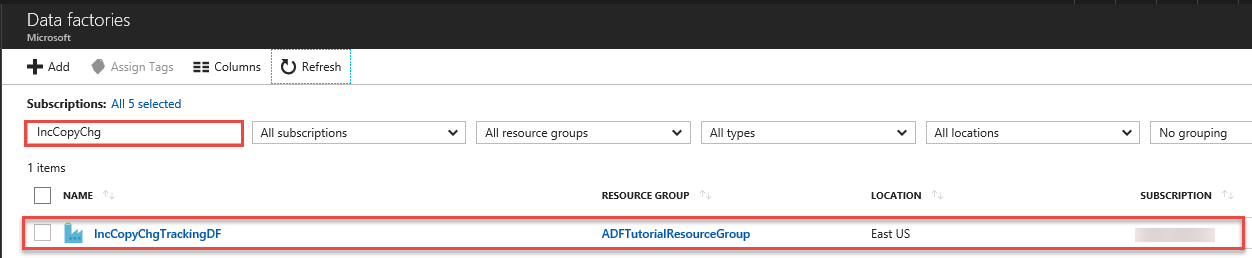
データ ファクトリの一覧から目的のデータ ファクトリを探して選択し、[データ ファクトリ] ページを起動します。
[データ ファクトリ] ページの [監視と管理] タイルをクリックします。

独立したタブでデータ統合アプリケーションが起動します。すべてのパイプラインの実行とその状態を確認できます。 次の例では、パイプラインの実行が、成功状態であることに注目してください。 [パラメーター] 列のリンクをクリックすると、パイプラインに渡されたパラメーターを確認できます。 エラーが発生した場合は、 [エラー] 列にリンクが表示されます。 [アクション] 列のリンクをクリックします。

[アクション] 列のリンクをクリックすると、以下のページが開いて、そのパイプラインに関するすべてのアクティビティの実行が表示されます。
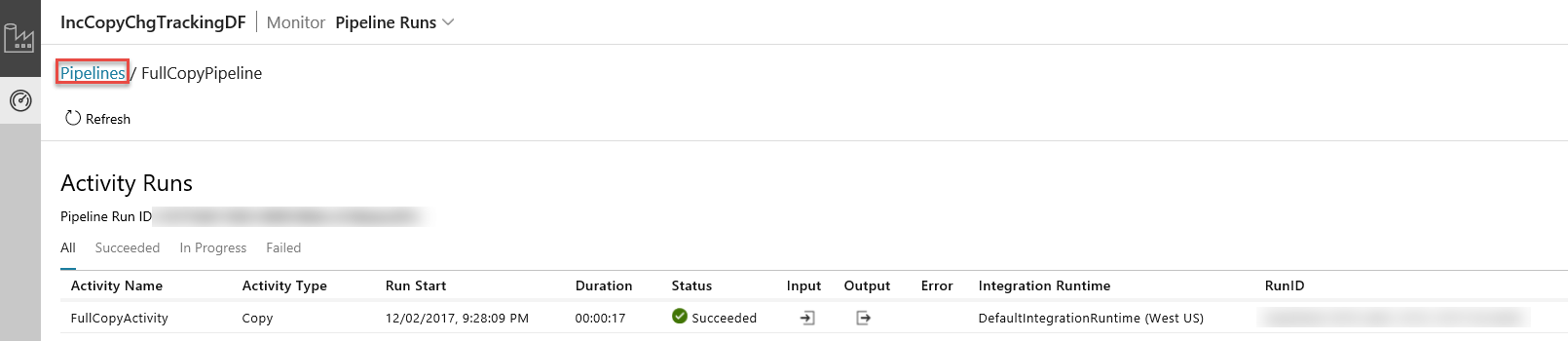
再度パイプラインの実行ビューに切り替えるには、この画像に示した [パイプライン] をクリックします。
結果の確認
incremental-<GUID>.txt コンテナーの incchgtracking フォルダーに、adftutorial という名前のファイルが確認できます。
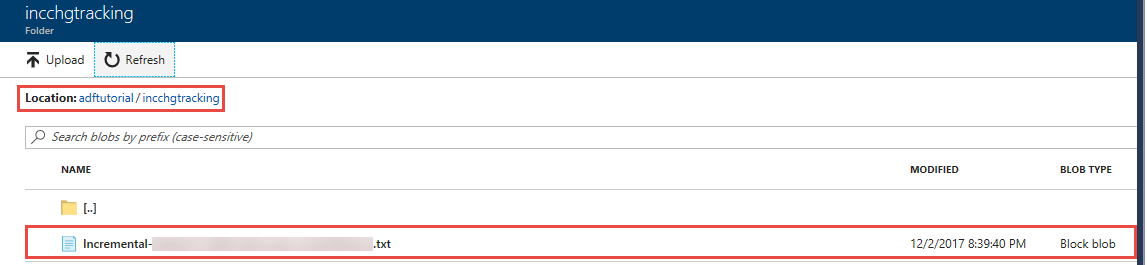
このファイルには、データベースからのデータが存在します。
1,aaaa,21
2,bbbb,24
3,cccc,20
4,dddd,26
5,eeee,22
ソース テーブルにデータを追加する
データベースに次のクエリを実行して行の追加と更新を行います。
INSERT INTO data_source_table
(PersonID, Name, Age)
VALUES
(6, 'new','50');


UPDATE data_source_table
SET [Age] = '10', [name]='update' where [PersonID] = 1
差分コピーのパイプラインを作成する
この手順では、次のアクティビティを含んだパイプラインを作成して定期的に実行します。 lookup アクティビティAzure SQL Databaseから新旧のSYS_CHANGE_VERSIONを取得し、コピー アクティビティに渡します。 copy アクティビティは、2 つのSYS_CHANGE_VERSION値の間に挿入/更新/削除されたデータをAzure SQL DatabaseからAzure Blob Storageにコピーします。 ストアド プロシージャ アクティビティは、次回のパイプライン実行に備えて SYS_CHANGE_VERSION の値を更新します。
JSON ファイル IncrementalCopyPipeline.json を同じフォルダー内に作成します。次の内容を記述してください。
{
    "name": "IncrementalCopyPipeline",
    "properties": {
        "activities": [
            {
                "name": "LookupLastChangeTrackingVersionActivity",
                "type": "Lookup",
                "typeProperties": {
                    "source": {
                        "type": "SqlSource",
                        "sqlReaderQuery": "select * from table_store_ChangeTracking_version"
                    },
                    "dataset": {
                        "referenceName": "ChangeTrackingDataset",
                        "type": "DatasetReference"
                    }
                }
            },
            {
                "name": "LookupCurrentChangeTrackingVersionActivity",
                "type": "Lookup",
                "typeProperties": {
                    "source": {
                        "type": "SqlSource",
                        "sqlReaderQuery": "SELECT CHANGE_TRACKING_CURRENT_VERSION() as CurrentChangeTrackingVersion"
                    },
                    "dataset": {
                        "referenceName": "SourceDataset",
                        "type": "DatasetReference"
                    }
                }
            },
            {
                "name": "IncrementalCopyActivity",
                "type": "Copy",
                "typeProperties": {
                    "source": {
                        "type": "SqlSource",
                        "sqlReaderQuery": "select data_source_table.PersonID,data_source_table.Name,data_source_table.Age, CT.SYS_CHANGE_VERSION, SYS_CHANGE_OPERATION from data_source_table RIGHT OUTER JOIN CHANGETABLE(CHANGES data_source_table, @{activity('LookupLastChangeTrackingVersionActivity').output.firstRow.SYS_CHANGE_VERSION}) as CT on data_source_table.PersonID = CT.PersonID where CT.SYS_CHANGE_VERSION <= @{activity('LookupCurrentChangeTrackingVersionActivity').output.firstRow.CurrentChangeTrackingVersion}"
                    },
                    "sink": {
                        "type": "BlobSink"
                    }
                },
                "dependsOn": [
                    {
                        "activity": "LookupLastChangeTrackingVersionActivity",
                        "dependencyConditions": [
                            "Succeeded"
                        ]
                    },
                    {
                        "activity": "LookupCurrentChangeTrackingVersionActivity",
                        "dependencyConditions": [
                            "Succeeded"
                        ]
                    }
                ],
                "inputs": [
                    {
                        "referenceName": "SourceDataset",
                        "type": "DatasetReference"
                    }
                ],
                "outputs": [
                    {
                        "referenceName": "SinkDataset",
                        "type": "DatasetReference"
                    }
                ]
            },
            {
                "name": "StoredProceduretoUpdateChangeTrackingActivity",
                "type": "SqlServerStoredProcedure",
                "typeProperties": {
                    "storedProcedureName": "Update_ChangeTracking_Version",
                    "storedProcedureParameters": {
                        "CurrentTrackingVersion": {
                            "value": "@{activity('LookupCurrentChangeTrackingVersionActivity').output.firstRow.CurrentChangeTrackingVersion}",
                            "type": "INT64"
                        },
                        "TableName": {
                            "value": "@{activity('LookupLastChangeTrackingVersionActivity').output.firstRow.TableName}",
                            "type": "String"
                        }
                    }
                },
                "linkedServiceName": {
                    "referenceName": "AzureSQLDatabaseLinkedService",
                    "type": "LinkedServiceReference"
                },
                "dependsOn": [
                    {
                        "activity": "IncrementalCopyActivity",
                        "dependencyConditions": [
                            "Succeeded"
                        ]
                    }
                ]
            }
        ]
    }
}
Set-AzDataFactoryV2Pipeline コマンドレットを実行して、パイプラインFullCopyPipeline を作成します。
Set-AzDataFactoryV2Pipeline -DataFactoryName $dataFactoryName -ResourceGroupName $resourceGroupName -Name "IncrementalCopyPipeline" -File ".\IncrementalCopyPipeline.json"出力例を次に示します。
 PipelineName      : IncrementalCopyPipeline
 ResourceGroupName : ADFTutorialResourceGroup
 DataFactoryName   : IncCopyChgTrackingDF
 Activities        : {LookupLastChangeTrackingVersionActivity, LookupCurrentChangeTrackingVersionActivity, IncrementalCopyActivity, StoredProceduretoUpdateChangeTrackingActivity}
 Parameters        :
増分コピー パイプラインを実行する
パイプライン IncrementalCopyPipeline を、Invoke-AzDataFactoryV2Pipeline コマンドレットを使って実行します。
Invoke-AzDataFactoryV2Pipeline -PipelineName "IncrementalCopyPipeline" -ResourceGroup $resourceGroupName -dataFactoryName $dataFactoryName
インクリメンタルコピー パイプラインを監視する
データ統合アプリケーションで、パイプラインの実行ビューを最新の情報に更新します。 その一覧に IncrementalCopyPipeline があることを確認してください。 [アクション] 列のリンクをクリックします。
スクリーンショットには、あなたのパイプラインを含むデータファクトリのパイプライン実行が示されています。
[アクション] 列のリンクをクリックすると、以下のページが開いて、そのパイプラインに関するすべてのアクティビティの実行が表示されます。
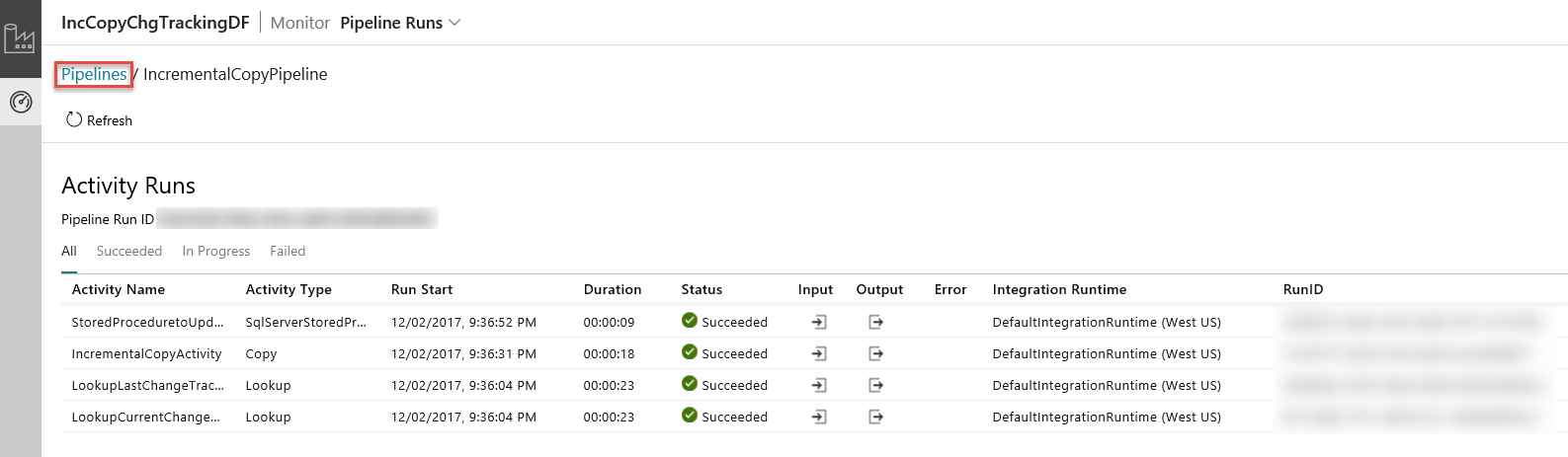
再度パイプラインの実行ビューに切り替えるには、この画像に示した [パイプライン] をクリックします。
結果の確認
incchgtracking コンテナーの adftutorial フォルダーにもう 1 つファイルが確認できます。
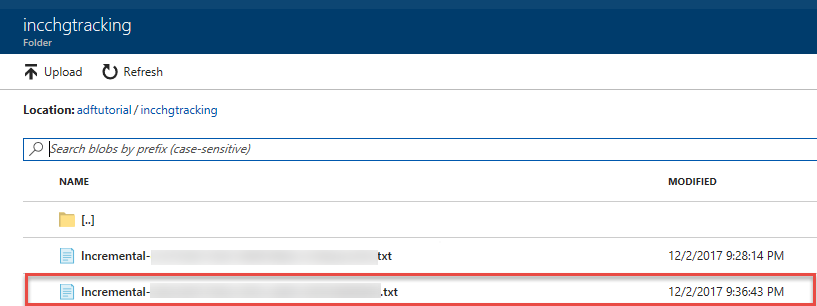
このファイルに含まれているのは、データベースからの差分データのみです。
U と記録されているレコードはデータベース内の更新された行で、I は追加された行です。
1,update,10,2,U
6,new,50,1,I
最初の 3 つの列は、data_source_table 内の変更済みデータです。 最後の 2 つの列は、変更追跡システム テーブルからのメタデータです。 4 つ目の列は、変更済みの各行の SYS_CHANGE_VERSION です。 5 つ目の列は、実行された操作で、U は更新 (Update) を、I は挿入 (Insert) を表します。 変更追跡情報の詳細については、「CHANGETABLE」を参照してください。
==================================================================
PersonID Name    Age    SYS_CHANGE_VERSION    SYS_CHANGE_OPERATION
==================================================================
1        update  10            2                                 U
6        new     50            1                                 I
関連するコンテンツ
次のチュートリアルに進んで、LastModifiedDate に基づいて新規ファイルおよび変更されたファイルのみをコピーする方法について学習してください。