適用対象: Azure Data Factory Azure Synapse Analytics
ヒント
Data Factory in Microsoft Fabric は、よりシンプルなアーキテクチャ、組み込みの AI、および新機能を備えた次世代のAzure Data Factoryです。 データ統合を初めて使用する場合は、Fabric Data Factory から始めます。 既存の ADF ワークロードをFabricにアップグレードして、データ サイエンス、リアルタイム分析、レポートの新機能にアクセスできます。
この記事では、Data Factory
Data Factory の作成
まだデータ ファクトリを作成していない場合は、「クイックスタート: Azure ポータルと Azure Data Factory Studio を使用してデータ ファクトリを作成する」 の手順に従って作成してください。 作成した後、Azure ポータルでデータ ファクトリを参照します。
Azure Data Factoryのホームページで、Azure Data Factory Studioを開くタイルがあります。 Open Azure Data Factory Studio タイルで を選択して、別のタブでデータ統合アプリケーションを起動します。Open
パイプラインを作成する
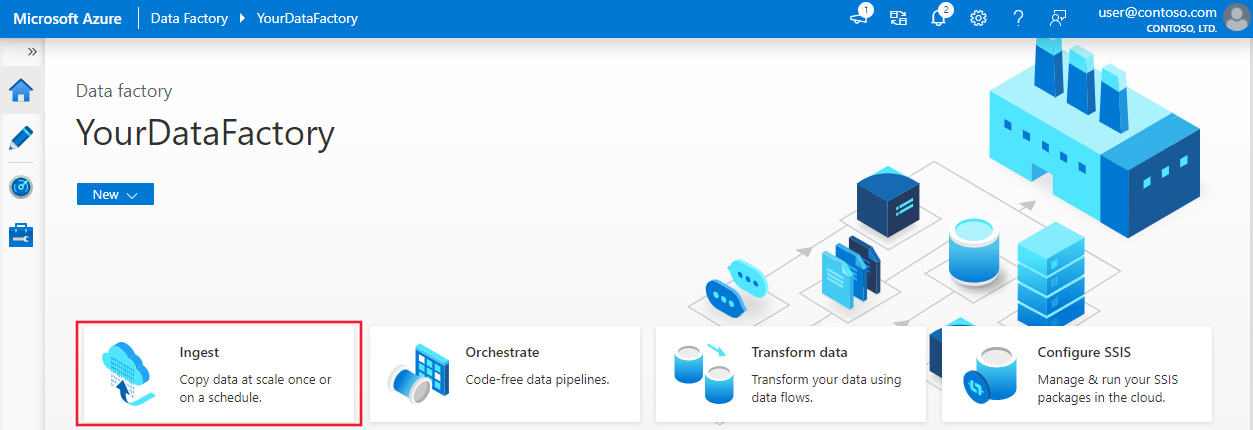
ホーム ページで [調整] を選択します。
パイプラインの [全般] タブで、パイプラインの名前として「CopyPipeline」と入力します。
[アクティビティ] ツール ボックスの >[Move & Transform]\(移動と変換)> で、ツール ボックスからパイプライン デザイナー画面に [コピー アクティビティ] をドラッグ アンド ドロップします。 アクティビティ名として "CopyFromOffice365ToBlob" を指定します。
Note
ソースおよびシンクの両方のリンクされたサービスでAzure統合ランタイムを使用してください。 セルフホステッド統合ランタイムとマネージド仮想ネットワーク統合ランタイムはサポートされていません。
ソースの構成
パイプライン >[ソース] タブに移動し、[+ 新規] を選択してソース データセットを作成します。
[新しいデータセット] ウィンドウで、Microsoft 365 (Office 365) を選択し、Continue を選択します。
これで、コピー アクティビティの構成タブが表示されます。Microsoft 365 (Office 365) データセットの横にある Edit ボタンを選択して、データ構成を続行します。

Microsoft 365 (Office 365) データセットの新しいタブが開きます。 プロパティ ウィンドウの下部にある [General] タブで、[名前] に「SourceOffice365Dataset」と入力します。
プロパティ ウィンドウの Connection タブに移動します。 [リンクされたサービス] ボックスの横にある [+ 新規] を選択します。
[New Linked Service]\(新しいリンクされたサービス) ウィンドウで、名前として「Office365LinkedService」と入力し、サービス プリンシパル ID とサービス プリンシパル キーを入力したら、接続をテストし、 [作成] を選択して、リンクされたサービスをデプロイします。

リンクされたサービスが作成されると、データセットの設定に戻ります。 Table の横にある下矢印を選択して、使用可能なMicrosoft 365 (Office 365) データセットの一覧を展開し、[BasicDataSet_v0] を選択します。ドロップダウン リストから "Message_v0" を選択します。

次に、pipeline>Source タブに戻り、Microsoft 365 (Office 365) データ抽出の追加プロパティの構成を続行します。 ユーザー スコープとユーザー スコープ フィルターは省略可能な述語であり、Microsoft 365から抽出するデータを制限するために定義できます (Office 365)。 これらの設定の構成方法については、「Microsoft 365 (Office 365) データセットのプロパティ」セクションを参照してください。
日付フィルターの 1 つを選択し、開始時刻と終了時刻の値を指定する必要があります。
[インポート スキーマ] タブを選択して、メッセージ データセットのスキーマをインポートします。

シンクの構成
パイプライン >[シンク] タブに移動し、[+ 新規] を選んでシンク データセットを作成します。
[新しいデータセット] ウィンドウで、Microsoft 365 (Office 365) からコピーするときに、サポートされているコピー先のみが選択されていることに注意してください。 Azure Blob Storageを選択し、[バイナリ形式] を選択し、[Continue を選択します。 このチュートリアルでは、Microsoft 365 (Office 365) データをAzure Blob Storageにコピーします。
Azure Blob Storage データセットの横にある Edit ボタンを選択して、データ構成を続行します。
プロパティ ウィンドウのGeneral タブの「名前」に「OutputBlobDataset」と入力します。
プロパティ ウィンドウの Connection タブに移動します。 [リンクされたサービス] ボックスの横にある [+ 新規] を選択します。
[New Linked Service]\(新しいリンクされたサービス) ウィンドウで、名前として「AzureStorageLinkedService」と入力し、認証方法のドロップダウン リストから [サービス プリンシパル] を選択します。サービス エンドポイント、テナント、サービス プリンシパル ID、およびサービス プリンシパル キーを入力したら、[保存] を選択し、リンクされたサービスをデプロイします。 Azure Blob Storageのサービス プリンシパル認証を設定する方法についてはこちらを参照してください。

パイプラインを検証する
パイプラインを検証するには、ツール バーから [検証] を選択します。
右上隅にある [コード] をクリックすると、パイプラインに関連付けられている JSON コードを参照することもできます。
パイプラインを公開する
上部ツールバーの [すべて発行] を選択します。 これにより、作成したエンティティ (データセットとパイプライン) が Data Factory に発行されます。

パイプラインを手動でトリガーする
ツール バーの [トリガーの追加] を選択し、 [Trigger Now](今すぐトリガー) を選択します。 [Pipeline Run](パイプラインの実行) ページで [完了] を選択します。
パイプラインの監視
左側の [監視] タブに移動します。 手動トリガーによってトリガーされたパイプラインの実行が表示されます。 [アクション] 列のリンクを使用して、アクティビティの詳細を表示したりパイプラインを再実行したりできます。

パイプラインの実行に関連付けられているアクティビティの実行を表示するには、[アクション] 列の [View Activity Runs](アクティビティの実行の表示) リンクを選択します。 この例では、アクティビティが 1 つだけなので、一覧に表示されるエントリは 1 つのみです。 コピー操作の詳細を確認するには、[アクション] 列の [詳細] リンク (眼鏡アイコン) を選択します。

このコンテキスト (アクセス先のデータ テーブル、データを読み込む先のアカウント、データ アクセス要求を行っているユーザー ID の組み合わせ) に対して初めてデータを要求する場合、Copy アクティビティの状態は [進行中] と表示され、[アクション] の下にある [詳細] リンクを選んだときにのみ、[RequestingConsent] という状態が表示されます。 データの抽出を進めるには、データ アクセス承認者グループのメンバーが、Privileged Access Management で要求を承認する必要があります。
同意を要求しているときの状態:
データを抽出しているときの状態:

同意が得られると、データの抽出が続行されて、しばらくするとパイプラインの実行が正常終了として表示されます。

次に、変換先のAzure Blob Storageに移動し、Microsoft 365 (Office 365) データがバイナリ形式で抽出されていることを確認します。
関連するコンテンツ
次の記事に進み、Azure Synapse Analyticsサポートについて学習してください。