適用対象: Azure Data Factory Azure Synapse Analytics
ヒント
Data Factory in Microsoft Fabric は、よりシンプルなアーキテクチャ、組み込みの AI、および新機能を備えた次世代のAzure Data Factoryです。 データ統合を初めて使用する場合は、Fabric Data Factory から始めます。 既存の ADF ワークロードをFabricにアップグレードして、データ サイエンス、リアルタイム分析、レポートの新機能にアクセスできます。
この記事では、Azure Data FactoryパイプラインとAzure Synapse パイプラインでコピー アクティビティを使用して、データベースとの間でデータをコピーし、SQL Server Data Flowを使用してSQL Serverデータベース内のデータを変換する方法について説明します。 詳細については、Azure Data Factory または Azure Synapse Analytics の入門記事を参照してください。
サポートされる機能
このSQL Server コネクタは、次の機能でサポートされています。
| サポートされる機能 | IR |
|---|---|
| Copy アクティビティ (ソース/シンク) | (1) (2) |
| マッピング データ フロー (ソース/シンク) | ① |
| Lookup アクティビティ | (1) (2) |
| GetMetadata アクティビティ | (1) (2) |
| スクリプト アクティビティ | (1) (2) |
| ストアド プロシージャ アクティビティ | (1) (2) |
(1) Azure統合ランタイム (2) セルフホステッド統合ランタイム
コピー アクティビティによってソースまたはシンクとしてサポートされるデータ ストアの一覧については、サポートされるデータ ストアに関する記事の表をご覧ください。
具体的には、このSQL Server コネクタは次をサポートします。
- SQL Server 2005以降のバージョン。
- SQL またはWindows 認証を使用してデータをコピーする。
- ソースとして、SQL クエリまたはストアド プロシージャを使用してデータを取得する。 また、SQL Serverソースから並列コピーを選択することもできます。詳細については、「 SQL Database からのパラメーター コピー」セクションを参照してください。
- シンクとして、ソース スキーマに基づいて、宛先テーブルが存在しない場合はこれを自動的に作成する。テーブルにデータを追加するか、コピー中にカスタム ロジックを使用してストアド プロシージャを呼び出す。
SQL Server Express LocalDB はサポートされていません。
重要
NVARCHAR データ型は、非ユニバーサル コーディングがデータに適用されている場合にデータ エンコードに影響するため、データ ソースは NVARCHAR データ型をサポートする必要があります。
前提条件
データ ストアがオンプレミス ネットワーク、Azure仮想ネットワーク、または Amazon Virtual Private Cloud 内にある場合は、自身がホストする統合ランタイム を構成して接続する必要があります。
データ ストアがマネージド クラウド データ サービスの場合は、Azure Integration Runtimeを使用できます。 アクセスがファイアウォール規則で承認されている IP に制限されている場合は、許可リストに Azure Integration Runtime IP を追加できます。
Azure Data Factoryの 管理された仮想ネットワーク統合ランタイム機能を使用して、セルフホステッド統合ランタイムをインストールして構成することなく、オンプレミス ネットワークにアクセスすることもできます。
Data Factory によってサポートされるネットワーク セキュリティ メカニズムやオプションの詳細については、「データ アクセス戦略」を参照してください。
概要
パイプラインでコピー アクティビティを実行するには、次のいずれかのツールまたは SDK を使用できます。
- データのコピー ツール
- Azure portal
- .NET SDK
- Python SDK
- Azure PowerShell
- REST API
- Azure Resource Manager テンプレート
UI を使用してSQL Serverリンクされたサービスを作成する
Azure ポータル UI でSQL Serverリンクされたサービスを作成するには、次の手順に従います。
Azure Data Factoryまたは Synapse ワークスペースの [管理] タブを参照し、[リンクされたサービス] を選択し、[新規] をクリックします。
Azure Data Factory UI を使用した新しいリンク サービスの作成のスクリーンショット SQL を検索し、SQL Server コネクタを選択します。
SQL Server コネクタのスクリーンショット サービスの詳細を構成し、接続をテストして、新しいリンク サービスを作成します。
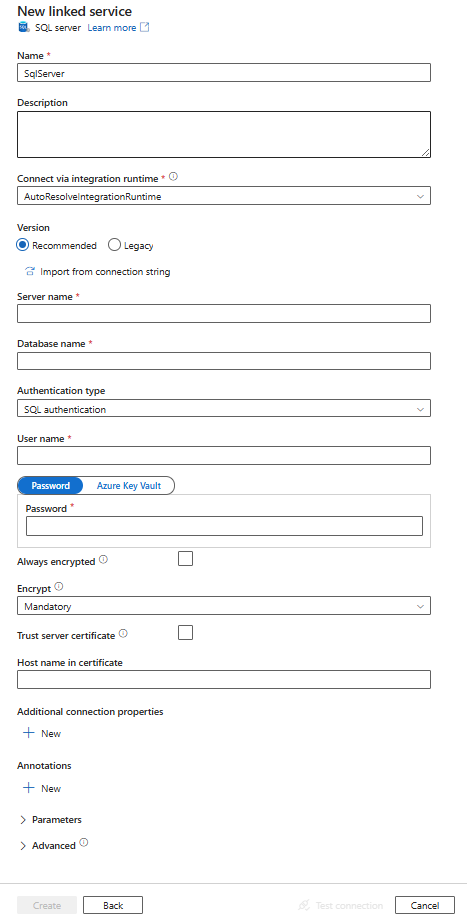

コネクタの構成の詳細
次のセクションでは、SQL Server データベース コネクタに固有の Data Factory および Synapse パイプライン エンティティの定義に使用されるプロパティについて詳しく説明します。
リンクされたサービスのプロパティ
SQL Server Recommended バージョンでは TLS 1.3 がサポートされています。
ヒント
エラー コード "UserErrorFailedToConnectToSqlServer" でエラーが発生し、"The session limit for the database is XXX and been been reached" のようなメッセージが表示された場合は、接続文字列に Pooling=false を追加して、もう一度やり直してください。
推奨されるバージョン
推奨バージョンを適用すると、SQL Server のリンク サービスで次の汎用プロパティがサポートされます。
| プロパティ | 説明 | 必須 |
|---|---|---|
| 型 | type プロパティを SqlServer に設定する必要があります。 | はい |
| サーバー | 接続先の SQL Server インスタンスの名前またはネットワーク アドレス。 | はい |
| データベース | データベースの名前。 | はい |
| authenticationType | 認証に使用される型。 使用できる値は、SQL (既定値)、Windows です。 UserAssignedManagedIdentity (Azure VM でのSQL Serverの場合のみ)。 特定のプロパティと前提条件に関する関連する認証セクションに移動します。 | はい |
| alwaysEncryptedSettings | マネージド ID またはサービス プリンシパルを使用して、SQL サーバーに格納されている機密データを保護する Always Encrypted を有効にするために必要な alwaysencryptedsettings 情報を指定します。 詳細については、この表の後にある JSON の例および「Always Encrypted の使用」を参照してください。 指定されていない場合、既定の always encrypted 設定は無効になります。 | いいえ |
| 暗号化する | クライアントとサーバーの間で送信されるすべてのデータに TLS 暗号化が必要かどうかを示します。 オプション: 必須 (true の場合、既定値)/省略可能 (false の場合)/strict。 | いいえ |
| trustServerCertificate | 信頼を検証するための証明書チェーンをバイパスする間、チャネルが暗号化されるかどうかを示します。 | いいえ |
| hostNameInCertificate | 接続のサーバー証明書を検証するときに使用するホスト名。 指定しない場合、サーバー名が証明書の検証に使用されます。 | いいえ |
| connectVia | この統合ランタイムは、データ ストアに接続するために使用されます。 詳細については、「前提条件」セクションを参照してください。 指定しない場合は、既定のAzure統合ランタイムが使用されます。 | いいえ |
その他の接続プロパティについては、次の表を参照してください。
| プロパティ | 説明 | 必須 |
|---|---|---|
| applicationIntent | サーバーに接続するときのアプリケーションのワークロードの種類。 使用できる値は ReadOnly と ReadWrite です。 |
いいえ |
| connectTimeout | サーバーへの接続が確立されるまでに待機する時間 (秒) です。この時間が経過すると接続要求を終了し、エラーを生成します。 | いいえ |
| connectRetryCount | アイドル状態の接続エラーを特定した後に試行された再接続の数。 値は 0 から 255 までの整数である必要があります。 | いいえ |
| connectRetryInterval | アイドル状態の接続エラーを特定した後の、再接続試行の時間間隔 (秒)。 SQL Server のバージョンをアップグレードする値は 1 から 60 までの整数である必要があります。 | いいえ |
| loadBalanceTimeout | 接続が破棄される前に接続が接続プールに存在する最小時間 (秒)。 | いいえ |
| commandTimeout | コマンド実行の試行を終了してエラーを生成するまでの既定の待機時間 (秒)。 | いいえ |
| integratedSecurity | 使用できる値は true または false です。
false を指定する場合は、接続に userName とパスワードが指定されるかどうかを示します。
true を指定するときに、現在のWindows アカウントの資格情報を認証に使用するかどうかを示します。 |
いいえ |
| failoverPartner | プライマリ サーバーがダウンしている場合に接続するパートナー サーバーの名前またはアドレス。 | いいえ |
| maxPoolSize | 特定の接続について、接続プールで許可される接続の最大数。 | いいえ |
| minPoolSize | 特定の接続について、接続プールで許可される接続の最小数。 | いいえ |
| multipleActiveResultSets | 使用できる値は true または false です。
true を指定すると、アプリケーションは複数のアクティブな結果セット (MARS) を維持できます。
false を指定すると、アプリケーションは、その接続で他のバッチを実行する前に、1 つのバッチからすべての結果セットを処理または取り消す必要があります。 |
いいえ |
| multiSubnetFailover | 使用できる値は true または false です。 アプリケーションが異なるサブネット上の AlwaysOn 可用性グループ (AG) に接続する場合、このプロパティを true に設定すると、現在アクティブなサーバーの検出と接続が速くなります。 |
いいえ |
| packetSize | サーバーのインスタンスとの通信に使用されるネットワーク パケットのサイズ (バイト)。 | いいえ |
| pooling | 使用できる値は true または false です。
true を指定すると、接続がプールされます。
false を指定すると、接続が要求されるたびに接続が明示的に開かれます。 |
いいえ |
SQL 認証
SQL 認証を使用するには、前のセクションで説明した汎用プロパティに加えて、次のプロパティを指定します。
| プロパティ | 説明 | 必須 |
|---|---|---|
| userName | サーバーに接続するときに使用するユーザー名。 | はい |
| パスワード | 該当するユーザー名のパスワード。 安全に保存するには、このフィールドを SecureString としてマークします。 または、Azure Key Vaultに格納されているシークレットを |
いいえ |
例: SQL 認証を使用する
{
    "name": "SqlServerLinkedService",
    "properties": {
        "type": "SqlServer",
        "typeProperties": {
            "server": "<name or network address of the SQL server instance>",
            "database": "<database name>",
            "encrypt": "<encrypt>",
            "trustServerCertificate": false,
            "authenticationType": "SQL",
            "userName": "<user name>",
            "password": {
                "type": "SecureString",
                "value": "<password>"
            }
        },
        "connectVia": {
            "referenceName": "<name of Integration Runtime>",
            "type": "IntegrationRuntimeReference"
        }
    }
}
例: Azure Key Vault 内のパスワードを使用して SQL 認証を行う
{
    "name": "SqlServerLinkedService",
    "properties": {
        "type": "SqlServer",
        "typeProperties": {
            "server": "<name or network address of the SQL server instance>",
            "database": "<database name>",
            "encrypt": "<encrypt>",
            "trustServerCertificate": false,
            "authenticationType": "SQL",
            "userName": "<user name>",
            "password": {
                "type": "AzureKeyVaultSecret",
                "store": {
                    "referenceName": "<Azure Key Vault linked service name>",
                    "type": "LinkedServiceReference"
                },
                "secretName": "<secretName>"
            }
        },
        "connectVia": {
            "referenceName": "<name of Integration Runtime>",
            "type": "IntegrationRuntimeReference"
        }
    }
}
例: Always Encrypted の使用
{
    "name": "SqlServerLinkedService",
    "properties": {
        "type": "SqlServer",
        "typeProperties": {
            "server": "<name or network address of the SQL server instance>",
            "database": "<database name>",
            "encrypt": "<encrypt>",
            "trustServerCertificate": false,
            "authenticationType": "SQL",
            "userName": "<user name>",
            "password": {
                "type": "SecureString",
                "value": "<password>"
            }
        },
        "alwaysEncryptedSettings": {
            "alwaysEncryptedAkvAuthType": "ServicePrincipal",
            "servicePrincipalId": "<service principal id>",
            "servicePrincipalKey": {
                "type": "SecureString",
                "value": "<service principal key>"
            }
        },
        "connectVia": {
            "referenceName": "<name of Integration Runtime>",
            "type": "IntegrationRuntimeReference"
        }
    }
}
Windows 認証
Windows 認証を使用するには、前のセクションで説明した汎用プロパティに加えて、次のプロパティを指定します。
| プロパティ | 説明 | 必須 |
|---|---|---|
| userName | ユーザー名を指定します。 例: domainname\username。 | はい |
| パスワード | ユーザー名に指定したユーザー アカウントのパスワードを指定します。 安全に保存するには、このフィールドを SecureString としてマークします。 または、Azure Key Vaultに格納されているシークレットを |
はい |
Note
Windows 認証は、データ フローではサポートされていません。
例: Windows 認証を使用する
{
    "name": "SqlServerLinkedService",
    "properties": {
        "type": "SqlServer",
        "typeProperties": {
            "server": "<name or network address of the SQL server instance>",
            "database": "<database name>",
            "encrypt": "<encrypt>",
            "trustServerCertificate": false,
            "authenticationType": "Windows",
            "userName": "<domain\\username>",
            "password": {
                "type": "SecureString",
                "value": "<password>"
            }
        },
        "connectVia": {
            "referenceName": "<name of Integration Runtime>",
            "type": "IntegrationRuntimeReference"
        }
    }
}
例: Azure Key Vault で Windows 認証をパスワードとともに使用する
{
    "name": "SqlServerLinkedService",
    "properties": {
        "annotations": [],
        "type": "SqlServer",
        "typeProperties": {
            "server": "<name or network address of the SQL server instance>",
            "database": "<database name>",
            "encrypt": "<encrypt>",
            "trustServerCertificate": false,
            "authenticationType": "Windows",
            "userName": "<domain\\username>",
            "password": {
                "type": "AzureKeyVaultSecret",
                "store": {
                    "referenceName": "<Azure Key Vault linked service name>",
                    "type": "LinkedServiceReference"
                },
                "secretName": "<secretName>"
            }
        },
        "connectVia": {
            "referenceName": "<name of Integration Runtime>",
            "type": "IntegrationRuntimeReference"
        }
    }
}
ユーザー割り当てマネージド ID 認証
Note
ユーザー割り当てマネージド ID 認証は、Azure VM のSQL Serverにのみ適用されます。
データ ファクトリまたは Synapse ワークスペースは、Azure内の他のリソースに対する認証時にサービスを表すユーザー割り当てマネージド ID に関連付けることができます。 このマネージド ID は、Azure VM SQL Server 認証で
前のセクションで説明した汎用的なプロパティに加えて、ユーザー割り当てマネージド ID 認証を使用するには、次のプロパティを指定します。
| プロパティ | 説明 | 必須 |
|---|---|---|
| 認証情報 | ユーザー割り当てマネージド ID を資格情報オブジェクトとして指定します。 | はい |
以下の手順に従う必要もあります。
ユーザー割り当てマネージド ID の包含データベース ユーザーを作成します。 少なくとも ALTER ANY USER 権限を持つMicrosoft Entra ID を使用して、SQL Server Management Studioなどのツールを使用して、データのコピー元またはコピー先のデータベースに接続します。 次の T-SQL を実行します。
CREATE USER [your_resource_name] FROM EXTERNAL PROVIDER;1 つ以上のユーザー割り当てマネージド ID を作成し、通常の SQL ユーザーなどと同様に、ユーザー割り当てマネージド ID に必要なアクセス許可を付与します。 次のコードを実行します。 詳細については、こちらのドキュメントを参照してください。
ALTER ROLE [role name] ADD MEMBER [your_resource_name];1 つ以上のユーザー割り当てマネージド ID をデータ ファクトリに割り当てて、ユーザー割り当てマネージド ID ごとに資格情報を作成します。
SQL Server のリンクされたサービスを構成します。
例
{
    "name": "SqlServerLinkedService",
    "properties": {
        "type": "SqlServer",
        "typeProperties": {
            "server": "<name or network address of the SQL server instance>",
            "database": "<database name>",
            "encrypt": "<encrypt>",
            "trustServerCertificate": false,
            "authenticationType": "UserAssignedManagedIdentity",
            "credential": {
                "referenceName": "credential1",
                "type": "CredentialReference"
            }
        },
        "connectVia": {
            "referenceName": "<name of Integration Runtime>",
            "type": "IntegrationRuntimeReference"
        }
    }
}
レガシ バージョン
レガシ バージョンを適用すると、SQL Server のリンク サービスで次の汎用プロパティがサポートされます。
| プロパティ | 説明 | 必須 |
|---|---|---|
| 型 | type プロパティを SqlServer に設定する必要があります。 | はい |
| alwaysEncryptedSettings | マネージド ID またはサービス プリンシパルを使用して、SQL サーバーに格納されている機密データを保護する Always Encrypted を有効にするために必要な alwaysencryptedsettings 情報を指定します。 詳しくは、「Always Encrypted の使用」セクションをご覧ください。 指定されていない場合、既定の always encrypted 設定は無効になります。 | いいえ |
| connectVia | この統合ランタイムは、データ ストアに接続するために使用されます。 詳細については、「前提条件」セクションを参照してください。 指定しない場合は、既定のAzure統合ランタイムが使用されます。 | いいえ |
この SQL Server コネクタでは、次の認証の種類がサポートされています。 詳細については、対応するセクションをご覧ください。
- レガシ バージョンの SQL 認証
- レガシ バージョンのWindows 認証
レガシ バージョンの SQL 認証
SQL 認証を使用するには、前のセクションで説明した汎用プロパティに加えて、次のプロパティを指定します。
| プロパティ | 説明 | 必須 |
|---|---|---|
| connectionString | SQL Server データベースへの接続に必要なconnectionString 情報を指定します。 ユーザー名としてログイン名を指定し、接続するデータベースがこのログインにマップされていることを確認します。 | はい |
| パスワード | Azure Key Vaultにパスワードを入力する場合は、password 構成を接続文字列からプルします。 詳細については、「Store credentials in Azure Key Vault」を参照してください。 |
いいえ |
レガシ バージョンのWindows認証
Windows 認証を使用するには、前のセクションで説明した汎用プロパティに加えて、次のプロパティを指定します。
| プロパティ | 説明 | 必須 |
|---|---|---|
| connectionString | SQL Server データベースへの接続に必要なconnectionString 情報を指定します。 | はい |
| userName | ユーザー名を指定します。 例: domainname\username。 | はい |
| パスワード | ユーザー名に指定したユーザー アカウントのパスワードを指定します。 安全に保存するには、このフィールドを SecureString としてマークします。 または、Azure Key Vaultに格納されているシークレットを |
はい |
データセットのプロパティ
データセットを定義するために使用できるセクションとプロパティの完全な一覧については、データセットに関する記事をご覧ください。 このセクションでは、SQL Server データセットでサポートされるプロパティの一覧を示します。
SQL Server データベースとの間でデータをコピーするには、次のプロパティがサポートされています。
| プロパティ | 説明 | 必須 |
|---|---|---|
| 型 | データセットの type プロパティは SqlServerTable に設定する必要があります。 | はい |
| スキーマ | スキーマの名前。 | ソースの場合はいいえ、シンクの場合ははい |
| テーブル | テーブル/ビューの名前。 | ソースの場合はいいえ、シンクの場合ははい |
| tableName | スキーマがあるテーブル/ビューの名前。 このプロパティは下位互換性のためにサポートされています。 新しいワークロードでは、schema と table を使用します。 |
ソースの場合はいいえ、シンクの場合ははい |
例
{
    "name": "SQLServerDataset",
    "properties":
    {
        "type": "SqlServerTable",
        "linkedServiceName": {
            "referenceName": "<SQL Server linked service name>",
            "type": "LinkedServiceReference"
        },
        "schema": [ < physical schema, optional, retrievable during authoring > ],
        "typeProperties": {
            "schema": "<schema_name>",
            "table": "<table_name>"
        }
    }
}
Copy アクティビティ のプロパティ
アクティビティの定義に利用できるセクションとプロパティの完全な一覧については、パイプラインに関する記事を参照してください。 このセクションでは、SQL Server ソースとシンクでサポートされるプロパティの一覧を示します。
ソースとしてのSQL Server
ヒント
SQL Server からデータを効率的に読み込むためにデータパーティション分割を使用する方法については、SQL データベースからの並列コピーをご参照ください。
SQL Serverからデータをコピーするには、コピー アクティビティのソースの種類を SqlSource に設定します。 コピー アクティビティの source セクションでは、次のプロパティがサポートされます。
| プロパティ | 説明 | 必須 |
|---|---|---|
| 型 | コピー アクティビティのソースの type プロパティを SqlSource に設定する必要があります。 | はい |
| sqlReaderQuery | カスタム SQL クエリを使用してデータを読み取ります。 たとえば select * from MyTable です。 |
いいえ |
| sqlReaderStoredProcedureName | このプロパティは、ソース テーブルからデータを読み取るストアド プロシージャの名前です。 最後の SQL ステートメントはストアド プロシージャの SELECT ステートメントにする必要があります。 | いいえ |
| storedProcedureParameters | これらのパラメーターは、ストアド プロシージャ用です。 使用可能な値は、名前または値のペアです。 パラメーターの名前とその大文字と小文字は、ストアド プロシージャのパラメーターの名前とその大文字小文字と一致する必要があります。 |
いいえ |
| isolationLevel | SQL ソースのトランザクション ロック動作を指定します。 使用できる値は、ReadCommitted、ReadUncommitted、RepeatableRead、Serializable、Snapshot です。 指定しない場合、データベースの既定の分離レベルが使用されます。 詳細についてはこちらのドキュメントをご覧ください。 | いいえ |
| partitionOptions | SQL Serverからデータを読み込むのに使用するデータパーティション分割オプションを指定します。 使用できる値は、None (既定値)、PhysicalPartitionsOfTable、DynamicRange です。 パーティション オプションが有効になっている (つまり、 None ではない) 場合、SQL Serverから同時にデータを読み込む並列処理の程度は、コピー アクティビティの parallelCopies 設定によって制御されます。 |
いいえ |
| partitionSettings | データ パーティション分割の設定のグループを指定します。 パーティション オプションが None でない場合に適用されます。 |
いいえ |
partitionSettings の下: |
||
| partitionColumnName | 並列コピーの範囲パーティション分割で使用される整数型または日付/日時型 (int、smallint、bigint、date、smalldatetime、datetime、datetime2、または datetimeoffset) のソース列の名前を指定します。 指定されない場合は、テーブルのインデックスまたは主キーが自動検出され、パーティション列として使用されます。パーティション オプションが DynamicRange である場合に適用されます。 クエリを使用してソース データを取得する場合は、WHERE 句で ?DfDynamicRangePartitionCondition をフックします。 例については、「SQL データベースからの並列コピー」セクションを参照してください。 |
いいえ |
| partitionUpperBound | パーティション範囲の分割のための、パーティション列の最大値。 この値は、テーブル内の行のフィルター処理用ではなく、パーティションのストライドを決定するために使用されます。 テーブルまたはクエリ結果に含まれるすべての行がパーティション分割され、コピーされます。 指定されていない場合は、コピー アクティビティによって値が自動検出されます。 パーティション オプションが DynamicRange である場合に適用されます。 例については、「SQL データベースからの並列コピー」セクションを参照してください。 |
いいえ |
| partitionLowerBound | パーティション範囲の分割のための、パーティション列の最小値。 この値は、テーブル内の行のフィルター処理用ではなく、パーティションのストライドを決定するために使用されます。 テーブルまたはクエリ結果に含まれるすべての行がパーティション分割され、コピーされます。 指定されていない場合は、コピー アクティビティによって値が自動検出されます。 パーティション オプションが DynamicRange である場合に適用されます。 例については、「SQL データベースからの並列コピー」セクションを参照してください。 |
いいえ |
以下の点に注意してください。
- sqlReaderQuery が SqlSource に指定されている場合、コピー アクティビティはSQL Server ソースに対してこのクエリを実行してデータを取得します。 sqlReaderStoredProcedureName と storedProcedureParameters を指定して、ストアド プロシージャを指定することもできます (ストアド プロシージャでパラメーターを使用する場合)。
- ソースのストアド プロシージャを使用してデータを取得する場合、異なるパラメーター値が渡されたときに別のスキーマを返すようにストアド プロシージャが設計されていると、UI からスキーマをインポートするときや、テーブルの自動作成を使用して SQL データベースにデータをコピーするときに、エラーが発生したり、予期しない結果になったりする可能性があります。
例: SQL クエリを使う
"activities":[
    {
        "name": "CopyFromSQLServer",
        "type": "Copy",
        "inputs": [
            {
                "referenceName": "<SQL Server input dataset name>",
                "type": "DatasetReference"
            }
        ],
        "outputs": [
            {
                "referenceName": "<output dataset name>",
                "type": "DatasetReference"
            }
        ],
        "typeProperties": {
            "source": {
                "type": "SqlSource",
                "sqlReaderQuery": "SELECT * FROM MyTable"
            },
            "sink": {
                "type": "<sink type>"
            }
        }
    }
]
例: ストアド プロシージャを使う
"activities":[
    {
        "name": "CopyFromSQLServer",
        "type": "Copy",
        "inputs": [
            {
                "referenceName": "<SQL Server input dataset name>",
                "type": "DatasetReference"
            }
        ],
        "outputs": [
            {
                "referenceName": "<output dataset name>",
                "type": "DatasetReference"
            }
        ],
        "typeProperties": {
            "source": {
                "type": "SqlSource",
                "sqlReaderStoredProcedureName": "CopyTestSrcStoredProcedureWithParameters",
                "storedProcedureParameters": {
                    "stringData": { "value": "str3" },
                    "identifier": { "value": "$$Text.Format('{0:yyyy}', <datetime parameter>)", "type": "Int"}
                }
            },
            "sink": {
                "type": "<sink type>"
            }
        }
    }
]
ストアド プロシージャの定義
CREATE PROCEDURE CopyTestSrcStoredProcedureWithParameters
(
    @stringData varchar(20),
    @identifier int
)
AS
SET NOCOUNT ON;
BEGIN
    select *
    from dbo.UnitTestSrcTable
    where dbo.UnitTestSrcTable.stringData != stringData
    and dbo.UnitTestSrcTable.identifier != identifier
END
GO
シンクとしてのSQL Server
ヒント
サポートされている書き込み動作、構成、ベスト プラクティスの詳細については、
データをSQL Serverにコピーするには、コピー アクティビティのシンクの種類を SqlSink に設定します。 コピー アクティビティの sink セクションでは、次のプロパティがサポートされます。
| プロパティ | 説明 | 必須 |
|---|---|---|
| 型 | コピー アクティビティのシンクの type プロパティは、SqlSink に設定する必要があります。 | はい |
| preCopyScript | このプロパティは、SQL Serverにデータを書き込む前に実行するコピー アクティビティの SQL クエリを指定します。 これは、コピー実行ごとに 1 回だけ呼び出されます。 このプロパティを使用して、事前に読み込まれたデータをクリーンアップできます。 | いいえ |
| tableOption | シンク テーブルが存在しない場合に、ソースのスキーマに基づいて、シンク テーブルを自動的に作成するかどうかを指定します。 シンクでストアド プロシージャが指定されている場合、テーブルの自動作成はサポートされません。 使用できる値は none (既定値)、autoCreate です。 |
いいえ |
| sqlWriterStoredProcedureName | ターゲット テーブルにソース データを適用する方法を定義しているストアド プロシージャの名前です。 このストアド プロシージャはバッチごとに呼び出されます。 1 回だけ実行され、ソース データとは関係がない操作 (削除/切り詰めなど) の場合は、 preCopyScript プロパティを使用します。例については、「SQL シンクからのストアド プロシージャの呼び出し」を参照してください。 |
いいえ |
| storedProcedureTableTypeParameterName | ストアド プロシージャで指定されたテーブル型のパラメーター名。 | いいえ |
| sqlWriterTableType | ストアド プロシージャで使用するテーブル型の名前。 コピー アクティビティでは、このテーブル型の一時テーブルでデータを移動できます。 その後、ストアド プロシージャのコードにより、コピーされたデータを既存のデータと結合できます。 | いいえ |
| storedProcedureParameters | ストアド プロシージャのパラメーター。 使用可能な値は、名前と値のペアです。 パラメーターの名前とその大文字と小文字は、ストアド プロシージャのパラメーターの名前とその大文字小文字と一致する必要があります。 |
いいえ |
| writeBatchSize | SQL テーブルに挿入する "バッチあたりの" 行数。 使用可能な値は、行数の場合整数です。 既定では行のサイズに基づいて、サービスにより適切なバッチ サイズが動的に決定されます。 |
いいえ |
| writeBatchTimeout | タイムアウトする前に挿入、アップサート、およびストアド プロシージャ操作が完了するまでの待機時間です。 使用可能な値は期間に対する値です。 たとえば "00:30:00" (30 分) を指定できます。 値を指定しない場合、タイムアウトの既定値は "00:30:00" です。 |
いいえ |
| maxConcurrentConnections | アクティビティの実行中にデータ ストアに対して確立されるコンカレント接続数の上限。 コンカレント接続数を制限する場合にのみ、値を指定します。 | いいえ |
| WriteBehavior | SQL Server Database にデータを読み込むためのコピー アクティビティの書き込み動作を指定します。 使用できる値は、Insert と Upsert です。 既定では、サービスは Insert を使用してデータを読み込みます。 |
いいえ |
| upsertSettings | 書き込み動作の設定のグループを指定します。 WriteBehavior オプションが Upsert である場合に適用します。 |
いいえ |
upsertSettings の下: |
||
| useTempDB | アップサートの中間テーブルとしてグローバル一時テーブルと物理テーブルのいずれを使用するかを指定します。 既定では、サービスはグローバル一時テーブルを中間テーブルとして使用します。 値は true です。 |
いいえ |
| interimSchemaName | 物理テーブルを使う場合は、中間テーブルを作成するために中間スキーマを指定します。 注: ユーザーは、テーブルの作成と削除を行うアクセス許可を持っている必要があります。 既定では、中間テーブルはシンク テーブルと同じスキーマを共有します。 useTempDB オプションが False である場合に適用します。 |
いいえ |
| キー | 行を一意に識別するための列名を指定します。 1 つのキーまたは一連のキーのいずれかを使用できます。 指定しない場合は、主キーが使用されます。 | いいえ |
例 1: データを追加する
"activities":[
    {
        "name": "CopyToSQLServer",
        "type": "Copy",
        "inputs": [
            {
                "referenceName": "<input dataset name>",
                "type": "DatasetReference"
            }
        ],
        "outputs": [
            {
                "referenceName": "<SQL Server output dataset name>",
                "type": "DatasetReference"
            }
        ],
        "typeProperties": {
            "source": {
                "type": "<source type>"
            },
            "sink": {
                "type": "SqlSink",
                "tableOption": "autoCreate",
                "writeBatchSize": 100000
            }
        }
    }
]
例 2: コピー中にストアド プロシージャを呼び出す
詳しくは、「SQL シンクからのストアド プロシージャの呼び出し」をご覧ください。
"activities":[
    {
        "name": "CopyToSQLServer",
        "type": "Copy",
        "inputs": [
            {
                "referenceName": "<input dataset name>",
                "type": "DatasetReference"
            }
        ],
        "outputs": [
            {
                "referenceName": "<SQL Server output dataset name>",
                "type": "DatasetReference"
            }
        ],
        "typeProperties": {
            "source": {
                "type": "<source type>"
            },
            "sink": {
                "type": "SqlSink",
                "sqlWriterStoredProcedureName": "CopyTestStoredProcedureWithParameters",
                "storedProcedureTableTypeParameterName": "MyTable",
                "sqlWriterTableType": "MyTableType",
                "storedProcedureParameters": {
                    "identifier": { "value": "1", "type": "Int" },
                    "stringData": { "value": "str1" }
                }
            }
        }
    }
]
例 3: データをアップサートする
"activities":[
    {
        "name": "CopyToSQLServer",
        "type": "Copy",
        "inputs": [
            {
                "referenceName": "<input dataset name>",
                "type": "DatasetReference"
            }
        ],
        "outputs": [
            {
                "referenceName": "<SQL Server output dataset name>",
                "type": "DatasetReference"
            }
        ],
        "typeProperties": {
            "source": {
                "type": "<source type>"
            },
            "sink": {
                "type": "SqlSink",
                "tableOption": "autoCreate",
                "writeBehavior": "upsert",
                "upsertSettings": {
                    "useTempDB": true,
                    "keys": [
                        "<column name>"
                    ]
                },
            }
        }
    }
]
SQL データベースからの並列コピー
コピー アクティビティのSQL Server コネクタでは、データを並列にコピーするための組み込みのデータ パーティション分割が提供されます。 データ パーティション分割オプションは、コピー アクティビティの [ソース] タブにあります。
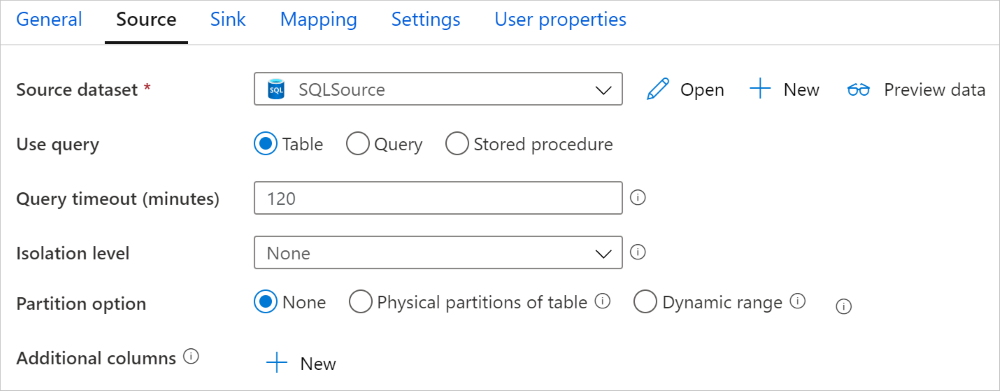
パーティションコピーを有効にすると、コピー アクティビティは、パーティションごとにデータを読み込むSQL Server ソースに対して並列クエリを実行します。 並列度は、コピー アクティビティの parallelCopies 設定によって制御されます。 たとえば、parallelCopies を 4 に設定すると、指定したパーティション オプションと設定に基づいて 4 つのクエリが同時に生成および実行され、各クエリはSQL Serverからデータの一部を取得します。
特にSQL Serverから大量のデータを読み込む場合は、データパーティション分割を使用して並列コピーを有効にすることをお勧めします。 さまざまなシナリオの推奨構成を以下に示します。 ファイルベースのデータ ストアにデータをコピーする場合は、複数のファイルとしてフォルダーに書き込む (フォルダー名のみを指定する) ことをお勧めします。この場合、1 つのファイルに書き込むよりもパフォーマンスが優れています。
| シナリオ | 推奨設定 |
|---|---|
| 物理パーティションに分割された大きなテーブル全体から読み込む。 |
パーティション オプション: テーブルの物理パーティション。 実行中に、サービスによって物理パーティションが自動的に検出され、パーティションごとにデータがコピーされます。 テーブルに物理パーティションがあるかどうかを確認するには、こちらのクエリを参照してください。 |
| 物理パーティションがなく、データ パーティション分割用の整数または日時の列がある大きなテーブル全体から読み込む。 |
パーティション オプション: ダイナミック レンジ パーティション。 パーティション列 (省略可能): データのパーティション分割に使う列を指定します。 指定されていない場合は、主キー列が使用されます。 パーティションの上限とパーティションの下限 (省略可能): パーティション ストライドを決定する場合に指定します。 これは、テーブル内の行のフィルター処理用ではなく、テーブル内のすべての行がパーティション分割されてコピーされます。 指定されていない場合は、Copy アクティビティによって値が自動検出されます。最小値と最大値によっては時間がかかることがあります。 上限と下限を指定することをお勧めします。 たとえば、パーティション列「ID」の値の範囲が 1 ~ 100 で、下限を 20 に、上限を 80 に設定し、並列コピーを 4 にした場合、サービスによって 4 つのパーティションでデータが取得されます。ID の範囲は、それぞれ、20 以下、21 ~ 50、51 ~ 80、81 以上となります。 |
| 物理パーティションがなく、データ パーティション分割用の整数列または日付/日時列がある大量のデータを、カスタム クエリを使用して読み込む。 |
パーティション オプション: ダイナミック レンジ パーティション。 クエリ: SELECT * FROM <TableName> WHERE ?DfDynamicRangePartitionCondition AND <your_additional_where_clause>パーティション列: データのパーティション分割に使う列を指定します。 パーティションの上限とパーティションの下限 (省略可能): パーティション ストライドを決定する場合に指定します。 これは、テーブル内の行のフィルター処理用ではなく、クエリ結果のすべての行がパーティション分割されてコピーされます。 指定されていない場合は、コピー アクティビティによって値が自動検出されます。 たとえば、パーティション列「ID」の値の範囲が 1 ~ 100 で、下限を 20 に、上限を 80 に設定し、並列コピーを 4 にした場合、サービスによって 4 つのパーティションでデータが取得されます。ID の範囲は、それぞれ、20 以下、21 ~ 50、51 ~ 80、81 以上となります。 さまざまなシナリオのサンプル クエリを次に示します。 1. テーブル全体に対してクエリを実行する: SELECT * FROM <TableName> WHERE ?DfDynamicRangePartitionCondition2. 列の選択と追加の where 句フィルターが含まれるテーブルからのクエリ: SELECT <column_list> FROM <TableName> WHERE ?DfDynamicRangePartitionCondition AND <your_additional_where_clause>3. サブクエリを使用したクエリ: SELECT <column_list> FROM (<your_sub_query>) AS T WHERE ?DfDynamicRangePartitionCondition AND <your_additional_where_clause>4. サブクエリにパーティションがあるクエリ: SELECT <column_list> FROM (SELECT <your_sub_query_column_list> FROM <TableName> WHERE ?DfDynamicRangePartitionCondition) AS T |
パーティション オプションを使用してデータを読み込む場合のベスト プラクティス:
- データ スキューを回避するため、パーティション列 (主キーや一意キーなど) には特徴のある列を選択します。
- テーブルに組み込みパーティションがある場合は、パフォーマンスを向上させるためにパーティション オプションとして "テーブルの物理パーティション" を使用します。
- Azure Integration Runtimeを使用してデータをコピーする場合は、より大きな "Data Integration Units (DIU)" (>4) を設定して、より多くのコンピューティング リソースを利用できます。 そこで、該当するシナリオを確認してください。
- パーティション数は、"コピーの並列処理の次数" によって制御されます。この数値を大きくしすぎるとパフォーマンスが低下するため、この数値は、(DIU またはセルフホステッド IR ノードの数) x (2 から 4) に設定することをお勧めします。
例: 複数の物理パーティションがある大きなテーブル全体から読み込む
"source": {
    "type": "SqlSource",
    "partitionOption": "PhysicalPartitionsOfTable"
}
例: 動的範囲パーティションを使用してクエリを実行する
"source": {
    "type": "SqlSource",
    "query": "SELECT * FROM <TableName> WHERE ?DfDynamicRangePartitionCondition AND <your_additional_where_clause>",
    "partitionOption": "DynamicRange",
    "partitionSettings": {
        "partitionColumnName": "<partition_column_name>",
        "partitionUpperBound": "<upper_value_of_partition_column (optional) to decide the partition stride, not as data filter>",
        "partitionLowerBound": "<lower_value_of_partition_column (optional) to decide the partition stride, not as data filter>"
    }
}
物理パーティションを確認するためのサンプル クエリ
SELECT DISTINCT s.name AS SchemaName, t.name AS TableName, pf.name AS PartitionFunctionName, c.name AS ColumnName, iif(pf.name is null, 'no', 'yes') AS HasPartition
FROM sys.tables AS t
LEFT JOIN sys.objects AS o ON t.object_id = o.object_id
LEFT JOIN sys.schemas AS s ON o.schema_id = s.schema_id
LEFT JOIN sys.indexes AS i ON t.object_id = i.object_id
LEFT JOIN sys.index_columns AS ic ON ic.partition_ordinal > 0 AND ic.index_id = i.index_id AND ic.object_id = t.object_id
LEFT JOIN sys.columns AS c ON c.object_id = ic.object_id AND c.column_id = ic.column_id
LEFT JOIN sys.partition_schemes ps ON i.data_space_id = ps.data_space_id
LEFT JOIN sys.partition_functions pf ON pf.function_id = ps.function_id
WHERE s.name='[your schema]' AND t.name = '[your table name]'
テーブルに物理パーティションがある場合、次のように、"HasPartition" は "yes" と表示されます。

SQL Serverにデータを読み込むためのベスト プラクティス
SQL Serverにデータをコピーするときに、異なる書き込み動作が必要になる場合があります。
- 追加: ソース データには新しいレコードのみが含まれている。
- アップサート: ソース データには挿入と更新の両方が含まれている。
- 上書き: 毎回ディメンション テーブル全体を再度読み込みたい。
- カスタム ロジックを使った書き込み: 宛先テーブルへの最終挿入の前に追加の処理が必要である。
構成方法とベスト プラクティスについては、対応するセクションを参照してください。
データを追加する
データの追加は、このSQL Server シンク コネクタの既定の動作です。 サービスでは、テーブルに効率的に書き込むために一括挿入が実行されます。 コピー アクティビティで、それに応じてソースとシンクを構成できます。
データをアップサートする
Copy アクティビティは、データベース一時テーブルへのデータのネイティブ読み込みをサポートし、キーが存在する場合はシンク テーブル内のデータを更新し、それ以外の場合は新しいデータを挿入できるようになりました。 コピー アクティビティのアップサート設定の詳細については、「シンクとしてのSQL Serverを参照してください。
テーブル全体を上書きする
コピー アクティビティ シンクで preCopyScript プロパティを構成できます。 この場合、実行される Copy アクティビティごとに、サービスで最初にスクリプトが実行されます。 次に、コピーが実行されてデータが挿入されます。 たとえば、テーブル全体を最新のデータで上書きするには、ソースから新しいデータを一括で読み込む前に、すべてのレコードを最初に削除するスクリプトを指定します。
カスタム ロジックでデータを書き込む
カスタム ロジックでデータを書き込む手順は、「データをアップサートする」セクションで説明されている手順に似ています。 宛先テーブルへのソース データの最終挿入の前に追加の処理を適用する必要がある場合は、ステージング テーブルに読み込んだ後、ストアド プロシージャ アクティビティを呼び出すか、コピー アクティビティのシンクのストアド プロシージャを呼び出してデータを適用することができます。
SQL シンクからストアド プロシージャを呼び出す
SQL Server データベースにデータをコピーする場合は、ソース テーブルの各バッチに追加パラメーターを指定して、ユーザー指定のストアド プロシージャを構成して呼び出すこともできます。 ストアド プロシージャ機能は テーブル値パラメーターを利用しています。 このサービスでは、ストアド プロシージャがそれ自体のトランザクションでラップされることにご留意ください。つまり、ストアド プロシージャ内で作成されたトランザクションはすべて入れ子になり、例外処理を意味することがあります。
組み込みのコピー メカニズムでは目的を達成できない場合は、ストアド プロシージャを使用できます。 1 つの例は、宛先テーブルへのソース データの最終挿入の前に追加の処理を適用する場合です。 その他の処理の例をいくつか挙げると、列のマージ、追加の値の検索、複数のテーブルへの挿入があります。
次の例では、ストアド プロシージャを使用して、SQL Server データベース内のテーブルにアップサートを実行する方法を示します。 入力データと、シンクの Marketing テーブルのそれぞれに 3 つの列 (ProfileID、State、Category) があるものとします。 ProfileID 列に基づいてアップサートを行い、"ProductA" という特定のカテゴリに対してのみ適用します。
データベースで、sqlWriterTableType と同じ名前のテーブル型を定義します。 テーブル型のスキーマは、入力データから返されるスキーマと同じです。
CREATE TYPE [dbo].[MarketingType] AS TABLE( [ProfileID] [varchar](256) NOT NULL, [State] [varchar](256) NOT NULL, [Category] [varchar](256) NOT NULL )データベース内で、sqlWriterStoredProcedureName と同じ名前のストアド プロシージャを定義します。 これによって指定したソースの入力データが処理され、出力テーブルにマージされます。 ストアド プロシージャ内のテーブル型のパラメーター名は、データセットで定義されている tableName と同じです。
CREATE PROCEDURE spOverwriteMarketing @Marketing [dbo].[MarketingType] READONLY, @category varchar(256)
AS
BEGIN
MERGE [dbo].[Marketing] AS target
USING @Marketing AS source
ON (target.ProfileID = source.ProfileID and target.Category = @category)
WHEN MATCHED THEN
    UPDATE SET State = source.State
WHEN NOT MATCHED THEN
    INSERT (ProfileID, State, Category)
    VALUES (source.ProfileID, source.State, source.Category);
END
コピー アクティビティの SQL シンク セクションを次のように定義します。
"sink": {
    "type": "SqlSink",
    "sqlWriterStoredProcedureName": "spOverwriteMarketing",
    "storedProcedureTableTypeParameterName": "Marketing",
    "sqlWriterTableType": "MarketingType",
    "storedProcedureParameters": {
        "category": {
            "value": "ProductA"
        }
    }
}
Mapping Data Flow のプロパティ
マッピング データ フローでデータを変換するときは、SQL Server Database からテーブルの読み取りと書き込みを行うことができます。 詳細については、マッピング データ フローのソース変換とシンク変換に関する記事を参照してください。
Note
オンプレミスのSQL Serverにアクセスするには、プライベート エンドポイントを使用して Azure Data Factory または Synapse ワークスペース Managed Virtual Network を使用する必要があります。 詳細な手順については、このチュートリアルを参照してください。
ソース変換
次の表に、SQL Server ソースでサポートされるプロパティを示します。 これらのプロパティは、[ソース オプション] タブで編集できます。
| 名前 | 説明 | 必須 | 使用できる値 | データ フロー スクリプトのプロパティ |
|---|---|---|---|---|
| テーブル | [テーブル] を入力として選択した場合、データセットで指定されたテーブルからすべてのデータがデータ フローによってフェッチされます。 | いいえ | - | - |
| クエリ | [クエリ] を入力として選択した場合は、ソースからデータをフェッチする SQL クエリを指定します。これにより、データセットで指定したテーブルがオーバーライドされます。 テストまたはルックアップ対象の行を減らすうえで、クエリの使用は有効な手段です。 Order By 句はサポートされていませんが、完全な SELECT FROM ステートメントを設定することができます。 ユーザー定義のテーブル関数を使用することもできます。 select * from udfGetData() は、データ フローで使用できるテーブルを返す SQL の UDF です。 クエリの例: Select * from MyTable where customerId > 1000 and customerId < 2000 |
いいえ | String | クエリ |
| バッチ サイズ | 大量データを読み取りにまとめるバッチ サイズを指定します。 | いいえ | Integer | batchSize |
| 分離レベル | 次のいずれかの分離レベルを選択します。 - コミットされたものを読み取り - コミットされていないものを読み取り (既定値) - 反復可能読み取り - シリアル化可能 - なし (分離レベルを無視) |
いいえ | READ_COMMITTED READ_UNCOMMITTED REPEATABLE_READ SERIALIZABLE NONE |
isolationLevel |
| 増分抽出を有効にする | このオプションを使用して、パイプラインが前回実行されてから変更された行のみを処理するように ADF に指示します。 | いいえ | - | - |
| 増分日付列 | 増分抽出機能を使用する場合は、ソース テーブルのウォーターマークとして使用する日時列を選択する必要があります。 | いいえ | - | - |
| ネイティブ変更データ キャプチャを有効にする (プレビュー) | このオプションを使用して、パイプラインが前回実行されてから SQL 変更データ キャプチャ テクノロジによってキャプチャされた差分データのみを処理するように ADF に指示します。 このオプションを使用すると、行の挿入、更新、削除を含む差分データが自動的に読み込まれ、増分日付列は必要ありません。 ADFでこのオプションを使用する前に、SQL Serverで変更データキャプチャを有効にする必要があります。 ADF のこのオプションの詳細については、「ネイティブ変更データ キャプチャ」を参照してください。 | いいえ | - | - |
| 最初から読み取りを開始する | 増分抽出でこのオプションを設定すると、増分抽出が有効になっているパイプラインの最初の実行時にすべての行を読み取るよう ADF に指示します。 | いいえ | - | - |
ヒント
SQL の共通テーブル式 (CTE) は、マッピング データ フローの Query モードではサポートされません。このモードを使用する前提条件は、クエリを SQL クエリの FROM 句で使用することはできるが CTE では使用できないという条件であるためです。 CTE を使用するには、次のクエリを使用してストアド プロシージャを作成する必要があります。
CREATE PROC CTESP @query nvarchar(max)
AS
BEGIN
EXECUTE sp_executesql @query;
END
次に、マッピング データ フローのソース変換でストアド プロシージャ モードを使用し、@query の例のように with CTE as (select 'test' as a) select * from CTE を設定します。 その後、期待どおりに CTE を使用できます。
SQL Server ソース スクリプトの例
ソースの種類としてSQL Serverを使用する場合、関連するデータ フロー スクリプトは次のようになります。
source(allowSchemaDrift: true,
    validateSchema: false,
    isolationLevel: 'READ_UNCOMMITTED',
    query: 'select * from MYTABLE',
    format: 'query') ~> SQLSource
シンク変換
次の表に、SQL Server のシンクでサポートされるプロパティを示します。 これらのプロパティは、[シンク オプション] タブで編集できます。
| 名前 | 説明 | 必須 | 使用できる値 | データ フロー スクリプトのプロパティ |
|---|---|---|---|---|
| 更新方法 | 対象となるデータベースに対して許可される操作を指定します。 既定では、挿入のみが許可されます。 行を更新、アップサート、または削除するには、それらのアクションに対して行をタグ付けするために行の変更変換が必要になります。 |
はい |
true または false |
deletable insertable updateable upsertable |
| キー列 | 更新、upsert、削除の場合、キー列 (複数可) を設定して、変更する行を決定する必要があります。 キーとして選択する列の名前は、後続の更新、upsert、削除の一部として使用されます。 そのため、シンク マッピングに存在する列を選択する必要があります。 |
いいえ | Array | キー |
| Skip writing key columns\(キー列の書き込みをスキップする) | キー列に値を書き込まない場合は、[Skip writing key columns]\(キー列の書き込みをスキップする\) を選択します。 | いいえ |
true または false |
skipKeyWrites |
| テーブル アクション | 書き込み前に変換先テーブルのすべての行を再作成するか削除するかを指定します。 - None: テーブルに対してアクションは実行されません。 - [再作成]: テーブルが削除され、再作成されます。 新しいテーブルを動的に作成する場合に必要です。 - [切り詰め]: ターゲット テーブルのすべての行が削除されます。 |
いいえ |
true または false |
recreate 切り詰める |
| バッチ サイズ | 各バッチで書き込まれる行の数を指定します。 バッチ サイズを大きくすると、圧縮とメモリの最適化が向上しますが、データをキャッシュする際にメモリ不足の例外が発生するリスクがあります。 | いいえ | Integer | batchSize |
| 事前および事後の SQL スクリプト | データがシンク データベースに書き込まれる前 (前処理) と書き込まれた後 (後処理) に実行される複数行の SQL スクリプトを指定します。 | いいえ | String | preSQLs postSQLs |
ヒント
- 複数のコマンドを含む単一のバッチ スクリプトを複数のバッチに分割することをお勧めします。
- バッチの一部として実行できるのは、単純に更新数を返すデータ操作言語 (DML) ステートメントおよびデータ定義言語 (DDL) ステートメントだけです。 詳細については、「バッチ操作の実行」を参照してください。
SQL Server シンク スクリプトの例
シンクの種類としてSQL Serverを使用する場合、関連付けられているデータ フロー スクリプトは次のようになります。
IncomingStream sink(allowSchemaDrift: true,
    validateSchema: false,
    deletable:false,
    insertable:true,
    updateable:true,
    upsertable:true,
    keys:['keyColumn'],
    format: 'table',
    skipDuplicateMapInputs: true,
    skipDuplicateMapOutputs: true) ~> SQLSink
SQL Serverのデータ型マッピング
SQL Serverとの間でデータをコピーする場合、次のマッピングがSQL Serverデータ型から中間データ型Azure Data Factoryに使用されます。 Data Factory を実装する Synapse パイプラインでは、同じマッピングが使用されます。 コピー アクティビティでソースのスキーマとデータ型がシンクにマッピングされるしくみについては、スキーマとデータ型のマッピングに関する記事を参照してください。
| SQL Server のデータ型 | Data Factory の中間データ型 |
|---|---|
| bigint | Int64 |
| binary | Byte[] |
| bit | ブール値 |
| char | String、Char[] |
| date | DateTime |
| Datetime | DateTime |
| datetime2 | DateTime |
| Datetimeoffset | DateTimeOffset |
| Decimal | Decimal |
| FILESTREAM 属性(varbinary(max)) | Byte[] |
| Float | Double |
| イメージ | Byte[] |
| INT | Int32 |
| money | Decimal |
| nchar | String、Char[] |
| ntext | String、Char[] |
| numeric | Decimal |
| nvarchar | String、Char[] |
| real | Single |
| rowversion | Byte[] |
| smalldatetime | DateTime |
| smallint | Int16 |
| smallmoney | Decimal |
| sql_variant | Object |
| SMS 送信 | String、Char[] |
| time | TimeSpan |
| timestamp | Byte[] |
| tinyint | Int16 |
| UNIQUEIDENTIFIER | Guid |
| varbinary | Byte[] |
| varchar | String、Char[] |
| xml | String |
Note
Decimal 型の中間型にマップされるデータ型の場合、現在、Copy アクティビティ は有効桁数を 28 桁までサポートしています。 28 よりも大きな有効桁数を必要とするデータがある場合は、SQL クエリで文字列に変換することを検討してください。
Azure Data Factoryを使用してSQL Serverからデータをコピーする場合、ビット データ型はブール中間データ型にマップされます。 bit データ型として保持する必要があるデータがある場合は、T-SQL CAST または CONVERT を使用したクエリを使用します。
Lookup アクティビティのプロパティ
プロパティの詳細については、Lookup アクティビティに関するページを参照してください。
GetMetadata アクティビティのプロパティ
プロパティの詳細については、GetMetadata アクティビティに関するページを参照してください。
Always Encrypted の使用
Column マスター キー (CMK)を Azure Key Vault に格納します。 Azure Key Vault を使用した Always Encrypted の構成方法について詳しく知るには
列マスター キー (CMK) が格納されているキー コンテナーへのアクセス権を付与します。 必要なアクセス許可については、こちらの記事を参照してください。
リンク サービスを作成して SQL データベースに接続し、マネージド ID またはサービス プリンシパルを使用して "Always Encrypted" 機能を有効にします。
Note
SQL Server Always Encrypted では、次のシナリオがサポートされます。
- ソース データ ストアまたはシンク データ ストアのいずれかで、キー プロバイダー認証の種類としてマネージド ID またはサービス プリンシパルを使用する。
- ソース データ ストアとシンク データ ストアの両方で、キー プロバイダー認証の種類としてマネージド ID を使用する。
- ソース データ ストアとシンク データ ストアの両方で、キー プロバイダー認証の種類として同じサービス プリンシパルを使用する。
Note
現在、SQL Server Always Encrypted は、マッピング データ フローでのソース変換でのみサポートされています。
ネイティブ変更データ キャプチャ
Azure Data Factoryでは、SQL Server、Azure SQL DB、および Azure SQL MI のネイティブ変更データ キャプチャ機能をサポートできます。 SQL ストアの行の挿入、更新、削除などの変更されたデータは、ADF マッピング データフローによって自動的に検出および抽出できます。 マッピング データフローのコード エクスペリエンスがないため、ユーザーはデータベースを宛先のストアとして追加することで、SQL ストアからのデータ レプリケーション シナリオを簡単に実現できます。 さらに、ユーザーは間にデータ変換ロジックを作成して、SQL ストアから増分 ETL シナリオを実現することもできます。
チェックポイントを ADF が記録して最後の実行から変更データを自動的に取得できるようにするために、パイプラインとアクティビティ名は変更しないようにしてください。 パイプライン名またはアクティビティ名を変更すると、チェックポイントがリセットされます。これにより、次回の実行時に最初から変更を開始したり、変更を取得したりすることができます。 パイプライン名またはアクティビティ名を変更しても、直近の実行の後に変更されたデータを自動的に取得するためにチェックポイントを保持する場合は、データフロー アクティビティで独自のチェックポイント キーを使用して、これを実現してください。
パイプラインをデバッグすると、この機能は同じように動作します。 デバッグ実行中にブラウザーを更新すると、チェックポイントがリセットされることに注意してください。 デバッグ実行のパイプライン結果に問題がなければ、パイプラインの発行とトリガーに進むことができます。 最初に発行されたパイプラインをトリガーした時点では、最初から自動的に再起動されるか、またはその後からの変更が取得されます。
[モニター] セクションでは、常にパイプラインを再実行できます。 この場合、変更されたデータは、選択したパイプライン実行の前のチェックポイントから常にキャプチャされます。
例 1:
マッピング データフロー内のデータベースに参照されるシンク変換を使用して SQL CDC 対応データセットに参照されるソース変換を直接チェーンすると、SQL ソースで行われた変更がターゲット データベースに自動的に適用されるため、データベース間のデータ レプリケーション シナリオを簡単に取得できます。 シンク変換で更新方法を使用して、挿入を許可するか、更新を許可するか、ターゲット データベースで削除を許可するかを選択できます。 マッピング データフローのスクリプトの例を次に示します。
source(output(
		id as integer,
		name as string
	),
	allowSchemaDrift: true,
	validateSchema: false,
	enableNativeCdc: true,
	netChanges: true,
	skipInitialLoad: false,
	isolationLevel: 'READ_UNCOMMITTED',
	format: 'table') ~> source1
source1 sink(allowSchemaDrift: true,
	validateSchema: false,
	deletable:true,
	insertable:true,
	updateable:true,
	upsertable:true,
	keys:['id'],
	format: 'table',
	skipDuplicateMapInputs: true,
	skipDuplicateMapOutputs: true,
	errorHandlingOption: 'stopOnFirstError') ~> sink1
例 2:
SQL CDC を使用したデータベース間のデータ レプリケーションではなく ETL シナリオを有効にする場合は、isInsert(1)、isUpdate(1)、isDelete(1) などのマッピング データフローで式を使用して、異なる操作の種類の行を区別できます。 値を持つ 1 つの列を派生する際にデータフローをマッピングするためのスクリプト例の 1 つを次に示します。1 は挿入された行を示し、2 は更新された行を示し、3 はダウンストリーム変換で差分データを処理するために削除された行を示します。
source(output(
		id as integer,
		name as string
	),
	allowSchemaDrift: true,
	validateSchema: false,
	enableNativeCdc: true,
	netChanges: true,
	skipInitialLoad: false,
	isolationLevel: 'READ_UNCOMMITTED',
	format: 'table') ~> source1
source1 derive(operationType = iif(isInsert(1), 1, iif(isUpdate(1), 2, 3))) ~> derivedColumn1
derivedColumn1 sink(allowSchemaDrift: true,
	validateSchema: false,
	skipDuplicateMapInputs: true,
	skipDuplicateMapOutputs: true) ~> sink1
既知の制限事項:
- SQL CDC からの net 変更のみが、cdc.fn_cdc_get_net_changes_ 経由で ADF によって読み込まれます。
接続の問題のトラブルシューティング
リモート接続を受け入れるようにSQL Server インスタンスを構成します。 SQL Server Management Studio を起動し、server を右クリックし、 Properties を選択します。 一覧から [接続] を選択し、[このサーバーへのリモート接続を許可する] チェック ボックスをオンにします。
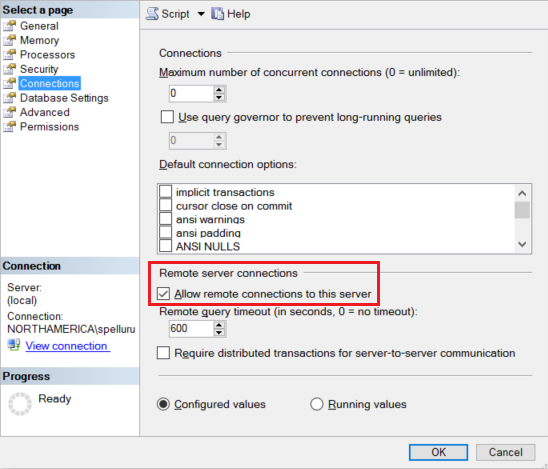
詳細な手順については、「remote access サーバー構成オプションの構成」をご覧ください。
SQL Server 構成マネージャーを開始します。 SQL Server ネットワーク構成で目的のインスタンスを展開し、MSSQLSERVER の プロトコル を選択します。 右側のウィンドウにプロトコルが表示されます。 [TCP/IP] を右クリックして [有効化] を選択し、TCP/IP を有効にします。
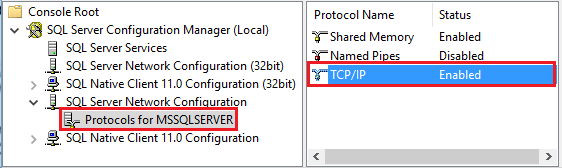
TCP/IP プロトコルの有効化の詳細および別の方法については、「サーバー ネットワーク プロトコルの有効化または無効化」をご覧ください。
同じウィンドウで、[TCP/IP] をダブルクリックして、[TCP/IP のプロパティ] ウィンドウを起動します。
[IP アドレス] タブに切り替えます。下にスクロールして、[IPAll] セクションを表示します。 [TCP ポート] を書き留めます。 既定値は 1433 です。
Windows Firewall の
ルールを作成して、このポートを通じて受信トラフィックを許可する。 接続の確認: 完全修飾名を使用してSQL Serverに接続するには、別のコンピューターからSQL Server Management Studioを使用して確認します。 たとえば
"<machine>.<domain>.corp.<company>.com,1433"です。
SQL Server バージョンをアップグレードする
SQL Server バージョンをアップグレードするには、[リンクされたサービスの編集] ページで、推奨の[バージョン]を選択し、推奨されるバージョンの[リンク サービス プロパティ]を参照して、リンクされたサービスを推奨されるバージョンに従って構成します。
推奨バージョンとレガシ バージョンの違い
次の表は、推奨バージョンとレガシ バージョンを使用したSQL Serverの違いを示しています。
| 推奨されるバージョン | レガシ バージョン |
|---|---|
encrypt を strict とすることで TLS 1.3 をサポートします。 |
TLS 1.3 はサポートされません。 |
関連コンテンツ
コピー アクティビティによってソースおよびシンクとしてサポートされるデータ ストアの一覧については、サポートされるデータ ストアに関するセクションを参照してください。