適用対象: Azure Data Factory Azure Synapse Analytics
ヒント
Data Factory in Microsoft Fabric は、よりシンプルなアーキテクチャ、組み込みの AI、および新機能を備えた次世代のAzure Data Factoryです。 データ統合を初めて使用する場合は、Fabric Data Factory から始めます。 既存の ADF ワークロードをFabricにアップグレードして、データ サイエンス、リアルタイム分析、レポートの新機能にアクセスできます。
Azure Data Factoryと Synapse Analytics のユーザー インターフェイス (UI) エクスペリエンスを使用すると、コードを記述することなく、データ ファクトリまたは Synapse パイプラインのリソースを視覚的に作成してデプロイできます。 パイプライン キャンバスにアクティビティをドラッグし、テストの実行を行い、反復的にデバッグを行い、パイプラインの実行を展開して監視することができます。
現在、UI は Microsoft Edge と Google Chrome でのみサポートされています。
作成キャンバス
作成キャンバスを開くには、鉛筆アイコンをクリックします。

ここでは、ファクトリを構成するパイプライン、アクティビティ、データセット、データ フローを作成します。 同様に、リンクされたサービス、トリガー、および統合ランタイムは、[管理] タブで編集できます。作成キャンバスを使用してパイプラインの構築を開始するには、コピー アクティビティを使用したデータのコピーに関するページを参照してください。

既定のビジュアル作成エクスペリエンスは、サービスと直接連携します。 Azure Repos Git または GitHub 統合もサポートされており、パイプラインでの作業のソース管理とコラボレーションが可能になります。 これらの作成エクスペリエンスの違いについて詳しくは、ソース管理に関するページを参照してください。
プロパティ ペイン
パイプライン、データセット、データ フローなどの最上位レベルのリソースの場合、上位のプロパティは、キャンバスの右側のプロパティ ペインで編集できます。 プロパティ ペインには、名前、説明、注釈、その他の上位プロパティなどのプロパティが含まれています。 パイプライン アクティビティやデータ フロー変換などのサブリソースは、キャンバスの下部にあるパネルを使用して編集されます。

プロパティ ペインは、既定ではリソースの作成時にのみ表示されます。 編集するには、キャンバスの右上隅にあるプロパティ ペイン アイコンをクリックします。
関連資料
プロパティ ペインで、 [関連項目] タブを選択すると、選択したリソースに依存しているリソースを確認できます。現在のリソースを参照しているすべてのリソースが、ここに表示されます。

たとえば、上の図では、現在選択されているデータセットが 1 つのパイプラインと 2 つのデータ フローによって使用されています。
管理ハブ
UI の [管理] タブによってアクセスされる管理ハブは、サービスのグローバル管理アクションをホストするポータルです。 ここでは、データ ストアと外部コンピューティングへの接続、ソース管理の構成、およびトリガーの設定を管理できます。 詳細については、管理ハブの機能に関するページを参照してください。

式と関数
静的な値の代わりに式と関数を使用すると、サービス内の多くのプロパティを指定できます。
プロパティ値の式を指定するには、[動的なコンテンツの追加] を選択するか、フィールドにフォーカスがあるときに Alt + Shift + D キーを押します。

これにより、式ビルダーが開き、サポートされているシステム変数、アクティビティの出力、関数、およびユーザー指定の変数またはパラメーターから式を作成できます。
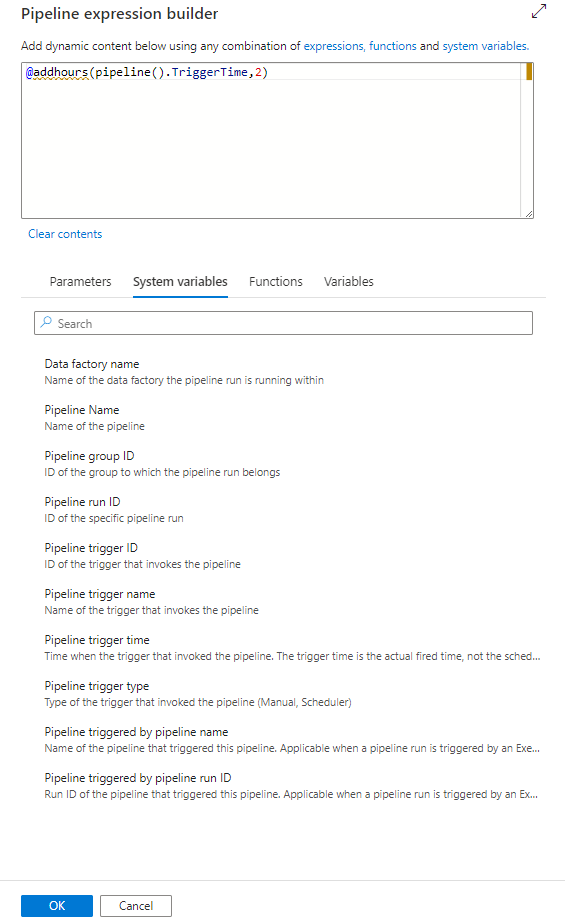
式言語について詳しくは、式と関数に関するページを参照してください。
フィードバックの提供
Feedback を選択して、機能についてコメントしたり、ツールの問題についてMicrosoftに通知したりします。

関連するコンテンツ
パイプラインの監視と管理について詳しくは、プログラムでのパイプラインの監視と管理に関する記事をご覧ください。