Azure VMware Solutionプライベートを使用すると、Azureに vSphere クラスターをデプロイできます。 作成された各プライベート クラウドには、既定で 1 つの vSAN クラスターがあります。 クラスターは、追加したり、削除したり、スケーリングしたりすることができます。 クラスターあたりのホストの最小数は 3 です。 さらに増やす場合は、クラスターあたり最大 16 個まで、一度に 1 つずつホストを追加できます。 プライベート クラウドあたりのクラスターの最大数は 12 です。 Azure VMware Solutionの初期デプロイには、3 つのホストがあります。
クラスターの構成や操作のその他のほとんどの側面を管理するには、vCenter Server と NSX-T Manager を使用します。 クラスター内の各ホストのローカル ストレージはすべて、vSAN の管理下にあります。
ヒント
最初のデプロイ数を超える数が必要な場合は、後でいつでもクラスターを拡張したり、クラスターを追加したりできます。
Azure VMware Solutionでは起動時にクラウド vCenter Server を使用してプライベート クラウドを管理できないため、構成に対してさらに手順を実行する必要があります。 このチュートリアルでは、これらの手順と関連する前提条件について説明します。
このチュートリアルで学習する内容は次のとおりです。
- Azure VMware Solution プライベート クラウドを作成する
- デプロイされたプライベート クラウドを確認する
前提条件
- 必要な管理者権限とアクセス許可を持つプライベート クラウドを作成します。 サブスクリプションの最低コントリビューターレベルである必要があります。
- planning チュートリアルで収集した情報を使用してAzure VMware Solutionをデプロイします。
- ネットワーク 計画チェックリストの説明に従って、正しいネットワークが構成されていることを確認します。
- ホストがプロビジョニングされていることを確認し、Microsoft.AVS リソース プロバイダーが登録されていることを確認します。
プライベート クラウドを作成する
Azure ポータルまたはAzure CLIを使用して、Azure VMware Solutionプライベート クラウドを作成できます。
Azure ポータルにサインインします。
注釈
Azure US Gov ポータルにアクセスする必要がある場合は、https://portal.azure.us/
[リソースの作成] を選択します。
Search services and marketplace ボックスに「
Azure VMware Solution」と入力し、検索結果から選択します。Azure VMware Solution ウィンドウで、Create を選択します。
さらにホストが必要な場合は、ホスト クォータの引き上げを要求してください。
[基本] タブで、各フィールドに値を入力し、 [確認と作成] を選択します。
ヒント
この情報は、このクイック スタートの計画フェーズで収集しました。
フィールド 値 サブスクリプション デプロイに使用する予定のサブスクリプションを選択します。 Azure サブスクリプション内のすべてのリソースはまとめて課金されます。 リソース グループ プライベート クラウドのリソース グループを選択します。 Azure リソース グループは、Azure リソースがデプロイおよび管理される論理コンテナーです。 代わりに、プライベート クラウド用の新しいリソース グループを作成することもできます。 リソース名 Azure VMware Solutionプライベート クラウドの名前を指定します。 場所 (米国) 米国東部 2 などの場所を選択します。 これは、計画フェーズ中に定義した "リージョン" です。 ホストのサイズ AV36、AV36P、または AV52 SKU を選択します。 ホストの場所 標準プライベート クラウドの場合は [1 つの可用性ゾーン内のすべてのホスト]、ストレッチ クラスターの場合は [2 つの可用性ゾーンのホスト] を選択します。 ホストの数 プライベート クラウド クラスターに割り当てられているホストの数。 既定値は 3 です。この値は、デプロイ後に増減できます。 これらのノードが使用可能なものとして一覧表示されていない場合は、サポートに連絡し、クォータの引き上げを要求してください。 さらにホストが必要な場合は、Azure ポータルでクォータの引き上げ を要求します。プライベート クラウドのアドレス ブロック プライベート クラウドの IP アドレス ブロックを指定します。 CIDR はプライベート クラウド管理ネットワークを表しており、クラスター管理サービス (vCenter Server、NSX-T Manager など) に使用されます。 10.175.0.0/22 など、/22 アドレス空間を使用します。 アドレスは一意であり、他のAzure仮想ネットワークやオンプレミス ネットワークと重複しないようにする必要があります。 ![[プライベート クラウドの作成] ウィンドウの [基本] タブを示すスクリーンショット。](media/tutorial-create-private-cloud/create-private-cloud.png)
入力した情報を確認し、正しい場合は [作成] を選択します。
注釈
この手順には、推定 4 時間以上かかります。 既存のクラスターに 1 つのホストを追加するには、推定 1 時間かかります。 最大ノード数 (16) の新しいクラスターを追加する場合は、推定 4 時間以上かかることがあります。
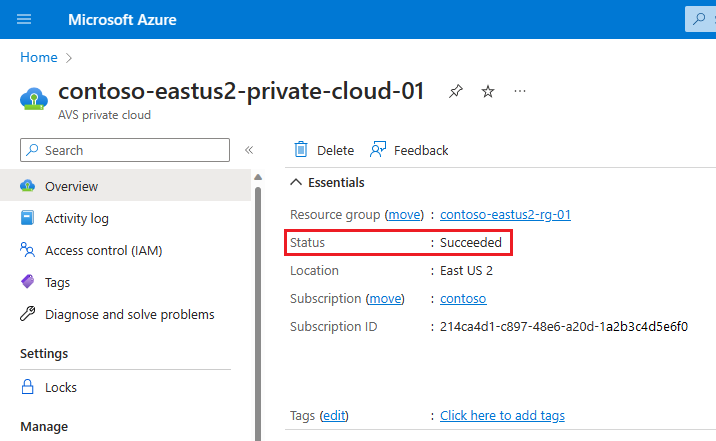
デプロイが成功したことを確認します。 作成したリソース グループに移動し、プライベート クラウドを選択します。 デプロイが終了すると、状態が [成功] として表示されます。

次のステップ
このチュートリアルでは、以下の内容を学習しました。
- Azure VMware Solution プライベート クラウドを作成する
- デプロイされたプライベート クラウドを確認する
- Azure VMware Solution プライベート クラウドを削除する
次のチュートリアルに進み、ジャンプ ボックスの作成方法を習得します。 ジャンプ ボックスを使用してご自分の環境に接続し、プライベート クラウドをローカルで管理します。