Azure VMware Solutionでは、オンプレミスの vCenter Server を使用してプライベート クラウドを管理することはできません。 代わりに、ジャンプ ボックスを使用して Azure VMware Solution vCenter Server インスタンスに接続する必要があります。
このチュートリアルでは、previous チュートリアルで作成したリソース グループにジャンプ ボックスを作成し、Azure VMware Solution vCenter Server にサインインする方法について説明します。 このジャンプ ボックスは、作成したのと同じ仮想ネットワーク上のWindows仮想マシン (VM) です。 これにより、vCenter Server と NSX Manager の両方へのアクセスが提供されます。
このチュートリアルでは、次の作業を行う方法について説明します。
- Azure VMware Solution vCenter Server にアクセスするためのWindows VM を作成する
- この VM から vCenter Server にサインインする
新しいWindows仮想マシンを作成する
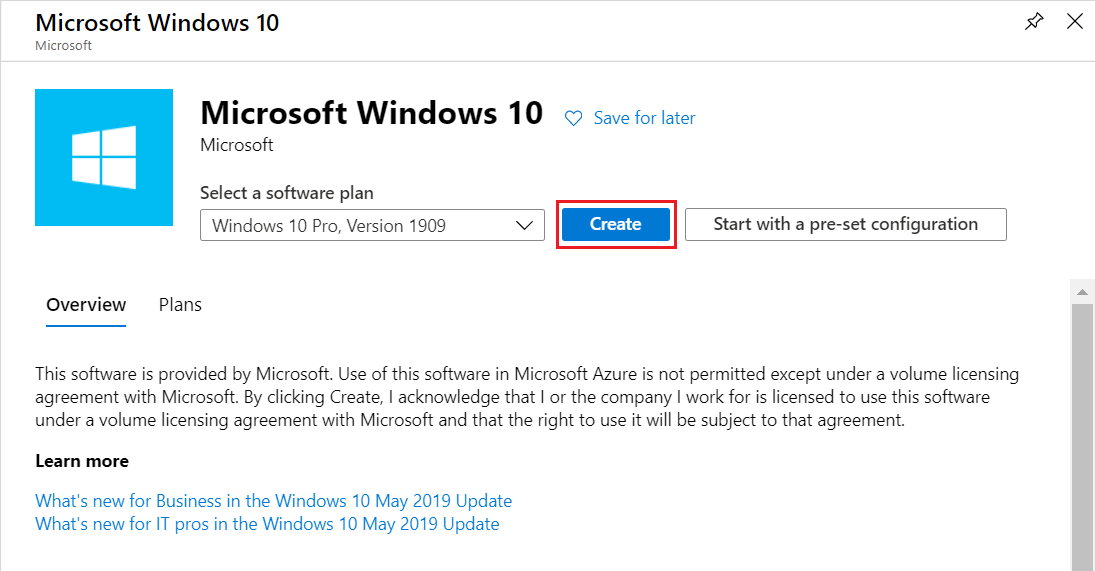
リソース グループで Add を選択し、Microsoft Windows 10 を検索して選択します。 [作成] を選択します。
フィールドに必要な情報を入力し、 [確認および作成] を選択します。
フィールドの詳細については、次の表を参照してください。
フィールド 価値 サブスクリプション 値には、リソース グループに属するサブスクリプションがあらかじめ入力されています。 リソース グループ 値には、前のチュートリアルで作成した現在のリソース グループに対するものが事前に設定されています。 仮想マシン名 VM の一意の名前を入力します。 リージョン VM の地理的な場所を選択します。 可用性オプション 既定値を選択したままにします。 Image VM イメージを選択します。 [サイズ] 既定のサイズ値をそのまま使用します。 認証の種類 [パスワード] を選択します。 ユーザー名 VM にログオンするためのユーザー名を入力します。 パスワード VM にログオンするためのパスワードを入力します。 [パスワードの確認入力] VM にログオンするためのパスワードを入力します。 パブリック インバウンド ポート [なし] を選択します。 - VM にアクセスする必要があるときにのみ VM へのアクセスを制御するには、JIT アクセスを使用します。
- ネットワーク ポートを公開せずにインターネットからジャンプ ボックス サーバーに安全にアクセスするには、Azure Bastionを使用します。
検証に合格したら、 [作成] を選択して仮想マシンの作成プロセスを開始します。
プライベート クラウドの vCenter Server に接続する
ジャンプ ボックスから、CloudAdmin ユーザー名を使用して VMware vCenter Server SSO を使用して vSphere Client にサインインし、ユーザー インターフェイスが正常に表示されることを確認します。
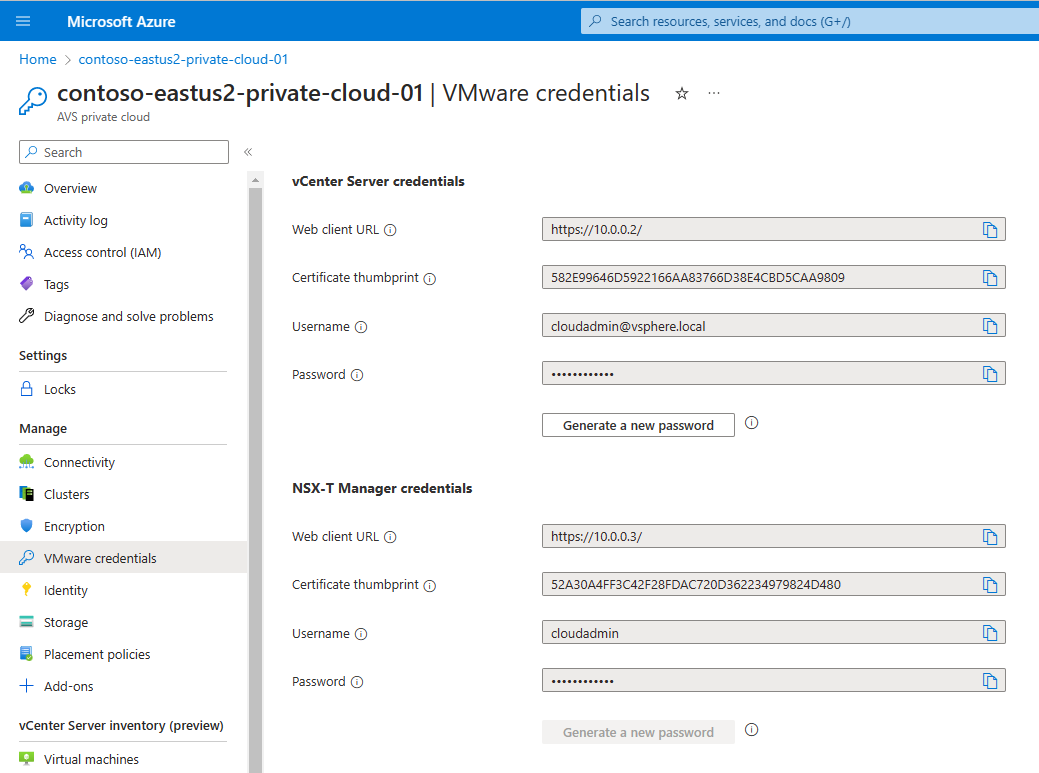
Azure ポータルでプライベート クラウドを選択し、Manage>VMware 資格情報を選択します。
プライベート クラウドの vCenter Server および NSX Manager の URL とユーザーの資格情報が表示されます。
前の手順で作成した VM に移動し、仮想マシンに接続します。
VM への接続について助けが必要な場合は、仮想マシンへの接続に関するページで詳細を参照してください。
Windows VM でブラウザーを開き、2 つのタブで vCenter Server と NSX Manager の URL に移動します。
vSphere Client タブで、前の手順の
cloudadmin@vsphere.localユーザー資格情報を入力します。
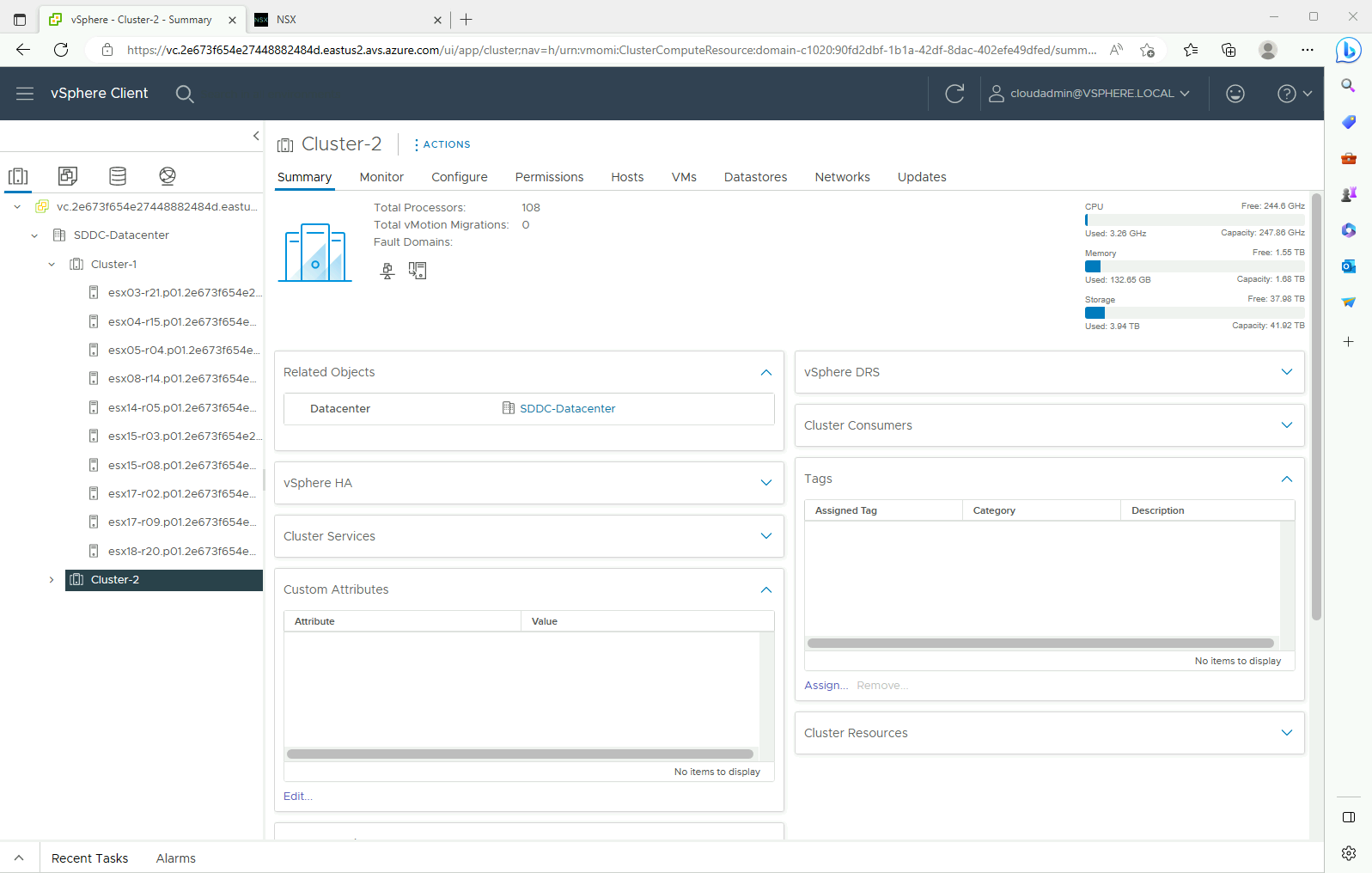
ブラウザーの 2 番目のタブで、以前の CloudAdmin ユーザー資格情報を使用して NSX Manager にサインインします。

![NSX Manager の [概要] のスクリーンショット。](media/tutorial-access-private-cloud/ss10-nsx-manager-home.png)


![NSX Manager の [概要] のスクリーンショット。](media/tutorial-access-private-cloud/ss10-nsx-manager-home.png#lightbox)
次のステップ
このチュートリアルでは、以下の内容を学習しました。
- vCenter Server への接続に使用するWindows VM を作成する
- VM から vCenter Server にログインする
- VM から NSX Manager にログインする
次のチュートリアルに進み、プライベート クラウド クラスターのローカル管理を設定するために仮想ネットワークを作成する方法を学習します。