Nota
L'accesso a questa pagina richiede l'autorizzazione. È possibile provare ad accedere o modificare le directory.
L'accesso a questa pagina richiede l'autorizzazione. È possibile provare a modificare le directory.
Puoi usare PendingUpdate per creare interazioni in più passaggi nelle notifiche dell'app. Ad esempio, è possibile creare una serie di notifiche in cui le notifiche successive dipendono dalle risposte delle notifiche precedenti.
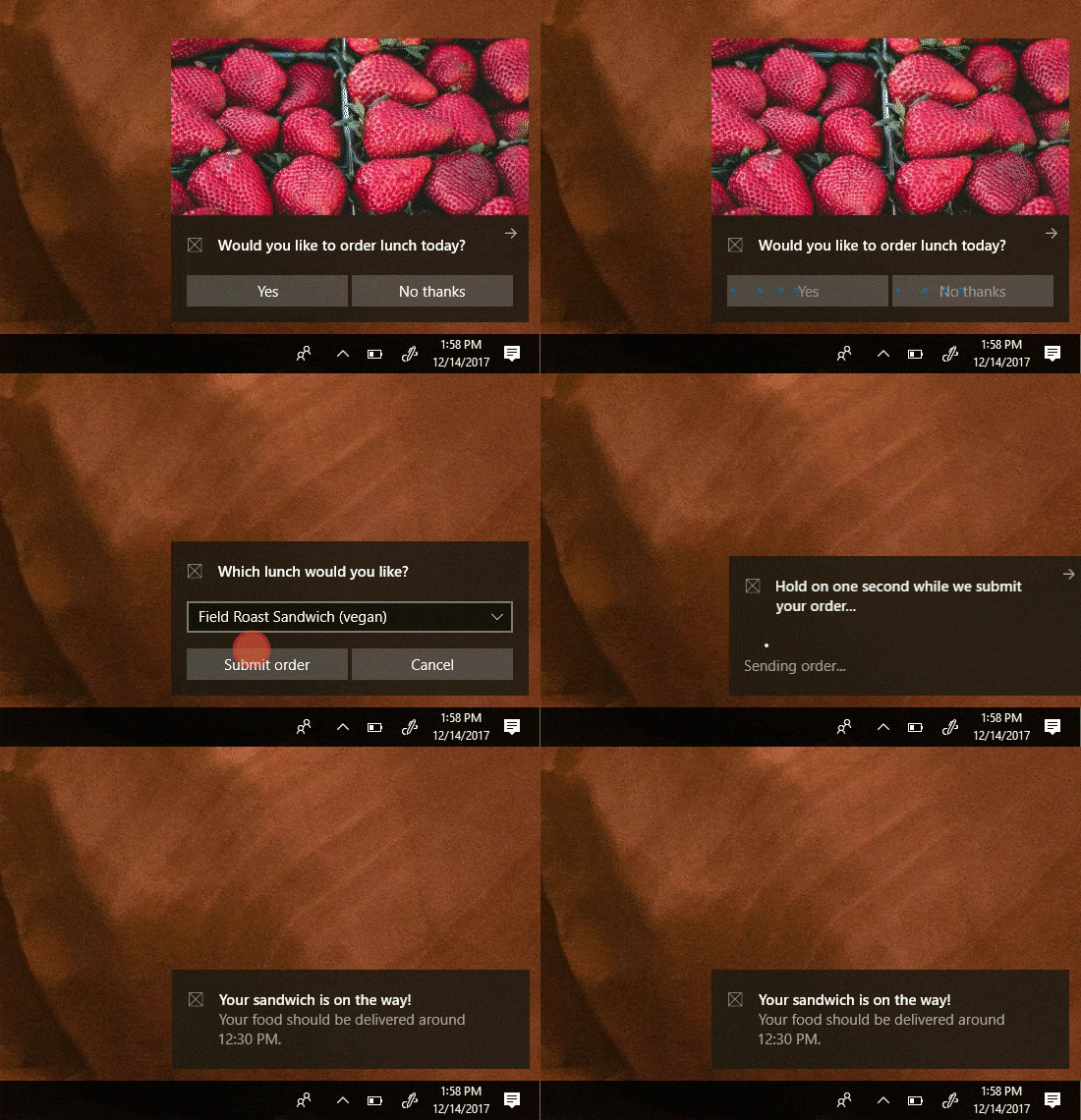
Per altre informazioni sulle notifiche delle app, vedere Panoramica delle notifiche delle app.
Informazioni generali
Per implementare una notifica che usa l'aggiornamento in sospeso come comportamento dopo l'attivazione:
- Nei pulsanti di attivazione in background specificare un afterActivationBehavior di pendingUpdate.
- Assegna un Tag (e facoltativamente un Gruppo) quando invii la notifica.
- Quando l'utente fa clic sul pulsante, l'attività in background viene attivata e la notifica rimane sullo schermo in uno stato di aggiornamento in sospeso.
- Nell'attività in background inviare una nuova notifica con nuovo contenuto usando lo stesso tag e lo stesso gruppo per sostituire la notifica in sospeso.
Impostare il comportamento di aggiornamento in sospeso
Annotazioni
AppNotificationButton attualmente non supporta AfterActivationBehavior. Usare il payload XML direttamente con il costruttore AppNotification per impostare afterActivationBehavior="pendingUpdate" sui pulsanti.
Nei pulsanti di attivazione in background, impostare afterActivationBehavior su pendingUpdate. Questo funziona solo per i pulsanti con activationType="background".
using Microsoft.Windows.AppNotifications;

string xml = @"
<toast>
  <visual>
    <binding template='ToastGeneric'>
      <text>Would you like to order lunch today?</text>
    </binding>
  </visual>
  <actions>
    <action
      content='Yes'
      arguments='action=orderLunch'
      activationType='background'
      afterActivationBehavior='pendingUpdate'/>
    <action
      content='No'
      arguments='action=cancelLunch'
      activationType='background'/>
  </actions>
</toast>";

var notification = new AppNotification(xml);
notification.Tag = "lunch";

AppNotificationManager.Default.Show(notification);
Sostituire la notifica con il nuovo contenuto
In risposta all'utente che fa clic sul pulsante, l'attività in background viene attivata e si sostituisce la notifica inviando una nuova notifica con lo stesso tag e gruppo. Usare AppNotificationBuilder.MuteAudio per disattivare l'audio sulle sostituzioni in risposta a un clic del pulsante, perché l'utente sta già interagindo con la notifica.
var notification = new AppNotificationBuilder()
    .AddText("Ordering your lunch...")
    .MuteAudio()
    .BuildNotification();

notification.Tag = "lunch";

AppNotificationManager.Default.Show(notification);
Vedere anche
Collabora con noi su GitHub
L'origine di questo contenuto è disponibile in GitHub, in cui è anche possibile creare ed esaminare i problemi e le richieste pull. Per ulteriori informazioni, vedere la guida per i collaboratori.
