Nota
L'accesso a questa pagina richiede l'autorizzazione. È possibile provare ad accedere o modificare le directory.
L'accesso a questa pagina richiede l'autorizzazione. È possibile provare a modificare le directory.
Quando un componente in o un'intera esperienza utente cambia, gli utenti finali lo osservano spesso in due modi: nel tempo o istantaneamente. Nella piattaforma Windows, la prima è preferita rispetto alla seconda: le esperienze utente che cambiano istantaneamente spesso confondono e sorprendeno gli utenti finali perché non sono in grado di seguire ciò che è successo. L'utente finale percepisce quindi l'esperienza come innaturale e insoddisabile.
In alternativa, è possibile modificare l'interfaccia utente nel tempo per guidare l'utente finale tramite o notificare le modifiche all'esperienza. Nella piattaforma Windows questa operazione viene eseguita usando animazioni basate sul tempo, note anche come KeyFrameAnimations. KeyFrameAnimations consente di modificare un'interfaccia utente nel tempo e di controllare ogni aspetto dell'animazione, inclusa la modalità e l'avvio e il modo in cui raggiunge lo stato finale. Ad esempio, l'animazione di un oggetto in una nuova posizione superiore a 300 millisecondi è più piacevole rispetto al "teletrasportamento" immediato. Quando si usano animazioni invece di modifiche istantanee, il risultato netto è un'esperienza più piacevole e accattivante.
Tipi di animazioni basate sul tempo
Esistono due categorie di animazioni basate sul tempo che puoi usare per creare esperienze utente accattivanti su Windows:
Animazioni esplicite : come indica il nome, si avvia in modo esplicito l'animazione per eseguire gli aggiornamenti. Animazioni implicite : queste animazioni vengono attivate dal sistema per conto dell'utente quando viene soddisfatta una condizione.
Per questo articolo verrà illustrato come creare e usare animazioni esplicite basate sul tempo con KeyFrameAnimations.
Per le animazioni basate sul tempo esplicite e implicite, esistono tipi diversi, corrispondenti ai diversi tipi di proprietà di CompositionObjects che è possibile animare.
- ColorKeyFrameAnimation
- QuaternionKeyFrameAnimation
- ScalarKeyFrameAnimation
- Vector2KeyFrameAnimation
- Vector3KeyFrameAnimation
- Vector4KeyFrameAnimation
Creare animazioni basate sul tempo con KeyFrameAnimations
Prima di descrivere come creare animazioni esplicite basate sul tempo con KeyFrameAnimations, esaminiamo alcuni concetti.
- Fotogrammi chiave: si tratta delle singole "istantanee" attraverso cui un'animazione si muove.
- Definito come coppie chiave e valore. La chiave rappresenta lo stato di avanzamento compreso tra 0 e 1, ovvero dove nella durata dell'animazione si verifica questo "snapshot". L'altro parametro rappresenta il valore della proprietà in questo momento.
- Proprietà KeyFrameAnimation: opzioni di personalizzazione che è possibile applicare per soddisfare le esigenze dell'interfaccia utente.
- DelayTime: tempo prima dell'avvio di un'animazione dopo la chiamata di StartAnimation.
- Durata: durata dell'animazione.
- IterationBehavior: conteggio o comportamento di ripetizione infinito per un'animazione.
- IterationCount: numero finito di volte in cui un'animazione KeyFrame verrà ripetuta.
- Conteggio fotogrammi chiave: consente di leggere il numero di fotogrammi chiave in una particolare animazione basata su fotogrammi chiave.
- StopBehavior: specifica il comportamento di un valore della proprietà di animazione quando viene chiamato StopAnimation.
- Direzione: specifica la direzione dell'animazione per la riproduzione.
- Gruppo di animazioni: avvio di più animazioni contemporaneamente.
- Spesso usato quando si desidera animare più proprietà contemporaneamente.
Per altre info, vedi CompositionAnimationGroup.
Tenendo presenti questi concetti, esaminiamo la formula generale per costruire un KeyFrameAnimation:
- Identifica il CompositionObject e la rispettiva proprietà che devi animare.
- Creare un modello KeyFrameAnimation Type del compositor che corrisponde al tipo di proprietà da animare.
- Usando il modello di animazione, iniziare ad aggiungere KeyFrames e definire le proprietà dell'animazione.
- È necessario almeno un fotogramma chiave (il fotogramma chiave al 100% o 1f).
- È consigliabile definire anche una durata.
- Quando sei pronto per eseguire questa animazione, chiama StartAnimation(...) in CompositionObject, che punta alla proprietà che vuoi animare. In particolare:
visual.StartAnimation("targetProperty", CompositionAnimation animation);visual.StartAnimationGroup(AnimationGroup animationGroup);
- Se hai un'animazione in esecuzione e vuoi arrestare l'animazione o il gruppo di animazioni, puoi usare queste API:
visual.StopAnimation("targetProperty");visual.StopAnimationGroup(AnimationGroup AnimationGroup);
Esaminiamo un esempio per vedere questa formula in azione.
Esempio
In questo esempio si vuole animare l'offset di un oggetto visivo compreso tra <0,0,0> e <200,0,0> oltre 1 secondo. Inoltre, si vuole visualizzare l'animazione visiva tra queste posizioni 10 volte.
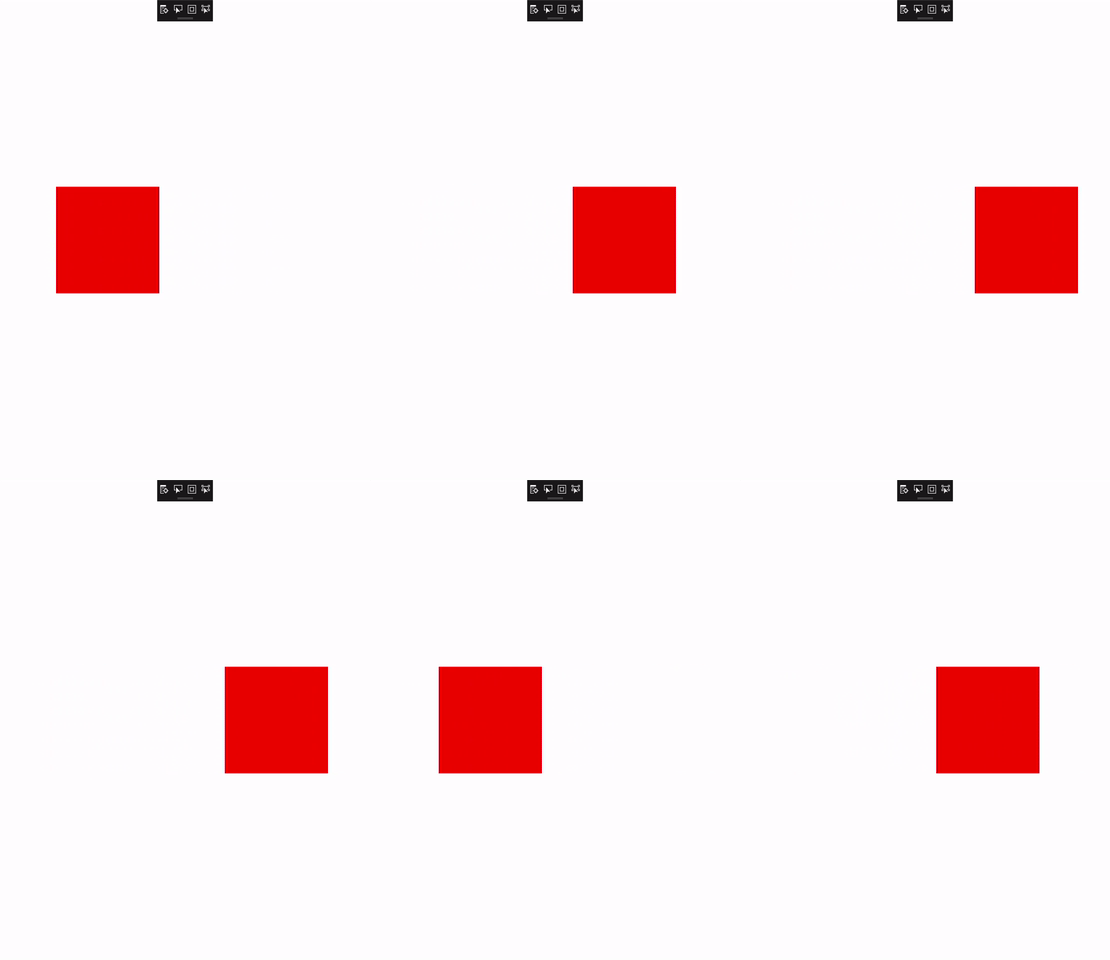
Per iniziare, identificare l'oggetto CompositionObject e la proprietà da animare. In questo caso, il quadrato rosso è rappresentato da un oggetto visivo di composizione denominato redVisual. Avvia l'animazione da questo oggetto.
Successivamente, poiché si vuole animare la proprietà Offset, è necessario creare un Vector3KeyFrameAnimation (Offset è di tipo Vector3). È anche possibile definire i KeyFrames corrispondenti per KeyFrameAnimation.
    Vector3KeyFrameAnimation animation = compositor.CreateVector3KeyFrameAnimation();
    animation.InsertKeyFrame(1f, new Vector3(200f, 0f, 0f));
Quindi definisci le proprietà di KeyFrameAnimation per descriverne la durata insieme al comportamento da animare tra le due posizioni (corrente e <200,0,0>) 10 volte.
    animation.Duration = TimeSpan.FromSeconds(2);
    animation.Direction = Microsoft.UI.Composition.AnimationDirection.Alternate;
    // Run animation for 10 times
    animation.IterationCount = 10;
Infine, per eseguire un'animazione, è necessario avviarla su una proprietà di compositionObject.
redVisual.StartAnimation("Offset", animation);
Ecco il codice completo.
private void AnimateSquare(Compositor compositor, SpriteVisual redVisual)
{
    Vector3KeyFrameAnimation animation = compositor.CreateVector3KeyFrameAnimation();
    animation.InsertKeyFrame(1f, new Vector3(200f, 0f, 0f));
    animation.Duration = TimeSpan.FromSeconds(2);
    animation.Direction = Microsoft.UI.Composition.AnimationDirection.Alternate;
    // Run animation for 10 times
    animation.IterationCount = 10;
    redVisual.StartAnimation("Offset", animation);
}
Collabora con noi su GitHub
L'origine di questo contenuto è disponibile in GitHub, in cui è anche possibile creare ed esaminare i problemi e le richieste pull. Per ulteriori informazioni, vedere la guida per i collaboratori.
