Nota
L'accesso a questa pagina richiede l'autorizzazione. È possibile provare ad accedere o modificare le directory.
L'accesso a questa pagina richiede l'autorizzazione. È possibile provare a modificare le directory.
L'efficienza energetica è sempre più importante negli ambienti aziendali e data center e aggiunge un altro set di compromessi alla combinazione di opzioni di configurazione. Quando si gestiscono i server, è importante assicurarsi che vengano eseguiti nel modo più efficiente possibile, rispettando al contempo le esigenze di prestazioni dei carichi di lavoro. Windows Server è ottimizzato per un'efficienza energetica eccellente con un impatto minimo sulle prestazioni in un'ampia gamma di carichi di lavoro dei clienti. L'ottimizzazione del risparmio energia processore (PPM) per il piano di risparmio energia con bilanciamento di Windows Server descrive i carichi di lavoro usati per ottimizzare i parametri predefiniti in più versioni di Windows Server e fornisce suggerimenti per le ottimizzazioni personalizzate.
Questa sezione illustra i compromessi relativi all'efficienza energetica per prendere decisioni informate se è necessario modificare le impostazioni di risparmio energia predefinite nel server. Tuttavia, la maggior parte dei carichi di lavoro e hardware del server non deve richiedere l'ottimizzazione dell'alimentazione dell'amministratore durante l'esecuzione di Windows Server.
Scelta delle metriche di ottimizzazione
Quando si ottimizza il server per risparmiare energia, è necessario prendere in considerazione anche le prestazioni. L'ottimizzazione influisce sulle prestazioni e sulla potenza, talvolta in quantità sproporzionate. Per ogni possibile adeguamento, prendere in considerazione il budget energetico e gli obiettivi di prestazioni per determinare se il compromesso è accettabile.
L'ottimizzazione dei parametri predefinita di Windows Server usa l'efficienza energetica come metrica chiave per bilanciare potenza e prestazioni. L'efficienza energetica è il rapporto tra il lavoro svolto e la potenza media necessaria durante un periodo di tempo specificato.

È possibile usare questa metrica per impostare obiettivi pratici che rispettino il compromesso tra potenza e prestazioni. Al contrario, un obiettivo del risparmio energetico del 10% nel data center non riesce a catturare gli effetti corrispondenti sulle prestazioni e viceversa.
Analogamente, se si ottimizza il server per migliorare le prestazioni del 5% e questo comporta un consumo di energia superiore del 10%, il risultato totale potrebbe o non essere accettabile per gli obiettivi aziendali. La metrica relativa all'efficienza energetica consente di prendere decisioni più informate rispetto alle metriche di potenza o prestazioni.
Misurazione del consumo energetico del sistema
È necessario stabilire una misura di potenza di base prima di ottimizzare il server per l'efficienza energetica.
Se il server dispone del supporto necessario, è possibile usare le funzionalità di misurazione dell'alimentazione e budget in Windows Server 2016 per visualizzare il consumo energetico a livello di sistema tramite Performance Monitor.
Un modo per determinare se il server dispone del supporto per la misurazione e il budget consiste nell'esaminare il catalogo di Windows Server. Se il modello server si qualifica per la qualifica di Gestione avanzata dell'energia nel Programma di certificazione hardware di Windows, è garantito il supporto della funzionalità di misurazione e gestione del budget.
Un altro modo per verificare la disponibilità del supporto per la misurazione consiste nel cercare manualmente i contatori in Performance Monitor. Aprire Performance Monitor, selezionare Add Counters (Aggiungi contatori) e quindi individuare il gruppo di contatori power meter .
Se le istanze denominate dei contatori di alimentazione vengono visualizzate nella casella Istanze dell'oggetto selezionato, la piattaforma supporta la misurazione. Il contatore di alimentazione che mostra la potenza in watt viene visualizzato nel gruppo di contatori selezionato. La derivazione esatta del valore dei dati di alimentazione non è specificata. Ad esempio, potrebbe trattarsi di un assorbimento istantaneo di potenza o di un assorbimento medio di potenza in un intervallo di tempo.
Se la piattaforma server non supporta la misurazione, è possibile usare un dispositivo di misurazione fisico connesso all'input dell'alimentatore per misurare il consumo di energia o il consumo di energia del sistema.
Per stabilire una linea di base, è necessario misurare la potenza media necessaria in vari punti di carico del sistema, dall'inattività al 100% (velocità effettiva massima) per generare una linea di carico. La figura seguente mostra le righe di caricamento per tre configurazioni di esempio:
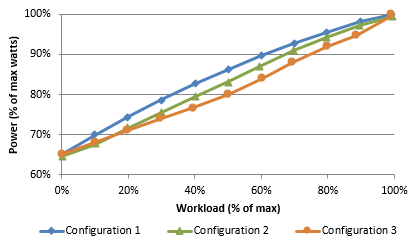
È possibile usare le linee di carico per valutare e confrontare le prestazioni e il consumo energetico delle configurazioni in tutti i punti di carico. In questo particolare esempio, è facile vedere qual è la configurazione migliore. Tuttavia, possono essere facilmente disponibili scenari in cui una configurazione funziona meglio per carichi di lavoro pesanti e una soluzione ottimale per i carichi di lavoro leggeri.
È necessario comprendere attentamente i requisiti del carico di lavoro per scegliere una configurazione ottimale. Non presupporre che quando si trova una configurazione valida, rimarrà sempre ottimale. È consigliabile misurare l'utilizzo del sistema e il consumo energetico a intervalli regolari e dopo le modifiche apportate a carichi di lavoro, livelli di carico di lavoro o hardware server.
Diagnosi dei problemi di efficienza energetica
PowerCfg.exe supporta un'opzione della riga di comando che è possibile usare per analizzare l'efficienza energetica inattiva del server. Quando si esegue PowerCfg.exe con l'opzione /energy , lo strumento esegue un test di 60 secondi per rilevare potenziali problemi di efficienza energetica. Lo strumento genera un semplice report HTML nella directory corrente.
Important
Per garantire un'analisi accurata, assicurarsi che tutte le app locali vengano chiuse prima di eseguire PowerCfg.exe.
I tassi di graduazione del timer abbreviati, i driver che non supportano il risparmio energia e l'utilizzo eccessivo della CPU sono alcuni dei problemi comportamentali rilevati dal comando powercfg /energy . Questo strumento offre un modo semplice per identificare e risolvere i problemi di risparmio energia, causando potenzialmente risparmi significativi sui costi in un data center di grandi dimensioni.
Per altre informazioni su PowerCfg.exe, vedere Opzioni della riga di comando di Powercfg.
Uso delle combinazioni per il risparmio di energia in Windows Server
Windows Server 2016 include tre combinazioni per il risparmio di energia predefinite progettate per soddisfare diversi set di esigenze aziendali. Questi piani offrono un modo semplice per personalizzare un server per soddisfare gli obiettivi di potenza o prestazioni. La tabella seguente descrive i piani, elenca gli scenari comuni in cui usare ogni piano e fornisce alcuni dettagli di implementazione per ogni piano.
| Plan | Description | Scenari applicabili comuni | Evidenziazioni dell'implementazione |
|---|---|---|---|
| Bilanciato (scelta consigliata) | Impostazione predefinita. Mira a una buona efficienza energetica con un impatto minimo sulle prestazioni. | Informatica generale | Trova la corrispondenza tra capacità e domanda. Le funzionalità di risparmio energetico bilanciano potenza e prestazioni. |
| Prestazioni elevate | Aumenta le prestazioni a un costo elevato del consumo energetico. Si applicano limitazioni di alimentazione e termica, spese operative e considerazioni sull'affidabilità. | App a bassa latenza e codice dell'app sensibili alle modifiche delle prestazioni del processore | I processori sono sempre bloccati allo stato di prestazioni più elevato (incluse le frequenze "turbo"). Tutti i core sono stati sbloccati. La potenza termica può essere significativa. |
| Risparmio energia | Limita le prestazioni per risparmiare energia e ridurre i costi operativi. Non consigliato senza test accurati per assicurarsi che le prestazioni siano adeguate. | Distribuzioni con budget di alimentazione limitati e vincoli termiche | Riduce la frequenza del processore a una percentuale massima (se supportata) e abilita altre funzionalità di risparmio energetico. |
Queste combinazioni di alimentazione esistono in Windows per sistemi a corrente alternata (AC) e corrente diretta (DC), ma presupporremo che i server usino sempre una fonte di alimentazione AC.
Per altre informazioni sulle combinazioni di risparmio energia e sulle configurazioni dei criteri di risparmio energia, vedere Opzioni della riga di comando di Powercfg.
Note
Alcuni produttori di server hanno le proprie opzioni di risparmio energia disponibili tramite le impostazioni BIOS. Se il sistema operativo non ha il controllo sul risparmio energia, la modifica delle combinazioni di alimentazione in Windows non influirà sull'alimentazione e sulle prestazioni del sistema.
Ottimizzazione dei parametri di risparmio energia del processore
Ogni piano di alimentazione rappresenta una combinazione di numerosi parametri di risparmio energia sottostanti. I piani predefiniti sono tre raccolte di impostazioni consigliate che coprono un'ampia gamma di carichi di lavoro e scenari. Tuttavia, si riconosce che questi piani non soddisfano le esigenze di ogni cliente.
Le sezioni seguenti descrivono i modi per ottimizzare alcuni parametri specifici di risparmio energia del processore per soddisfare gli obiettivi non risolti dai tre piani predefiniti. Se è necessario comprendere una matrice più ampia di parametri di alimentazione, vedere Opzioni della riga di comando di Powercfg.
Stati P controllati tramite hardware Intel (HWP)
A partire dai processori Intel Broadwell che eseguono WS2016, Windows PPM usa gli stati P controllati dall'hardware (HWP) di Intel. HWP è una nuova funzionalità per un controllo delle prestazioni hardware e software cooperativo. Quando HWP è abilitato, la CPU monitora l'attività e la scalabilità e seleziona la frequenza a livello di tempo hardware. Il sistema operativo non è più necessario per monitorare l'attività e selezionare la frequenza a intervalli regolari. Il passaggio alla piattaforma HWP offre diversi vantaggi:
- Rispondere rapidamente ai carichi di lavoro irregolari. L'intervallo di controllo di Windows PPM è impostato su 30 ms come impostazione predefinita e può essere ridotto come minimo di 15 ms. Tuttavia, la piattaforma HWP può regolare la frequenza in modo rapido ogni 1 ms.
- La CPU ha una migliore conoscenza dell'efficienza energetica hardware di ogni stato P. Può fare una scelta migliore della frequenza del processore per ottenere la migliore efficienza energetica.
- La CPU può prendere in considerazione l'utilizzo degli altri componenti hardware, come la memoria, la GPU e così via, per raggiungere la massima efficienza energetica sotto una certa Potenza Termica di Progetto (TDP).
Windows può comunque impostare gli stati minimo e massimo del processore per limitare l'intervallo di frequenze che i processori possono eseguire. Può anche impostare il seguente parametro EPP (Processor Energy Performance Preference Policy) per indicare HWP per favorire l'alimentazione o le prestazioni.
- Criteri di preferenza per le prestazioni energetiche del processore per impostare l'equilibrio tra potenza e prestazioni. Il valore inferiore favorisce le prestazioni e un valore più alto favorisce la potenza. Il valore può essere compreso tra 0 e 100. Valore predefinito 50 per bilanciare potenza e prestazioni.
I seguenti comandi portano il valore EPP a 0 nel piano di alimentazione attuale per privilegiare totalmente le prestazioni rispetto al risparmio energetico.
Powercfg -setacvalueindex scheme_current sub_processor PERFEPP 0
Powercfg -setactive scheme_current
Stato minimo e massimo delle prestazioni del processore
I processori cambiano molto rapidamente tra gli stati delle prestazioni (P-states) per abbinare la domanda all'offerta, offrendo prestazioni ove necessario e risparmiando energia quando possibile. Se il server ha requisiti specifici per prestazioni elevate o consumo di energia minima, è possibile configurare il parametro Minimum Processor Performance State o il parametro Maximum Processor Performance State .
I valori per i parametri Minimum Processor Performance State e Maximum Processor Performance State sono espressi come percentuale della frequenza massima del processore, con un valore compreso nell'intervallo da 0 a 100.
Se il server richiede una latenza ultra bassa, una frequenza cpu invariante (ad esempio, per i test ripetibili) o i livelli di prestazioni più elevati, è possibile che i processori non passino a stati con prestazioni inferiori. Per un server di questo tipo, è possibile limitare lo stato minimo delle prestazioni del processore al 100% usando i comandi seguenti:
Powercfg -setacvalueindex scheme_current sub_processor PROCTHROTTLEMIN 100
Powercfg -setactive scheme_current
Se il server richiede un consumo energetico inferiore, è possibile limitare lo stato delle prestazioni del processore a una percentuale massima. Ad esempio, è possibile limitare il processore al 75% della frequenza massima usando i comandi seguenti:
Powercfg -setacvalueindex scheme_current sub_processor PROCTHROTTLEMAX 75
Powercfg -setactive scheme_current
Note
Limitare le prestazioni del processore a una percentuale del massimo richiede il supporto del processore. Controllare la documentazione del processore per determinare se tale supporto esiste o visualizzare il contatore di Performance Monitor % della frequenza massima nel gruppo Processore per verificare se sono stati applicati limiti di frequenza.
Override della velocità di risposta del processore
Gli algoritmi di risparmio energia basati sull'utilizzo della CPU usano in genere un utilizzo medio della CPU in un intervallo di controllo temporale per determinare se la frequenza deve aumentare o diminuire. Ciò potrebbe danneggiare la latenza dei carichi di lavoro di I/O del disco o carichi di lavoro di rete pesanti. Un processore logico potrebbe rimanere inattivo durante l'attesa del completamento di I/O del disco o pacchetti di rete, che riduce l'utilizzo complessivo della CPU. Di conseguenza, il risparmio energia sceglierà una frequenza bassa per questo processore. Questo problema esiste anche nel risparmio energia basato su HWP. I DPC e i thread che gestiscono il completamento di I/O o i pacchetti di rete si trovano nel percorso critico e non devono essere eseguiti a bassa velocità. Per risolvere questo problema, Windows PPM tiene conto del numero di DPC. Quando il conteggio DPC supera una certa soglia nella finestra di monitoraggio precedente, PPM entrerà in un periodo di reattività di I/O ed eleva il livello di frequenza a un livello superiore. Il piano di frequenza verrà reimpostato quando il conteggio DPC è sufficientemente basso per un periodo di tempo. Il comportamento può essere ottimizzato in base ai parametri seguenti.
| Parameter | Description | Valore predefinito | Valore minimo | Valore massimo |
|---|---|---|---|---|
| La velocità di risposta del processore sostituisce la soglia di abilitazione | Numero di DPC all'interno di una verifica delle prestazioni oltre cui devono essere abilitate le sostituzioni della reattività del processore. | 10 | 0 | N/A |
| La velocità di risposta del processore ignora la soglia di disabilitazione | Numero di DPC entro una verifica delle prestazioni al di sotto della quale devono essere disabilitati gli override della reattività del processore | 5 | 0 | N/A |
| Tempo di attivazione dell'override della velocità di risposta del processore | Numero di controlli delle prestazioni consecutivi che devono soddisfare la soglia di abilitazione prima che vengano abilitate le sostituzioni della velocità di risposta del processore | 1 | 1 | 100 |
| Tempo di disabilitazione dell'override della reattività del processore | Numero di controlli delle prestazioni consecutivi che devono soddisfare la soglia di disabilitazione prima che le sostituzioni della velocità di risposta del processore siano disabilitate | 3 | 1 | 100 |
| La velocità di risposta del processore sostituisce il piano delle prestazioni | Prestazioni minime consentite del processore quando vengono abilitate le sostituzioni della velocità di risposta del processore | 100 | 0 | 100 |
| La velocità di risposta del processore sostituisce il limite massimo delle prestazioni energetiche | Valore massimo dei criteri di preferenza per le prestazioni energetiche quando vengono abilitate le sostituzioni della velocità di risposta del processore | 100 | 0 | 100 |
Ad esempio, se il carico di lavoro del server non è sensibile alla latenza e si desidera ridurre la priorità della reattività per favorire l'efficienza energetica, è possibile aumentare la soglia e il tempo di abilitazione dell'override della reattività del processore e diminuire la soglia e il tempo di disabilitazione dell'override della reattività del processore. Sarà quindi difficile per il sistema entrare nello stato di override della reattività. Il valore predefinito della soglia di prestazioni del superamento della reattività del processore è impostato su 100, affinché il periodo di superamento della reattività funzioni alla frequenza massima. Puoi anche abbassare la soglia di prestazioni del processore e il limite massimo delle preferenze energetiche per la reattività del processore, consentendo a HWP di regolare la frequenza. Di seguito sono riportati i comandi di esempio per impostare i parametri per il piano di alimentazione attualmente attivo.
Powercfg -setacvalueindex scheme_current sub_processor RESPENABLETHRESHOLD 100
Powercfg -setacvalueindex scheme_current sub_processor RESPDISABLETHRESHOLD 1
Powercfg -setacvalueindex scheme_current sub_processor RESPENABLETIME 10
Powercfg -setacvalueindex scheme_current sub_processor RESPDISABLETIME 1
Powercfg -setacvalueindex scheme_current sub_processor RESPPERFFLOOR 5
Powercfg -setacvalueindex scheme_current sub_processor RESPEPPCEILING 50
Powercfg -setactive scheme_current
Modalità di aumento delle prestazioni del processore
Questa ottimizzazione dei parametri si applica solo ai sistemi non-HWP.
Le tecnologie Intel Turbo Boost e AMD Turbo CORE sono funzionalità che consentono ai processori di ottenere prestazioni aggiuntive quando è più utile (ovvero a carichi di sistema elevati). Tuttavia, questa funzionalità aumenta il consumo di energia core della CPU, quindi Windows Server 2016 configura le tecnologie Turbo in base ai criteri di risparmio energia in uso e all'implementazione specifica del processore.
Turbo è abilitato per le combinazioni di risparmio energia ad alte prestazioni in tutti i processori Intel e AMD ed è disabilitato per le combinazioni di risparmio energia. Per i piani di alimentazione bilanciati nei sistemi che si basano sulla gestione tradizionale della frequenza basata su P-state, Turbo è abilitato per impostazione predefinita solo se la piattaforma supporta il registro EPB.
Note
Il registro EPB è supportato solo nei processori Intel Westmere e versioni successive.
Per i processori Intel Nehalem e AMD, Turbo è disabilitato per impostazione predefinita nelle piattaforme basate su P. Tuttavia, se un sistema supporta Collaborative Processor Performance Control (CPPC), che è una nuova modalità alternativa di comunicazione delle prestazioni tra il sistema operativo e l'hardware (definito in ACPI 5.0), Turbo può essere attivato se il sistema operativo Windows richiede dinamicamente all'hardware di fornire i massimi livelli di prestazioni possibili.
Per abilitare o disabilitare la funzionalità Turbo Boost, il parametro Processor Performance Boost Mode deve essere configurato dall'amministratore o dalle impostazioni predefinite dei parametri per la combinazione di alimentazione scelta. La modalità di boost delle prestazioni del processore ha cinque valori consentiti, come illustrato nella Tabella 5.
Per il controllo basato sullo stato P, le opzioni sono Disabilitato, Abilitato (Turbo è disponibile per l'hardware ogni volta che vengono richieste prestazioni nominali) ed Efficiente (Turbo è disponibile solo se viene implementato il registro EPB).
Per il controllo basato su CPPC, le scelte sono Disabled, Efficient Enabled (Windows specifica la quantità esatta di Turbo da fornire) e Aggressivo (Windows richiede "prestazioni massime" per abilitare Turbo).
In Windows Server 2016 il valore predefinito per la modalità boost è 3.
| Name | Comportamento basato sullo stato P | Comportamento CPPC |
|---|---|---|
| 0 (disabilitato) | Disabled | Disabled |
| 1 (abilitato) | Enabled | Funzionalità efficiente attivata |
| 2 (aggressivo) | Enabled | Aggressive |
| 3 (efficiente abilitato) | Efficient | Efficiente attivato |
| 4 (efficiente aggressivo) | Efficient | Aggressive |
I comandi seguenti abilitano la modalità di rafforzamento delle prestazioni del processore nella combinazione di risparmio energetico attuale (specificare il criterio usando un alias GUID):
Powercfg -setacvalueindex scheme_current sub_processor PERFBOOSTMODE 1
Powercfg -setactive scheme_current
Important
È necessario eseguire il comando powercfg -setactive per abilitare le nuove impostazioni. Non è necessario riavviare il server.
Per impostare questo valore per combinazioni di risparmio energia diverse dal piano attualmente selezionato, è possibile usare alias come SCHEME_MAX (Risparmio energia), SCHEME_MIN (prestazioni elevate) e SCHEME_BALANCED (bilanciato) al posto di SCHEME_CURRENT. Sostituire "scheme current" nei comandi powercfg -setactive precedentemente visualizzati con l'alias desiderato per abilitare tale piano di alimentazione.
Ad esempio, per modificare la modalità Boost nel piano risparmio energia e fare in modo che Power Saver sia il piano corrente, eseguire i comandi seguenti:
Powercfg -setacvalueindex scheme_max sub_processor PERFBOOSTMODE 1
Powercfg -setactive scheme_max
Aumento delle prestazioni del processore e riduzione delle soglie e dei criteri
Questa ottimizzazione dei parametri si applica solo ai sistemi non-HWP.
La velocità con cui lo stato delle prestazioni del processore aumenta o diminuisce è controllata da più parametri. I quattro parametri seguenti hanno l'impatto più visibile:
La soglia di aumento delle prestazioni del processore definisce il valore di utilizzo superiore al quale aumenterà lo stato delle prestazioni di un processore. I valori più grandi rallentano la frequenza di aumento dello stato delle prestazioni in risposta a un aumento delle attività.
La soglia di riduzione delle prestazioni del processore definisce il valore di utilizzo inferiore al quale lo stato delle prestazioni di un processore diminuisce. I valori più grandi aumentano la frequenza di riduzione dello stato delle prestazioni durante i periodi di inattività.
Criteri di aumento delle prestazioni del processore e di riduzione delle prestazioni del processore determinano quale stato delle prestazioni deve essere impostato quando si verifica una modifica. Il criterio "Single" indica che sceglie lo stato successivo. "Rocket" indica lo stato massimo o minimo delle prestazioni di alimentazione. "Ideale" cerca di trovare un equilibrio tra potenza e prestazioni.
Ad esempio, se il server richiede una latenza ultra bassa mentre si vuole comunque trarre vantaggio dalla bassa potenza durante i periodi di inattività, è possibile aumentare lo stato delle prestazioni per qualsiasi aumento del carico e rallentare la diminuzione quando il carico diminuisce. I comandi seguenti impostano i criteri di aumento su "Rocket" per un aumento più rapido dello stato e impostano il criterio di riduzione su "Single". Le soglie di aumento e riduzione vengono impostate rispettivamente su 10 e 8.
Powercfg.exe -setacvalueindex scheme_current sub_processor PERFINCPOL 2
Powercfg.exe -setacvalueindex scheme_current sub_processor PERFDECPOL 1
Powercfg.exe -setacvalueindex scheme_current sub_processor PERFINCTHRESHOLD 10
Powercfg.exe -setacvalueindex scheme_current sub_processor PERFDECTHRESHOLD 8
Powercfg.exe /setactive scheme_current
Numero massimo e minimo di core parcheggiati nelle prestazioni del processore
Il parcheggio principale è una funzionalità introdotta in Windows Server 2008 R2. Il motore di risparmio energia del processore (PPM) e l'utilità di pianificazione interagiscono per regolare dinamicamente il numero di core disponibili per l'esecuzione dei thread. Il motore PPM sceglie un numero minimo di core per i thread che verranno pianificati.
I core parcheggiati in genere non dispongono di thread pianificati e entrano in stati di potenza molto bassi quando non elaborano interruzioni, DPC o altre attività strettamente affinizzate. I core rimanenti sono responsabili del resto del carico di lavoro. Il parcheggio principale può potenzialmente aumentare l'efficienza energetica durante un utilizzo inferiore.
Per la maggior parte dei server, il comportamento di parcheggio principale predefinito offre un equilibrio ragionevole tra velocità effettiva ed efficienza energetica. Nei processori in cui il parcheggio principale potrebbe non mostrare il maggior vantaggio sui carichi di lavoro generici, può essere disabilitato per impostazione predefinita.
Se il server ha requisiti specifici di parcheggio dei core, è possibile controllare il numero di core disponibili per il parcheggio usando il parametro Prestazioni del processore: core massimi di parcheggio o il parametro Prestazioni del processore: core minimi di parcheggio in Windows Server 2016.
Uno scenario per cui il parcheggio del core non è sempre ottimale è quando uno o più thread attivi sono associati a un sottoinsieme non banale di CPU in un nodo NUMA, ovvero più di 1 CPU, ma inferiore al set completo di CPU nel nodo. Quando l'algoritmo di parcheggio dei core seleziona i core da sbloccare (presupponendo che si verifichi un aumento dell'intensità del carico di lavoro), potrebbe non sempre selezionare i core all'interno del sottoinsieme affinizzato attivo (o sottoinsiemi) e quindi potrebbe finire per sbloccare i core che non verranno effettivamente utilizzati.
I valori per questi parametri sono percentuali nell'intervallo da 0 a 100. Il parametro Processor Performance Core Parking Maximum Cores controlla la percentuale massima di core che possono essere sbloccati (disponibili per l'esecuzione di thread) in qualsiasi momento, mentre il parametro Processor Performance Core Parking Minimum Cores controlla la percentuale minima di core che possono essere sbloccati. Per disattivare il parcheggio core, impostare il parametro Processor Performance Core Parking Minimum Cores su 100% usando i comandi seguenti:
Powercfg -setacvalueindex scheme_current sub_processor CPMINCORES 100
Powercfg -setactive scheme_current
Per ridurre il numero di core pianificabili al 50% del conteggio massimo, impostare il parametro Processor Performance Core Parking Maximum Cores su 50 come segue:
Powercfg -setacvalueindex scheme_current sub_processor CPMAXCORES 50
Powercfg -setactive scheme_current
Distribuzione dell'utilità di parcheggio dei core per le prestazioni del processore
La distribuzione delle utilità è un'ottimizzazione algoritmica in Windows Server 2016 progettata per migliorare l'efficienza energetica di alcuni carichi di lavoro. Monitora l'attività della CPU non rimovibile (ovvero DPC, interrupt o thread con affinità stretta) e prevede il lavoro futuro su ogni processore partendo dal presupposto che qualsiasi lavoro spostabile possa essere distribuito equamente su tutti i core non parcheggiati.
La Distribuzione delle utility è abilitata per impostazione predefinita per il piano di alimentazione bilanciato per alcuni processori. Può ridurre il consumo di energia del processore riducendo le frequenze della CPU richieste dei carichi di lavoro che si trovano in uno stato ragionevolmente stabile. Tuttavia, la distribuzione delle utilità non è necessariamente una scelta algoritmica valida per i carichi di lavoro soggetti a picchi di attività elevati o per i programmi in cui il carico di lavoro passa rapidamente e in modo casuale tra processori.
Per questi carichi di lavoro, è consigliabile disabilitare la distribuzione dell'utilità usando i comandi seguenti:
Powercfg -setacvalueindex scheme_current sub_processor DISTRIBUTEUTIL 0
Powercfg -setactive scheme_current