Nota
L'accesso a questa pagina richiede l'autorizzazione. È possibile provare ad accedere o modificare le directory.
L'accesso a questa pagina richiede l'autorizzazione. È possibile provare a modificare le directory.
Note di rilascio di
 Visual Studio 2017 versione 15.3
Annotazioni
La versione supportata di Visual Studio 2017 è la versione 15.9.
Importante
Questa non è la versione più recente di Visual Studio. Per scaricare la versione più recente, visitare https://visualstudio.microsoft.com/downloads/ e vedere le note sulla versione di Visual Studio 2022.
Visual Studio 2017 versione 15.3 Releases
- 19 settembre 2017 - Visual Studio 2017 versione 15.3.5
- 12 settembre 2017 - Visual Studio 2017 versione 15.3.4
- 29 agosto 2017 - Visual Studio 2017 versione 15.3.3
- 22 agosto 2017 - Visual Studio 2017 versione 15.3.2
- 18 agosto 2017 - Visual Studio 2017 versione 15.3.1
- 14 agosto 2017 - Visual Studio 2017 versione 15.3
Riepilogo delle nuove funzionalità rilevanti nella versione 15.3
- I miglioramenti dell'accessibilità rendono Visual Studio più accessibile che mai.
- Gli strumenti per le funzioni di Azure sono inclusi nel carico di lavoro Sviluppo di Azure. È possibile sviluppare applicazioni per le funzioni di Azure in locale e pubblicare direttamente in Azure.
- È ora possibile compilare applicazioni in Visual Studio 2017 eseguite in Azure Stack e nei cloud per enti pubblici, ad esempio Azure in Cina.
- È stato migliorato il supporto per lo sviluppo di .NET Core per i contenitori .NET Core 2.0 e Windows Nano Server.
- Nell'IDE di Visual Studio sono stati migliorati l'accesso e l'identità, la pagina iniziale, il caricamento leggero della soluzione e l'interfaccia della riga di comando di installazione. È stato migliorato anche il refactoring, la generazione di codice e le azioni rapide.
- Visual Studio Editor offre una migliore accessibilità grazie al nuovo tema "Blu (contrasto aggiuntivo)" e al supporto migliorato per l'utilità per la lettura dello schermo.
- È stata migliorata l'esperienza del debugger e della diagnostica. Sono inclusi Point e Click per impostare l'istruzione successiva. Sono stati aggiornati anche tutti i valori annidati nella finestra delle variabili e sono stati apportati miglioramenti al debug di Open Folder.
- Xamarin ha un nuovo editor autonomo per la modifica dei diritti delle app.
- L'esperienza Apri cartella e strumenti CMake viene aggiornata. È ora possibile usare CMake 3.8.
- Sono stati apportati miglioramenti al motore IntelliSense e al progetto e alle procedure guidate del codice per Servizi di linguaggio C++.
- Il set di strumenti di Visual C++ supporta l'inizializzazione mirata del prompt dei comandi.
- È stata aggiunta la possibilità di usare le funzionalità del linguaggio C# 7.1 .
- È possibile installare le versioni di TypeScript indipendentemente da aggiornamenti di Visual Studio.
- È stato aggiunto il supporto per il debug del nodo 8.
- NuGet ha aggiunto il supporto per i nuovi tfm (netcoreapp2.0, netstandard2.0, Tizen), il controllo delle versioni semantiche 2.0.0 e l'integrazione di MSBuild di avvisi ed errori NuGet.
- Visual Studio offre ora strumenti di sviluppo .NET Framework 4.7 alle piattaforme supportate con runtime 4.7 incluso.
- Sono stati aggiunti cluster di eventi correlati ai risultati della query di ricerca nello strumento di ricerca di Application Insights .
- È stato migliorato il supporto della sintassi per SQL Server 2016 in Ricerca SQL di Redgate .
- È stato abilitato il supporto per le API Microsoft Graph nei servizi connessi.
Problemi principali risolti nella versione 15.3
La community degli sviluppatori ha parlato e abbiamo ascoltato. Questo elenco fornisce i 10 problemi più votati risolti in questa versione.
- Il tema scuro non viene caricato dopo l'installazione di F#.
- L'aggiornamento del programma di installazione di Visual Studio causa un ciclo infinito.
- Elenco dei progetti recenti non visualizzati correttamente.
- Impossibile aggiungere un nome a un nuovo profilo personalizzato.
- Lo spostamento dell'estensione DSL da Visual Studio 2015 a Visual Studio 2017 genera un errore di runtime.
- Il blocco try...catch genera il messaggio di errore 'Operazione di modifica di TextBuffer mentre è in corso un'altra modifica'.
- Certificato autofirmato di Visual Studio non accettato in Chrome 58.
- La pubblicazione non riesce con il messaggio "Tutti gli invii di compilazione in una compilazione devono usare istanze di progetto provenienti dalla stessa raccolta di progetti".
- L'analisi dei componenti MEF nuovi e aggiornati viene eseguita ogni volta che Viene avviato Visual Studio 2017 e rallenta il tempo di avvio.
- I caricamenti delle pagine sono lenti durante il debug in locale di Visual Studio 2017.
Vedere tutti i problemi segnalati dai clienti risolti in Visual Studio 2017 versione 15.3.

Dettagli delle novità nella versione 15.3
Icona  Visual Studio 2017 versione 15.3.0
Data di rilascio: 14 agosto 2017
Nuove funzionalità nella versione 15.3
Accessibilità
In questa versione sono stati risolti più di 1.700 problemi di accessibilità e visual Studio è più accessibile che mai. È possibile accedere al nuovo tema "Blu (contrasto aggiuntivo)" (figura 1). Questo tema ti offre più contrasto rispetto al normale tema "Blu" se non vuoi o hai bisogno della modalità a contrasto elevato completo.

Con Visual Studio Editor è possibile individuare e spostarsi tra gli oggetti decorativi di testo tramite il nuovo set di comandi "Mostra annotazioni riga". È possibile trovare la nuova funzionalità nel menu di scelta rapida Editor(Figura 2). Per altre informazioni, vedere la sezione Editor di Visual Studio .

Per altre notizie sull'accessibilità, vedere il post di blog Miglioramenti all'accessibilità in Visual Studio 2017 versione 15.3 .
Azure Stack e cloud di Azure per enti pubblici
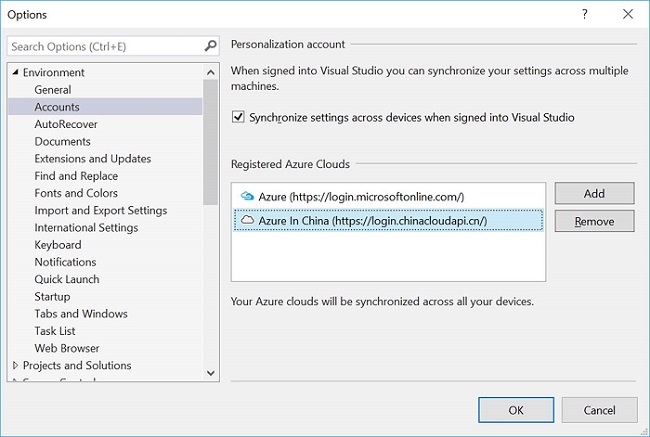
Usare tutti gli stessi strumenti in Visual Studio, ad esempio Cloud Explorer, Servizi connessi e ASP.NET Pubblica, per connettere Azure Stack e i cloud per enti pubblici. Selezionare un cloud per enti pubblici esistente, ad esempio Azure in Cina (figura 3) o immettere l'endpoint di individuazione per Azure Stack dell'organizzazione.
Strumenti per le funzioni di Azure
- Gli strumenti per lo sviluppo di Funzioni di Azure C# sono inclusi come parte del carico di lavoro "Sviluppo di Azure".
- È possibile sviluppare funzioni di Azure usando librerie di classi C# precompilato e attributi per specificare i trigger.
- È possibile compilare, eseguire ed eseguire il debug nel computer di sviluppo locale.
- È possibile pubblicare direttamente in Azure da Visual Studio.
.NET Core e ASP.NET Core
- È possibile installare .NET Core 2.0 SDK tramite un download separato per abilitare lo sviluppo di .NET Core 2.0 in Visual Studio 2017 versione 15.3. Visual Studio offre ora il supporto side-by-side di più SDK .NET Core. È possibile sperimentare la build giornaliera più recente di .NET Core SDK durante lo sviluppo con la versione pubblica più recente dell'SDK. Per informazioni dettagliate, vedere il blog di .NET .
- Con il supporto di Visual Basic è ora possibile creare applicazioni console .NET Core e librerie di classi .NET Core e .NET Standard in Visual Basic.
- L'interoperabilità .NET Framework e .NET Standard/Core consente di fare riferimento alle librerie .NET Core/.NET Standard da progetti .NET Framework e viceversa. Non è necessario aggiungere manualmente pacchetti NuGet di interoperabilità. Visual Studio esegue automaticamente questa operazione.
- Il miglioramento del supporto di più framework di destinazione consente di compilare il progetto per più framework di destinazione (TFM) e di usare lo strumento di selezione TFM in Debug/Esegui per selezionare il TFM da eseguire.
- Abbiamo aggiunto il supporto per le immagini di Windows Nano Server per la containerizzazione delle app ASP.NET Core utilizzando immagini di Windows Nano Server. È ora possibile selezionare Windows Nano Server come piattaforma contenitore. È possibile eseguire questa operazione in File-Nuovo> progetto per i progetti ASP.NET Core. Per i progetti esistenti, è possibile aggiungerlo usando il menu di scelta rapida del progetto.
- Supporto IIS locale: è ora possibile sviluppare ed eseguire il debug con IIS da Visual Studio.
- ASP.NET Core in .NET Framework: quando si crea un progetto ASP.NET Core destinato all'intero .NET Framework (solo Windows), si userà l'elenco a discesa nella finestra di dialogo One ASP.NET.
- La funzionalità Live Unit Testing può essere abilitata per i progetti .NET Standard, .NET Core e ASP.NET Core.
Strumenti di Service Fabric
Questa versione fornisce un nuovo modello di progetto ASP.NET Core con stato, il supporto sia per le versioni 2.5 che per le versioni 2.6 dell'SDK (e i runtime corrispondenti) di Service Fabric, nonché diverse correzioni di bug.
Strumenti di recapito continuo
Queste funzionalità sono state spostate dall'estensione CD4VS (Microsoft Continuous Delivery Tools for Visual Studio) in Visual Studio:
- Configurare il recapito continuo per le soluzioni che contengono progetti ASP.NET destinati a un Servizio App di Azure.
- Configurare la distribuzione continua per le soluzioni che contengono progetti ASP.NET Core destinati a un Azure App Service.
IDE di Visual Studio
- È stato aggiunto il comando di menu Accessibilità tastiera nel menu "Guida". In questo modo è disponibile un collegamento alla documentazione online sui suggerimenti e sui trucchi per l'accessibilità.
- Il sistema di diagnostica informa l'utente tramite InfoBar sulle estensioni che potrebbero essere state coinvolte in una terminazione imprevista di Visual Studio (figura 4). InfoBar fornisce queste informazioni sulla terminazione e chiede se si desidera disabilitare l'estensione sospetta.

- Negli scenari di cartella aperta è possibile selezionare il debugger desiderato tramite l'interfaccia utente dedicata.
- È stata interrotta la condivisione di determinate impostazioni, ad esempio il layout della finestra degli strumenti, tra diverse installazioni side-by-side di Visual Studio 2017. Per altre informazioni, vedere la documentazione Relativa alla sincronizzazione delle impostazioni in Visual Studio .
- È stato risolto il bug "finestra nascosta" che faceva sembrare Visual Studio bloccato prima della visualizzazione della finestra principale.
- È stata aumentata l'area di destinazione selezionabile per semplificare la chiusura dei suggerimenti per le notifiche.
IDE .NET
- Sono stati aggiunti diversi nuovi refactoring e correzioni rapide, ad esempio "Risolvi conflitti di merge", "Aggiungi controlli null", "Aggiungi parametro" e molti altri ancora. Per visualizzare l'elenco completo, vedere la pagina Refactoring, Generazione di codice e Azioni rapide in Visual Studio .
- È consigliabile assegnare nomi di variabili in IntelliSense per assegnare rapidamente un nome alle variabili,
Person personad esempio . - Modifica e continuazione supporta le funzionalità C# 7.0 (ad eccezione delle funzioni locali).
- Abbiamo aggiunto il supporto per il file globbing all'esterno della cartella del tuo progetto per .NET Core.
Accesso e identità
Abbiamo corretto il controllo selezione account in modo che "Reinserire credenziali" funzioni in maniera più affidabile. In alcuni casi, il selettore di account cancella gli account durante il reinserimento delle credenziali.
Pagina iniziale
È stata aumentata l'area di destinazione selezionabile nella pagina iniziale MRU "pin". È più facile fissare gli elementi che ti interessano nella parte superiore dell'elenco MRU.
Caricamento leggero soluzioni
- Abbiamo aumentato la velocità di compilazione e la stabilità.
- È stato ridotto il numero di progetti caricati.
- È stata aggiunta una nuova opzione (figura 5) che consente a Visual Studio di decidere qual è la soluzione migliore.

- Sono state aggiunte soluzioni per i risultati della ricerca di file per cercare progetti posticipati, anziché solo progetti caricati.
- Quando si carica un progetto, tutte le ricerche esistenti vengono aggiornate per aggiungere risultati di avanzamento.
- A questo scopo sono previsti limiti:
- La ricerca non si estende all'interno del file e non include risultati progressivi, ad esempio classi, metodi e così via.
- I file che appartengono a un progetto vengono visualizzati come elenco flat. Quando i file appartengono a una cartella, il percorso relativo viene visualizzato anziché solo il nome del file.
- Nella visualizzazione di ricerca non sono presenti menu di scelta rapida per gli elementi del file.
- GoTo All e GoTo Files mostrano il contenuto di elementi esterni nell'area di lavoro.
- È stata migliorata la compilazione batch nei progetti che usano il caricamento leggero delle soluzioni.
Configurazione
- Il programma di installazione di Visual Studio ora supporta la scalabilità ad alta risoluzione DPI a livelli inferiori al 150%.
- Il
vswhere.exefile eseguibile è stato aggiornato per escludere le istanze di anteprima per impostazione predefinita e le include quando--prereleaseviene incluso nella riga di comando. - L'interfaccia della riga di comando è in grado di gestire
--verify,--fixe--clean.-
--verifyverifica il layout e informa l'utente di payload mancanti e non validi. -
--fixverifica il layout e scarica nuovamente i pacchetti mancanti o non validi. -
--cleanelimina i pacchetti obsoleti e consente di tagliare il layout a un intervallo di versioni specifico.
-
- Sono stati aggiunti dettagli che mostrano l'impatto netto sulla dimensione per ciascun drive nella pagina dei dettagli dell'installazione. (Figura 6).

Visual Studio Editor
- Lo scorrimento manuale e la selezione non sono più difficili quando vengono aggiunti un numero elevato di errori.
- È stata aggiunta una nuova variante del tema "Blu", che si rivolge in modo specifico agli utenti che necessitano di maggiore contrasto in Visual Studio Editor. Questo tema ti offre più contrasto rispetto al normale tema "Blu" se non vuoi o hai bisogno della modalità a contrasto elevato completo. È possibile provarlo tramite Strumenti -> Opzioni -> Ambiente -> Generale.
- Se si utilizza un'utilità per la lettura dello schermo, è ora possibile spostarsi tra gli elementi usando il nuovo comando "Mostra annotazioni riga".
- Per attivare, selezionare "Mostra annotazioni riga" (
Ctrl+K,Ctrl+M) nel menu di scelta rapida dell'editor. Un popup verrà visualizzato nell'editor che descrive gli elementi decorativi in tale riga. * Spostarsi tra più annotazioni sulla riga usandoCtrl+K,Ctrl+ Right/Left Arrow. * È anche possibile trovare facilmente il contesto nel codice tramite il comandoCtrl+K"Mostra struttura" ,Ctrl+G. Questo mostra il contesto strutturale della riga di codice nel popup in cui si trova il cursore e può essere letto dal lettore di schermo.
- Per attivare, selezionare "Mostra annotazioni riga" (
Debug e diagnostica
Supporto del debugger per i server di simboli di Visual Studio Team Services
- È possibile eseguire query e scaricare simboli (Figura 7) dai server di simboli di Visual Studio Team Services. È possibile selezionare e aggiungere percorsi di simboli di Visual Studio Team Services all'ambiente di Visual Studio usando la pagina Tools-Options-Debugger-Symbols>>>. Per configurare un server di simboli di Visual Studio Team Services, vedere la pagina Usa server simboli in Team Services .

-
L'API SetThreadDescription è supportata durante il debug quando si usa Avvia debug (
F5) o Connetti a processo (Ctrl+Alt+P). I nomi di thread impostati tramite questa API ora vengono visualizzati nella finestra Thread e nell'elenco a discesa Thread sulla barra degli strumenti Percorso di debug. Non è attualmente supportato durante il dump debugging. - La finestra di output mostra ora l'output della console di un'applicazione in esecuzione all'interno di un contenitore di Windows durante il debug.
- È stato aggiunto il nuovo supporto per il debug di app .NET Core eseguite all'interno di contenitori windows basati su Windows Nano Server.
Puntare e cliccare per impostare l'istruzione successiva
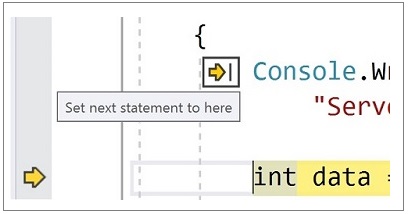
È possibile tenere premuta la Ctrl chiave mentre si arresta in un punto di interruzione durante il debug. L'icona Run to Click (Esegui l'esecuzione qui) accanto alla riga di codice viene modificata nella funzionalità "Imposta istruzione successiva" (figura 8). Fare clic sull'icona per spostare il puntatore giallo delle istruzioni a tale riga e impostare l'istruzione successiva per l'esecuzione del debugger.
Supporto del collegamento di origine per il formato di file PDB di Windows
Il collegamento di origine è ora supportato per il formato di file PDB di Windows (oltre ai PDB portabili). I compilatori che lo supportano possono inserire le informazioni necessarie nel formato di file PDB di Windows e il debugger può recuperare i file di origine in base a tali informazioni.
Debug di cartelle aperte
L'esperienza di debug è stata semplificata quando si usano i nuovi modelli per Apri cartella. Se è installato il debugger principale, i nuovi modelli consentono di scegliere il tipo di debugger da usare. È possibile scegliere Managed, Native o Mixed dalla finestra di dialogo "Seleziona un debugger" nell'opzione di menu "Impostazioni debug e avvio" in Esplora soluzioni. Se si dispone di un'esperienza MDD C++ installata (Android C++, Debug Linux e così via), vengono ora visualizzate le opzioni per il supporto di MinGW e Cygwin usando GDB per allegare e avviare all'interno della stessa opzione di menu.
Aggiorna tutti i valori annidati nelle finestre delle variabili
Quando si fa clic sul pulsante di aggiornamento per il nodo padre di una variabile o di un'espressione nelle finestre Espressioni di controllo, Auto e Variabili locali, tutte le variabili e le espressioni visibili figlio di tale nodo vengono aggiornate e rivalutate. Non è più necessario fare clic sul pulsante di aggiornamento per ciascun elemento figlio.
Supporto di Live Unit Testing per .NET Core
È possibile abilitare la funzionalità Live Unit Testing per progetti .NET Standard, .NET Core e ASP.NET Core.
Xamarin
- Pagine delle proprietà e riprogettazioni del manifesto dell'app: abbiamo continuato a lavorare per rendere più facili da usare le pagine delle proprietà per i progetti iOS e Android.
- Nuovo editor di diritti: è stato aggiunto un editor autonomo per la modifica dei diritti delle app.
Per una panoramica completa delle modifiche, vedere developer.xamarin.com per altri dettagli.
Apri cartella e strumenti CMake
- È stata migliorata la stabilità per passare da una cartella a una soluzione.
- Gli extender apri cartella possono aggiungere un'icona del controllo del codice sorgente alle cartelle. In questo modo è possibile visualizzare rapidamente lo stato del controllo del codice sorgente dei file in Esplora soluzioni, attualmente implementato da SVN.
- L'esperienza CMake in Visual Studio viene aggiornata a CMake 3.8.
- È stato migliorato il supporto per la modifica, la compilazione e il debug in "Apri cartella" per i progetti C++ che usano MinGW o Cygwin.
- È stato aggiunto il supporto per definire variabili di ambiente globali e specifiche della configurazione in "CppProperties.json" e "CMakeSettings.json". Queste variabili di ambiente possono essere utilizzate dalle configurazioni di debug definite in "launch.vs.json" e dalle task in "tasks.vs.json".
- Sono stati migliorati gli strumenti CMake per Visual Studio per offrire supporto per l'integrazione CTest.
- È ora possibile usare il generatore Ninja di CMake per definire facilmente piattaforme a 64 bit, compilare, eseguire il debug e modificare con IntelliSense.
Servizi di linguaggio C++
L'opzione "Abilita caricamento progetto più veloce" in Opzioni sperimentali è stata rinominata "Abilita memorizzazione nella cache del progetto" e spostata in Impostazioni progetto VC++. Il valore della proprietà precedente non viene propagato alla nuova opzione.
Motore IntelliSense
- IntelliSense C++ supporta nuove funzionalità C++17 corrispondenti alla versione del compilatore batch.
- Aggiunta opzione del menu contestuale nell'editor C++ per Rescan File, che si può usare se IntelliSense non funziona correttamente.
- Riduzione dell'utilizzo della CPU durante l'esecuzione di Trova tutti i riferimenti o Gerarchia di chiamate per il codice C++.
- È stata migliorata l'esperienza complessiva del motore IntelliSense per C++.
Assistente Progetti e Codice
- Abbiamo riscritto diverse procedure guidate di progetto e codice nello stile di dialogo caratteristico.
- Aggiungi classe avvia direttamente la procedura guidata Aggiungi classe. Tutti gli altri elementi precedentemente disponibili in Aggiungi > nuovo elemento.
- I progetti Win32 si trovano nella categoria Desktop di Windows nella finestra di dialogo Nuovo progetto.
- I modelli console di Windows e Applicazione desktop ora creano i progetti senza visualizzare una procedura guidata. C'è una nuova Procedura guidata Desktop di Windows nella stessa categoria che visualizza le stesse opzioni di prima.
Set di strumenti e librerie di Visual C++
- Il prompt dei comandi per gli sviluppatori per Visual Studio (e il prompt dei comandi di Visual C++) ha aggiunto il supporto per l'inizializzazione di un ambiente del prompt dei comandi destinato al set di strumenti di Visual C++ 2015 (v140) tramite l'argomento
-vcvars_ver=14.0. - Le directory dei file redist di Visual C++ sono state rinominate in Microsoft.VC141.* in modo che corrispondano al controllo delle versioni con il set di strumenti (14.1x). In Visual Studio 2017 RTM queste directory erano denominate erroneamente Microsoft.VC150.*.
- Versione e directory dei file di Visual C++ (Visual Studio 2017 15.3):
- Versione del file del set di strumenti vc++ : 14.11.25506.0 o 19.11.25506.0
- Directory della strumentazione VC++ : VC\Tools\MSVC\14.11.25503 (il percorso della directory era bloccato in una release di anteprima)
- Directory VC++ Redist [a] : VC\Redist\MSVC\14.11.25325 (tutti i runtime ad eccezione di MFC e OneCore)
- Directory dei ridistribuibili di VC++ [b] : VC\Redist\MSVC\14.11.25415 (runtime MFC e OneCore)
Supporto del linguaggio C# 7.1
- È ora possibile usare le funzionalità del linguaggio C# 7.1.
- C# 7.1 aggiunge il supporto per metodi Main asincroni, criteri di ricerca con generics, valori letterali "predefiniti" e nomi di tupla dedotti.
- Quando si usano le funzionalità C# 7.1 nel progetto, la lampadina offre di aggiornare la versione del linguaggio del progetto a "C# 7.1" o "latest".
- Per informazioni dettagliate dettagliate, vedere la pagina relativa allo stato delle funzionalità del linguaggio C# .
JavaScript & TypeScript
- Abbiamo effettuato la transizione dal node a 64-bit al node a 32-bit quando abbiamo avviato tsserver, riducendo il consumo di memoria del servizio di linguaggio della metà.
- Il percorso del file IntelliSense nelle istruzioni import è ora più veloce.
- Le versioni di TypeScript possono essere installate indipendentemente da aggiornamenti di Visual Studio e selezionate per ogni progetto. Per altre informazioni, vedere la documentazione relativa all'aggiornamento di TypeScript in Visual Studio 2017 .
Node.js
- È stato aggiunto il supporto per il debug del nodo 8.
- Abbiamo apportato miglioramenti alle prestazioni del runner di test unitari.
- È stata semplificata l'interfaccia utente del programma di installazione del pacchetto npm.
NuGet
- È stato aggiunto il supporto per i tfm seguenti:
netcoreapp2.0,netstandard2.0eTizen. - Sono stati integrati avvisi ed errori NuGet con MSBuild, in modo da poter usare le proprietà MSBuild esistenti per eliminare determinati avvisi o elevarli agli errori.
- È stato aggiunto il supporto per il controllo delle versioni semantiche 2.0.0.
Per altre informazioni su questi miglioramenti, vedere l'elenco completo delle correzioni di bug nelle note sulla versione di NuGet.
.NET Framework 4.7
Visual Studio 2017 versione 15.3 offre ora gli strumenti di sviluppo di .NET Framework 4.7 a tutte le piattaforme supportate con il runtime 4.7 incluso. .NET Framework 4.7 offre diverse nuove funzionalità e miglioramenti, oltre a numerose correzioni di affidabilità, stabilità, sicurezza e prestazioni.
Per altre informazioni su .NET 4.7, vedere gli articoli seguenti:
- Blog di .NET Framework 4.7 RTM
- Novità di .NET Framework
- Note sulla modifica della versione di .NET Framework 4.7
- Problemi noti in .NET Framework 4.7
- Compatibilità delle applicazioni in .NET Framework 4.7
- Diff delle API del .NET Framework
Strumenti di sviluppo di contenitori
Visual Studio 2017 versione 15.3 supporta ora l'ampiezza dello sviluppo di contenitori tra le app .NET Framework esistenti con contenitori Windows, in .NET Core con Windows e il supporto per Linux. Le aggiunte recenti includono il supporto per le applicazioni .NET Core nei contenitori che eseguono Windows Nano Server, nonché miglioramenti del debug per le applicazioni .NET Framework nei contenitori.
Clustering di eventi correlati nella ricerca di Application Insights
Sono stati aggiunti cluster di eventi correlati ai risultati della query di ricerca nello strumento di ricerca di Application Insights. Questi cluster consentono di individuare modelli sorprendenti nel comportamento dell'applicazione, ad esempio un volume elevato di eccezioni provenienti da un singolo paese, versione o utente.
SQL Server Data Tools (SSDT)
Visual Studio 2017 versione 15.3 include ora SQL Server Data Tools che supporta completamente SQL Server 2017 in esecuzione in Windows, Linux e Docker in macOS. SSDT supporta ora tutte le versioni di SQL Server, SQLDB e DW in Azure.
Correzioni per i principali problemi segnalati dai clienti:
- È stata aggiunta l'opzione Ignora ordine colonna per evitare lo spostamento dei dati della tabella non necessario a causa di una modifica dell'ordine di colonna.
- È stato risolto l'errore di compilazione di ESENT e l'aumento della stabilità e delle prestazioni della compilazione del progetto di database in Visual Studio 2017.
- Sono stati risolti molti altri problemi segnalati dai clienti. Per ulteriori dettagli sui problemi risolti, consultare il registro delle modifiche di SSDT.
Redgate Data Tools
Tutti gli strumenti dati Redgate
È stata rimossa la finestra di dialogo introduttiva visualizzata al primo uso di Redgate Data Tools.
Richiesta SQL di Redgate
Sono stati apportati miglioramenti alla formattazione.
Redgate ReadyRoll
- La finestra del progetto ReadyRoll aperta è stata riprogettata.
- È stato migliorato il tempo di caricamento delle proprietà del progetto.
- Il widget stato dello script è stato sostituito con una barra delle azioni.
Ricerca SQL di Redgate
- Sono stati risolti i problemi di connettività con Azure.
- È stato migliorato il supporto della sintassi per SQL Server 2016.
Pitone
- È stata migliorata l'accessibilità nelle utilità per la lettura dello schermo, lo spostamento tramite tastiera e il contrasto elevato.
- La localizzazione è stata migliorata in modo che gli utenti non inglesi visualizzeranno meno testo in inglese nell'interfaccia utente.
Strumenti R
- L'esperienza IntelliSense è stata migliorata.
- Hai una migliore connettività ad Azure per i computer che bloccano il ping.
- Quando si esegue un'installazione di servizi remoti, non è più necessario disporre dei diritti di gestione dei servizi.
- È stata migliorata l'accessibilità complessiva e la localizzazione.
Provider del Microsoft Graph nei servizi connessi
È stato abilitato il supporto per le API Microsoft Graph nei servizi connessi. L'installazione è stata semplificata. È sufficiente aprire la finestra di dialogo Servizi connessi per accedere e installare (Figura 9) .

Icona Visual Studio 2017 versione 15.3.1
Data di rilascio: 18 agosto 2017
Problemi principali risolti nella versione 15.3.1
Questi sono i problemi segnalati dal cliente risolti in questa versione:
- Aggiornare la versione git per risolvere la correzione della sicurezza.
- Aggiungi Watch visualizza la riga di codice errata.
-
L'editor F# perde lo stato attivo quando si digitano i tasti
arrow,backspaceonewline. - Traduzioni mancanti per gli strumenti R.
Icona Visual Studio 2017 versione 15.3.2
Data di rilascio: 22 agosto 2017
Problemi principali risolti nella versione 15.3.2
Questi sono i problemi segnalati dal cliente risolti in questa versione:
- Visual Studio si arresta in modo anomalo quando si apre una soluzione con un progetto di test.
- Visual Studio si blocca nel debug con Chrome.
- Errore durante l'installazione di HelpViewer.
- Ritardo dell'interfaccia utente durante la digitazione del codice R.
- Regressione C# 7.0 nelle tuple.
- Xamarin - Eccezione piattaforma Dynamic Type non supportata.
- Xamarin: l'oggetto dinamico non è supportato.
- Xamarin - Xamarin.iOS: ArgumentNullException per il parametro
instructionnel metodoMarkException()di Mono.Linker.
Correzioni aggiuntive incluse in questa versione:
- Aggiornamento degli strumenti di Service Fabric.
- L'aggiornamento di Visual Studio non riesce e si verifica un errore di AccessDenied durante l'installazione/disinstallazione di VSIX.
- Problema di generazione del progetto in Unity versione <= 5.5.
- Acquisizione del dump per i file collegati.
- Codegen non valido invisibile all'utente a causa dell'ottimizzazione del ciclo.
Icona Visual Studio 2017 versione 15.3.3
Data di rilascio: 29 agosto 2017
Problemi principali risolti nella versione 15.3.3
Questi sono i problemi segnalati dal cliente risolti in questa versione:
- L'aggiornamento di VS 15.3 causa la mancata compatibilità del pacchetto per i framework nelle importazioni project.json.
- Icone dell'interfaccia utente mancanti nel debugger durante l'esplorazione delle variabili.
Icona Note sulla versione Visual Studio 2017 versione 15.3.4
Data di rilascio: 12 settembre 2017
Problemi principali risolti nella versione 15.3.4
Questi sono i problemi segnalati dal cliente risolti in questa versione:
- "TF30063: non si è autorizzati ad accedere a .visualstudio.com" dopo l'aggiornamento a VS2017 15.3
- Errore durante l'installazione dell'estensione GitHub
IconaVisual Studio 2017 versione 15.3.5
Data di rilascio: 19 settembre 2017
Problemi principali risolti nella versione 15.3.5
Questi sono i problemi segnalati dal cliente risolti in questa versione:
- È stato introdotto il supporto per Xcode 9, iOS 11, tvOS 11 e watchOS 4 di Apple
Cronologia delle note di rilascio di Visual Studio 2017
Per altre informazioni relative a versioni precedenti di Visual Studio 2017, vedere la pagina Cronologia delle note sulla versione di Visual Studio 2017.