Nota
L'accesso a questa pagina richiede l'autorizzazione. È possibile provare ad accedere o modificare le directory.
L'accesso a questa pagina richiede l'autorizzazione. È possibile provare a modificare le directory.
Visual Studio fornisce completamenti basati su IntelliSense e refactoring di formattazione che consentono di scrivere e organizzare il codice in modo più efficiente.
Completamento di DateTime e TimeSpan
Si applica a: C#
Questa funzionalità usa il menu IntelliSense per scrivere valori letterali stringa DateTime e TimeSpan e stringhe di formato. IntelliSense offre il completamento di base e una spiegazione del significato di ogni carattere.
Posizionare il cursore nella stringa di formato DateTime o TimeSpan.
Premere CTRL+SPAZIO per attivare il menu IntelliSense .
Selezionare il carattere da aggiungere.

Completamento regex tramite IntelliSense
Applica a: C#, Visual Basic
Questa funzionalità usa il menu IntelliSense per scrivere espressioni regolari. IntelliSense offre il completamento di base e una spiegazione del significato di ogni carattere regex.
Posizionare il cursore nella stringa regex.
Premere CTRL+SPAZIO per attivare il menu IntelliSense .
Selezionare il carattere da aggiungere alla stringa regex.

Completamento di IntelliSense per tipi e metodi di estensione non importanti
Applica a: C#, Visual Basic
IntelliSense fornisce suggerimenti di completamento per i tipi e i metodi di estensione che non vengono importati con una using direttiva e aggiunge automaticamente la direttiva quando si esegue il using commit del suggerimento.
Dopo aver iniziato a immettere il nome di un tipo o di un metodo di estensione con una dipendenza nel progetto, IntelliSense mostra i suggerimenti. Nell'elenco gli elementi degli spazi dei nomi nonimportati vengono visualizzati con il relativo spazio dei nomi contenitore come suffisso.
Suggerimento
È possibile visualizzare/nascondere elementi da spazi dei nomi nonimportati su richiesta selezionando Expander accanto all'elenco di completamento. (In alternativa, usare alt+Una scelta rapida da tastiera.
Per modificare il comportamento predefinito, aprire il riquadro
Tools Options ed espandere il riquadroTutte le impostazioni < Sezione C# (oVisual Basic )IntelliSense . Selezionare o deselezionare la casella di controllo Mostra elementi dagli spazi dei nomi non importati .Suggerimento
È possibile visualizzare/nascondere elementi da spazi dei nomi nonimportati su richiesta selezionando Expander accanto all'elenco di completamento. (In alternativa, usare alt+Una scelta rapida da tastiera.
Per modificare il comportamento predefinito, aprire la finestra di dialogo
Tools Options ed espandereEditor di testo <C# (oVisual Basic )IntelliSense . Selezionare o deselezionare la casella di controllo Mostra elementi dagli spazi dei nomi non importati e quindi selezionare OK.Selezionare un suggerimento ed eseguire il commit di un elemento non importato.
La
usingdirettiva viene aggiunta automaticamente al file.
Eseguire il wrapping e l'allineamento delle catene di chiamate
Applica a: C#, Visual Basic
Questo refactoring esegue il wrapping e allinea le catene di chiamate ai metodi per migliorare la leggibilità.
Posizionare il cursore in una delle catene di chiamate.
Premere CTRL+ per attivare il menu Azioni rapide e refactoring.
Selezionare Esegui il wrapping della catena di chiamate o Esegui il wrapping e allinea la catena di chiamate per accettare il refactoring.

Eseguire il wrapping, il rientro e allineare parametri o argomenti
Applica a: C#, Visual Basic
Questo refactoring esegue il wrapping, i rientri e allinea parametri o argomenti nelle dichiarazioni di metodo o richiede una migliore leggibilità.
Posizionare il cursore in un elenco di parametri.
Premere CTRL+ per attivare il menu Azioni rapide e refactoring.
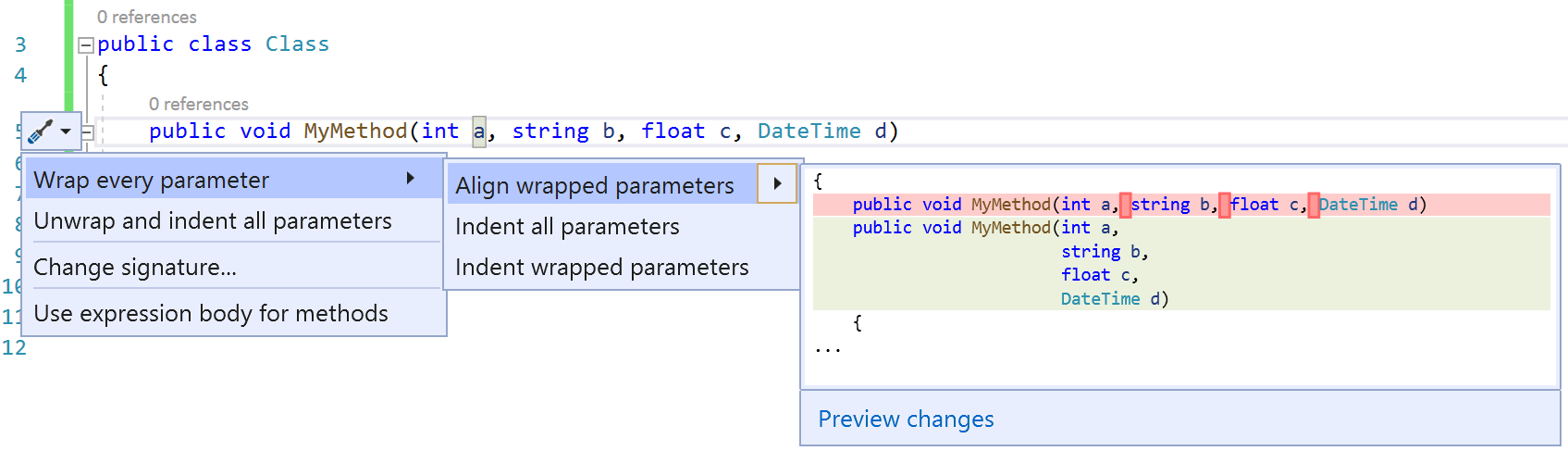
Selezionare Esegui il wrapping di ogni parametro per accettare il refactoring.
Eseguire il wrapping di espressioni binarie
Applica a: C#, Visual Basic
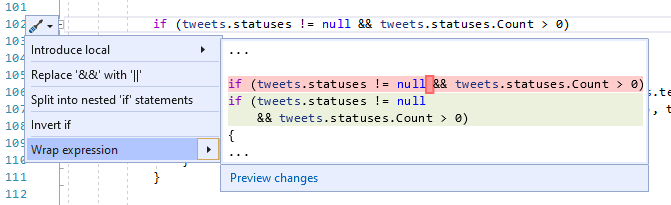
Questo refactoring esegue il wrapping delle espressioni binarie per migliorare la leggibilità.
Posizionare il cursore nell'espressione binaria.
Premere CTRL+ per attivare il menu Azioni rapide e refactoring.
Selezionare Wrap expression (Esegui il wrapping dell'espressione ) per accettare il refactoring.