Nota
L'accesso a questa pagina richiede l'autorizzazione. È possibile provare ad accedere o modificare le directory.
L'accesso a questa pagina richiede l'autorizzazione. È possibile provare a modificare le directory.
Questa finestra di dialogo di avviso viene visualizzata quando si collega a un processo che contiene codice parzialmente attendibile o è di proprietà di un utente non attendibile immediatamente prima che si verifichi il collegamento. Un processo non attendibile che contiene codice dannoso può danneggiare il computer che esegue il debug. Se hai motivo di dubitare del processo, fai clic su Annulla per interrompere il debug.
Negli scenari IIS è possibile che venga visualizzato questo avviso se si usa un pool di applicazioni personalizzato, che non è attendibile.
Per eliminare questo avviso durante il debug di uno scenario legittimo:
Chiudere Visual Studio.
Impostare il valore della chiave del
DisableAttachSecurityWarningRegistro di sistema su 1.Nelle versioni precedenti di Visual Studio trovare o creare la chiave in
HKEY_CURRENT_USER\Software\Microsoft\VisualStudio\<version>\Debuggere impostarla su 1.A partire da Visual Studio 2017, è innanzitutto necessario caricare l'hive del registro di sistema privato con
HKEY_USERSselezionato. Per altre informazioni, vedere Come esaminare il Registro di sistema di Visual Studio 2017. Assicurarsi di scaricare l'hive del registro privato prima di avviare Visual Studio.In Visual Studio 2022 creare la chiave in
HKEY_USERS\IsolatedHiveName\Software\Microsoft\VisualStudio\17.0_configID\Debugger.In Visual Studio 2019 creare la chiave in
HKEY_USERS\IsolatedHiveName\Software\Microsoft\VisualStudio\16.0_configID\Debugger.In Visual Studio 2017 creare la chiave in
HKEY_USERS\IsolatedHiveName\Software\Microsoft\VisualStudio\15.0_configID\Debugger.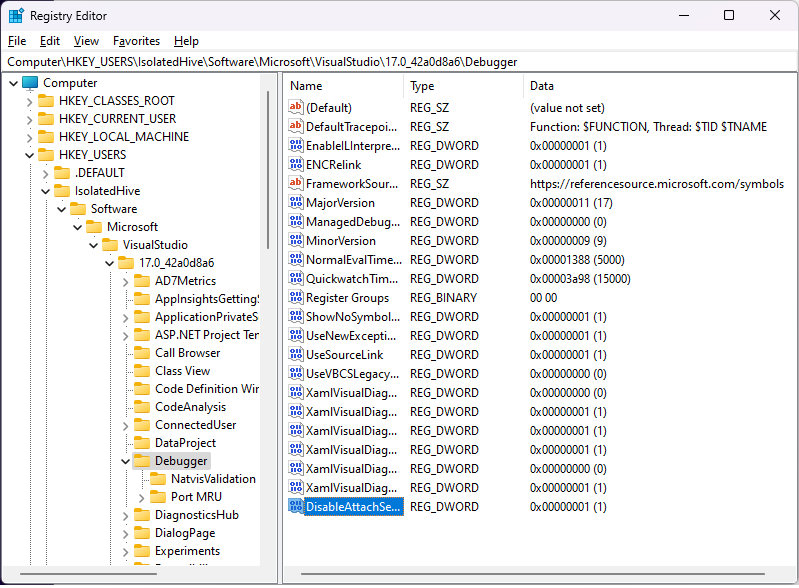
Scarica l'hive del registro di sistema privato selezionando
HKEY_USERSe quindi selezionando File>Unload Hive.Riavviare Visual Studio.
Dopo aver completato il debug dello scenario, reimpostare il valore su 0 e riavviare Visual Studio.
Gli "utenti attendibili" includono se stessi, oltre a un set di utenti standard che sono in genere definiti nei computer in cui è installato .NET Framework, ad esempio aspnet, localsystemnetworkservice, e localservice.