Esercizio - Introduzione a Holographic Remoting per PC
Introduzione alle esercitazioni su HoloLens 2. In questa esercitazione si apprenderà come creare un'esperienza di realtà mista che include elementi dell'interfaccia utente, manipolazione del modello 3D, ritaglio del modello e funzionalità di tracciamento oculare. Nella seconda esercitazione si apprenderà come creare un'app per PC per Holographic Remoting che consente di connettersi a HoloLens 2 in qualsiasi momento e visualizzare l'app in 3D.
Per completare correttamente questa esercitazione, è necessario avere alcune conoscenze di base su Unity e Mixed Reality Toolkit (MRTK). In caso contrario, è consigliabile completare le esercitazioni introduttive prima di continuare.
Creare e preparare il progetto Unity
In questa sezione si creerà un nuovo progetto Unity e lo si prepara per lo sviluppo MRTK.
Passare al percorso dei concetti fondamentali di HoloLens 2 e completare i moduli, ma arrestarsi quando si raggiungono i moduli HoloLens 2. In seguito al completamento di queste istruzioni, è necessario eseguire le operazioni seguenti:
- Ha creato il progetto Unity e gli ha assegnato un nome appropriato; Ad esempio, PC Holographic Remoting.
- È stata cambiata la piattaforma di compilazione.
- Importate le risorse essenziali TextMeshPro.
- Importare Mixed Reality Toolkit e configurare il progetto Unity.
- Creato e impostato la scena e assegnato un nome appropriato, ad esempio PC Holographic Remoting.
Importare gli asset dell'esercitazione
Scaricare e importare MRTK. HoloLens2.Unity.Tutorials.Assets.PCHolographicRemoting.3.0.0.unitypackage .
Suggerimento
Per un promemoria su come importare un pacchetto personalizzato Unity, è possibile fare riferimento alle istruzioni relative all'importazione di Mixed Reality Toolkit.
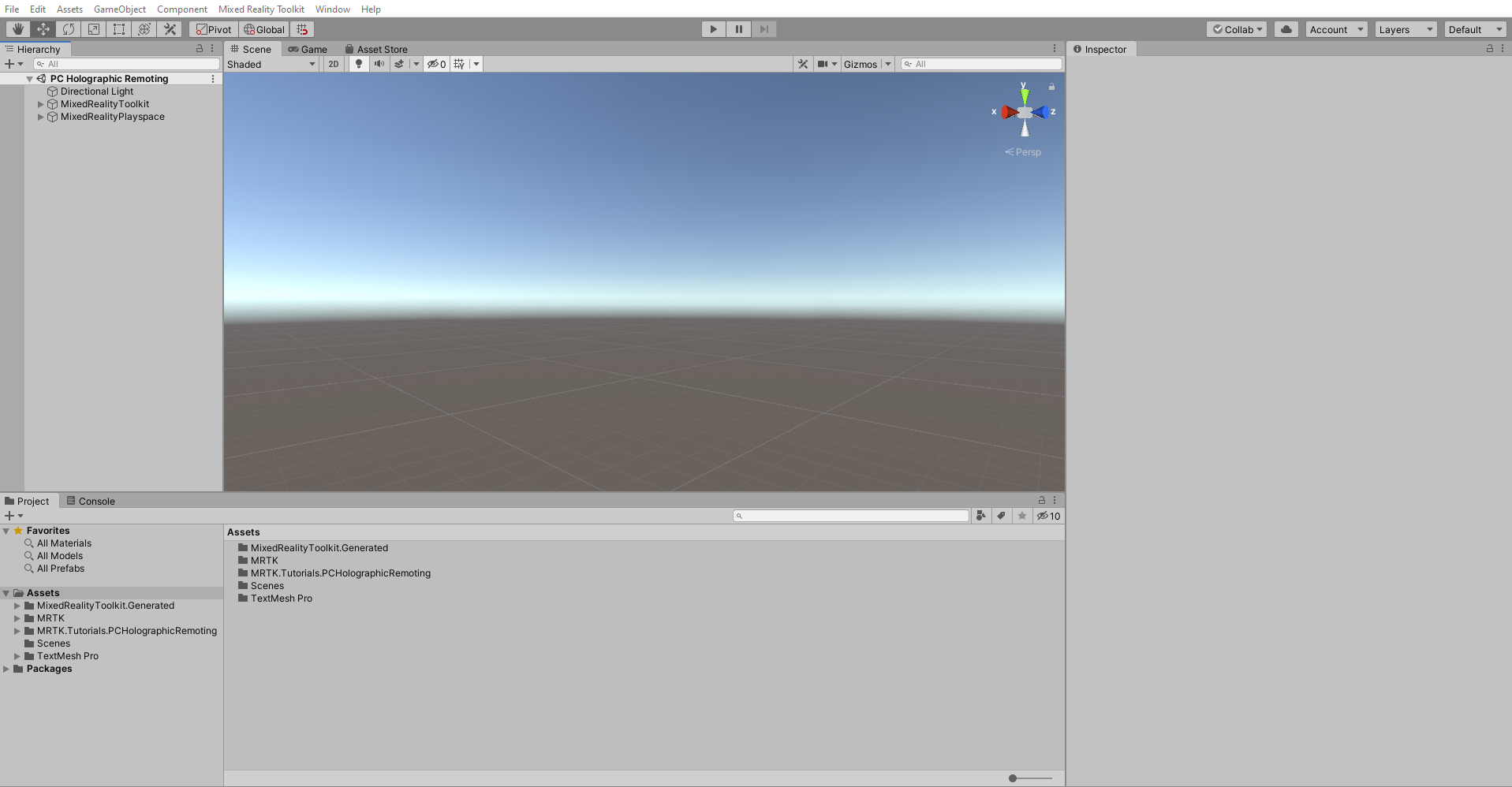
Dopo aver importato gli asset dell'esercitazione, la finestra Progetto avrà un aspetto simile al seguente:
Configurare e preparare la scena
In questa sezione si preparerà la scena aggiungendo alcuni dei prefab dell'esercitazione.
In primo luogo, poiché alcuni dei modelli sono in formato glTF che Unity non supporta in modo nativo, è necessario installare un pacchetto che consenta l'importazione.
Per installare la libreria glTFast open source, scaricare ed eseguire questo file: https://package-installer.glitch.me/v1/installer/OpenUPM/com.atteneder.gltfast?registry=https%3A%2F%2Fpackage.openupm.com& scope=com.atteneder
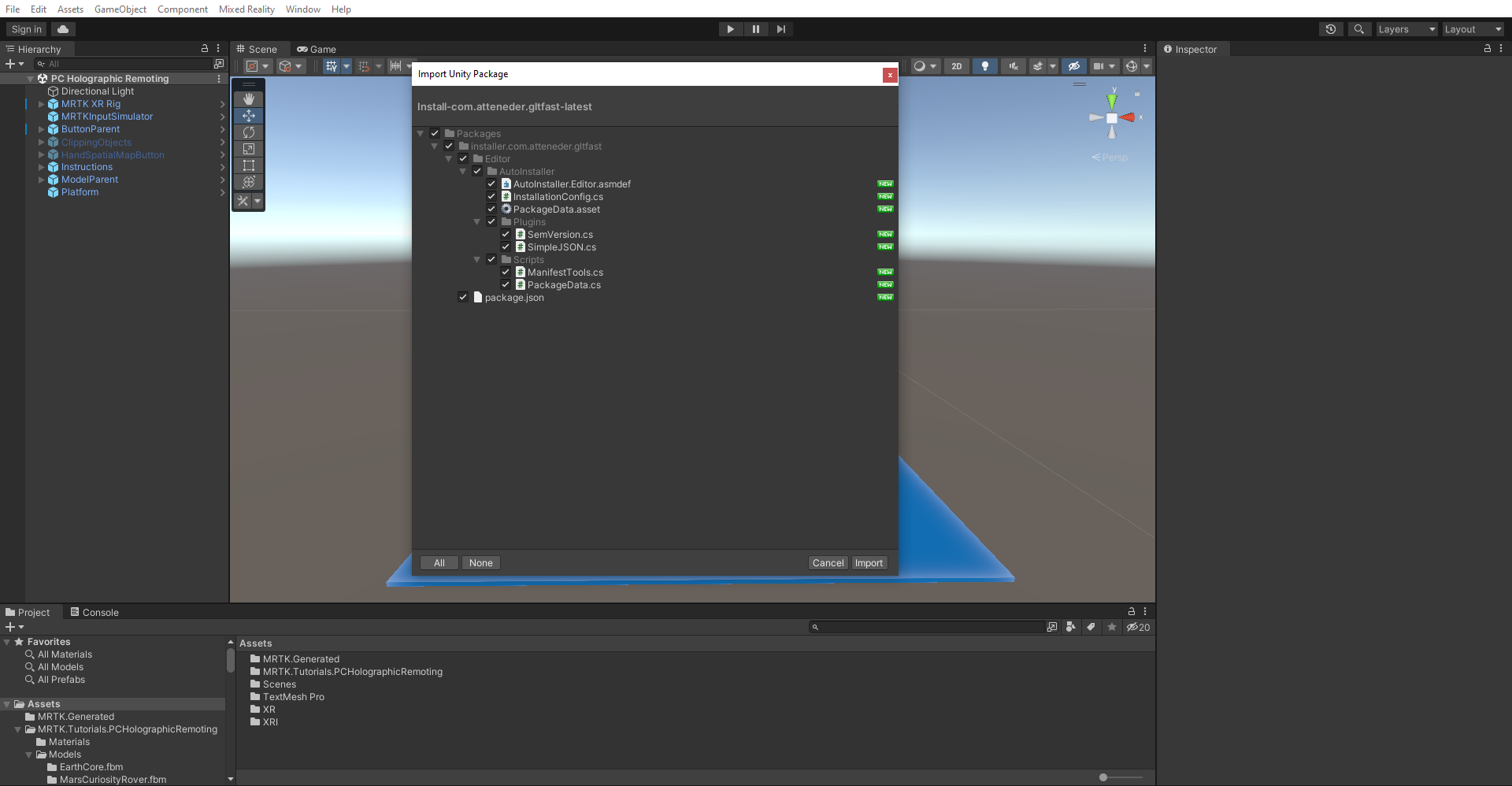
Selezionare Importa.

Seleziona Chiudi.
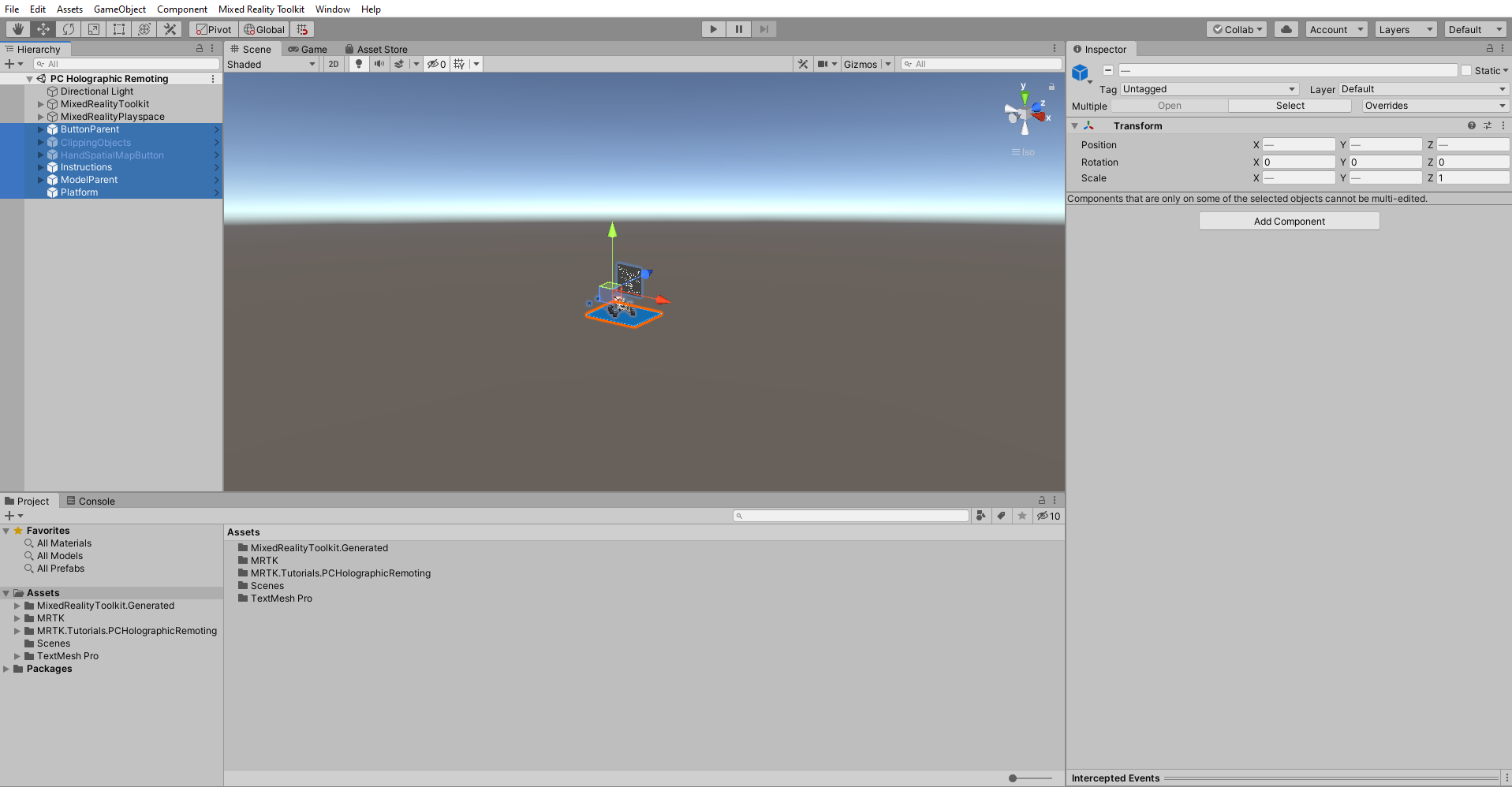
Nella finestra Progetto passare a Asset>MRTK. Cartella Tutorials.PCHolograhicRemoting>Prefabs . Selezionare il prefab SceneContent e trascinarlo nella parte inferiore della finestra Gerarchia .
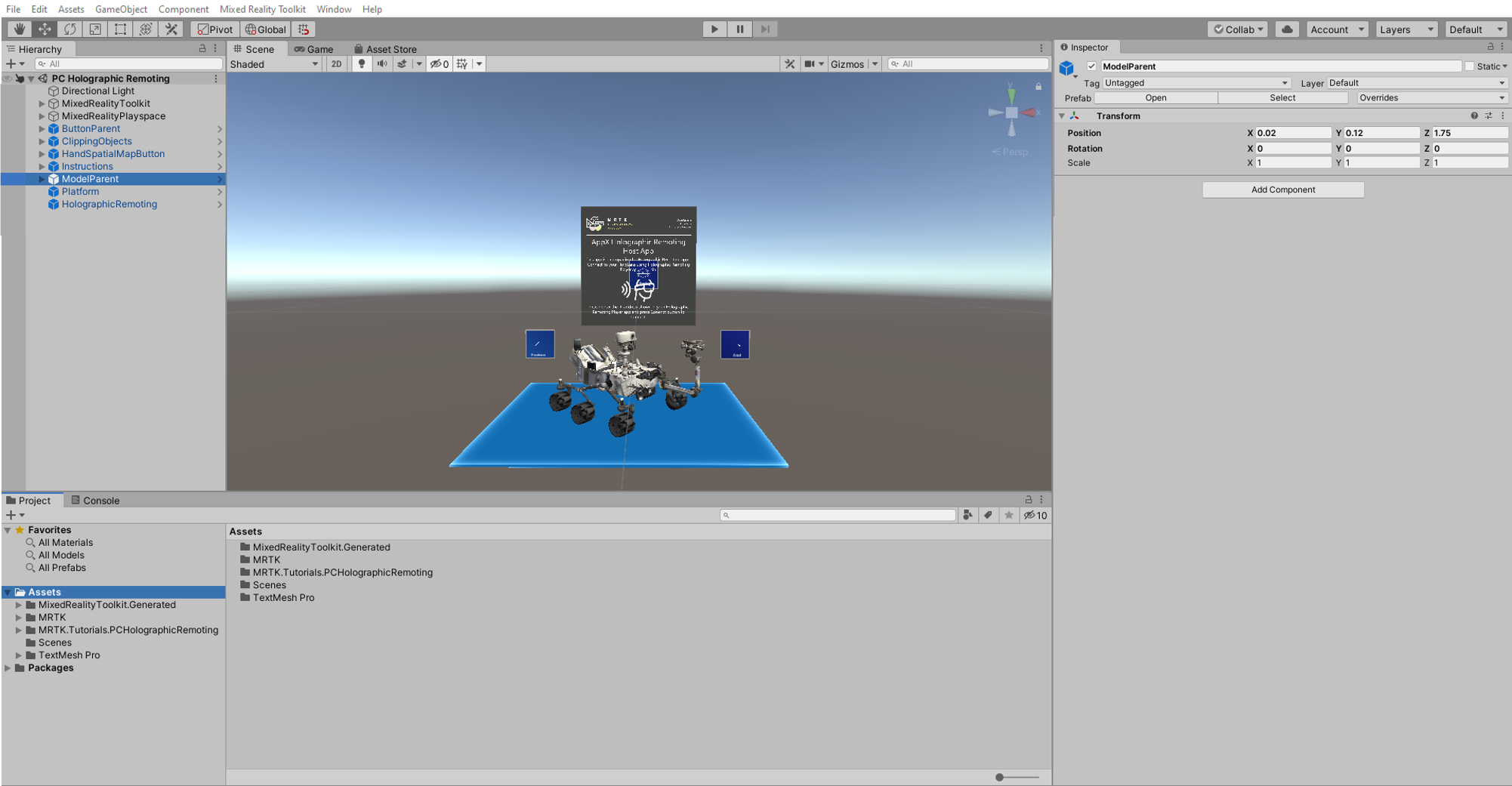
Per visualizzare la scena dal punto di vista della fotocamera, fare clic con il pulsante destro del mouse sull'oggetto Fotocamera principale nella finestra Gerarchia , quindi selezionare Allinea visualizzazione a selezionata.
Suggerimento
Se si ritiene che le icone grandi nella scena distraggono (ad esempio, le icone "T" incorniciate di grandi dimensioni), è possibile nasconderle attivando o disattivando la posizione Off .

Configurare i pulsanti per gestire la scena
In questa sezione si aggiungeranno script alla scena e si creeranno eventi pulsante che illustrano i concetti fondamentali del cambio di modello e la funzionalità di ritaglio.
Configurare il componente Pressable Button (script)
Nella finestra Hierarchy (Gerarchia) espandere gli oggetti SceneContent e ButtonParent e selezionare il pulsante Avanti . Nella finestra Inspector (Controllo) individuare il componente Pressable Button e selezionare l'icona del segno più (+) sotto l'evento OnClick ().
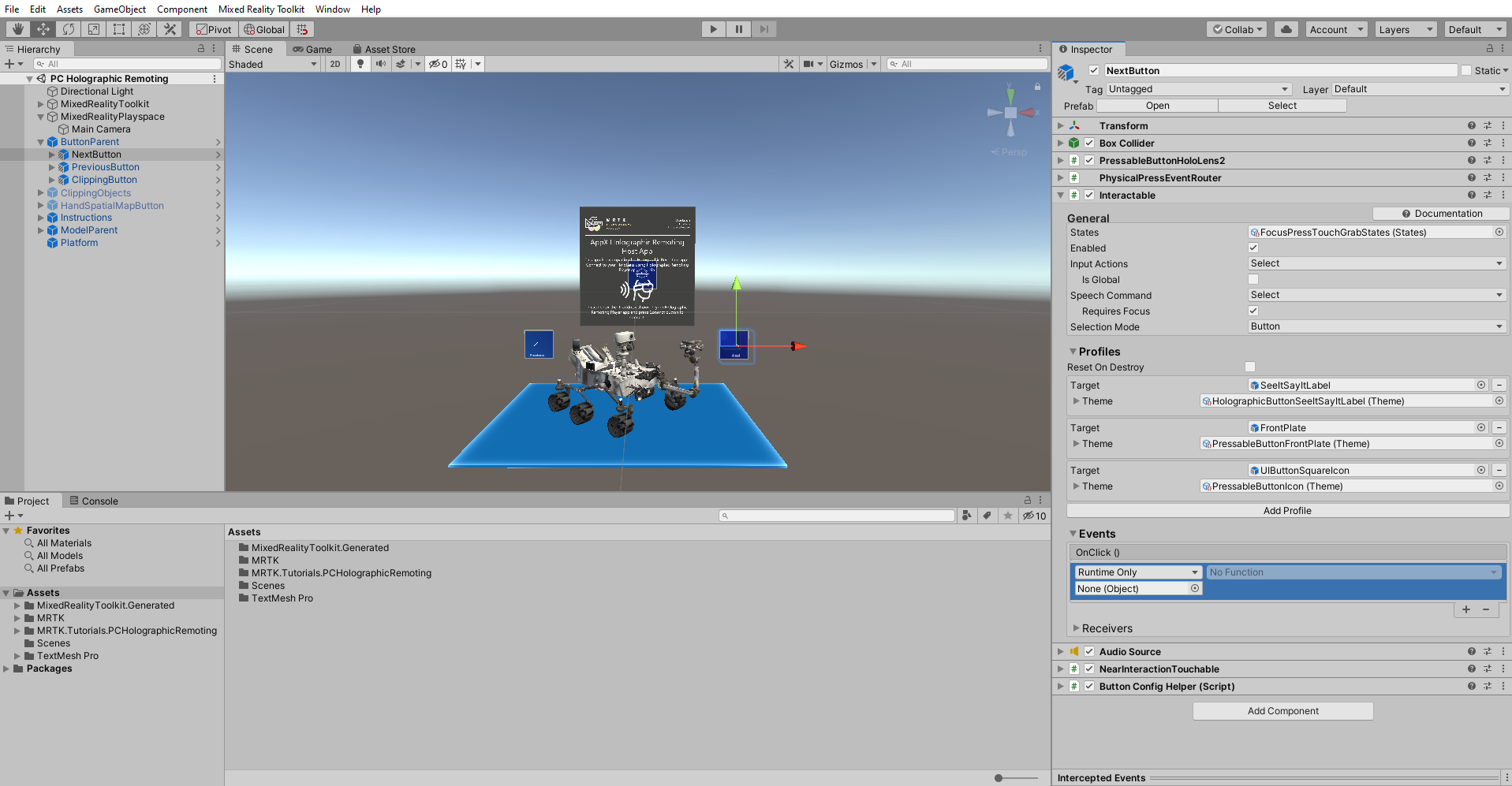
Con l'oggetto NextButton ancora selezionato nella finestra Hierarchy (Gerarchia), trascinare l'oggetto ButtonParent dalla finestra Hierarchy (Hierarchy) nel campo vuoto None (Object) dell'evento appena aggiunto per rendere l'oggetto ButtonParent in ascolto dell'evento click del pulsante da questo pulsante:
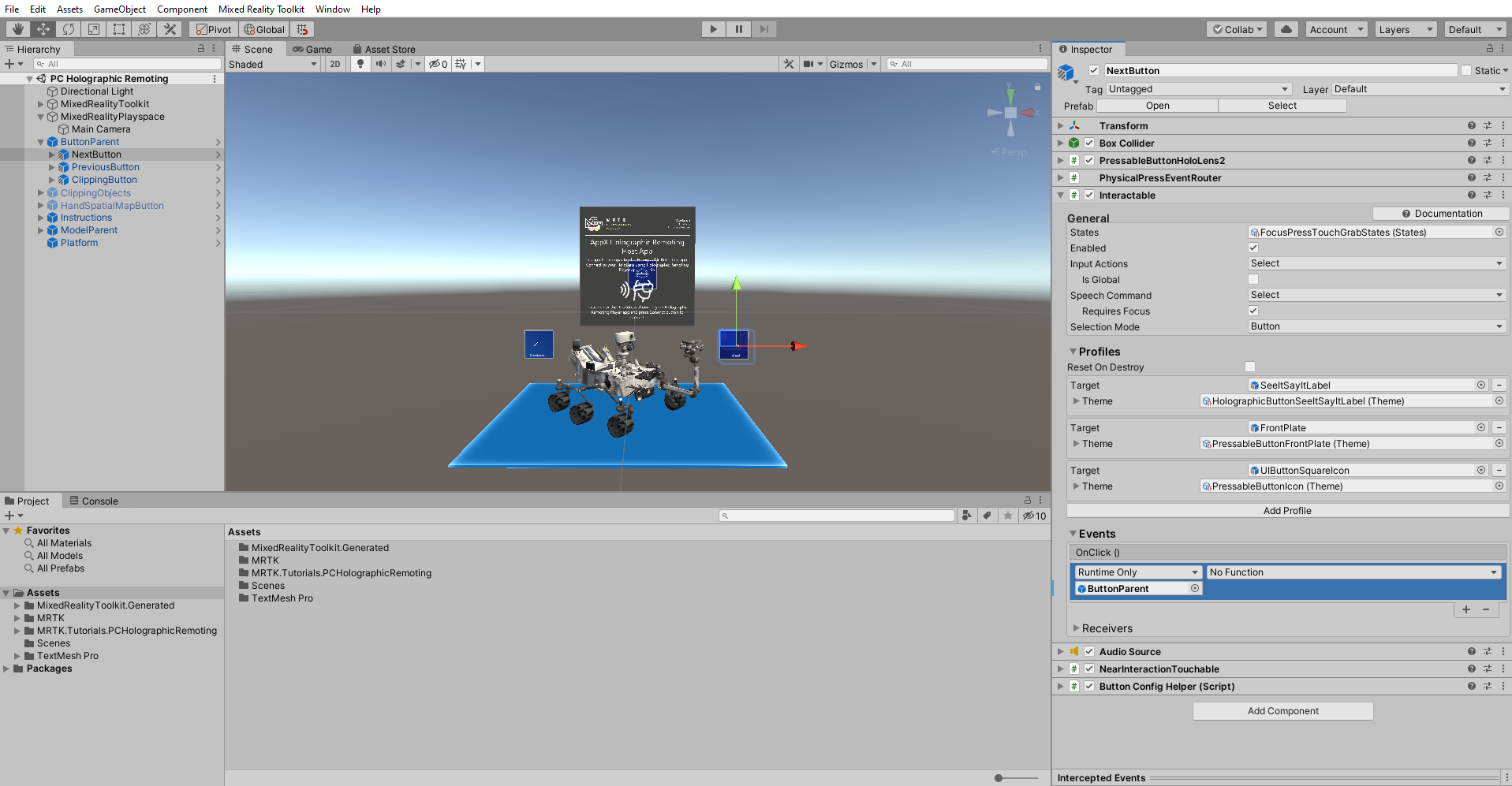
Selezionare l'elenco a discesa No Function dello stesso evento, quindi selezionare ViewButtonControl>NextModel () per impostare la funzione NextModel () come azione attivata quando viene premuto il pulsante:


Configurare i pulsanti rimanenti
Per ognuno dei pulsanti rimanenti, completare il processo descritto in precedenza per assegnare funzioni agli eventi OnClick ():
- Per l'oggetto PreviousButton assegnare la funzione ViewButtonControl>PreviousModel ().
- Per ClippingButton, selezionare la funzione ToggleButton>ToggleClipping ().
Configurare il controllo pulsante di visualizzazione (script) e attivare o disattivare i componenti (script)
A questo punto, i pulsanti sono configurati per illustrare il cambio del modello e la funzionalità di ritaglio. Successivamente, si aggiungeranno modelli 3D alla scena e gli oggetti di ritaglio allo script.
Sono stati forniti sei modelli 3D diversi per la dimostrazione. Espandere l'oggetto ModelParent per esporre questi modelli.
Con l'oggetto ButtonParent ancora selezionato nella finestra Hierarchy (Gerarchia), nella finestra Inspector (Controllo), individuare il componente View Button Control (Script) (Controllo pulsante di visualizzazione -Script) ed espandere la variabile Models (Modelli ).
Nel campo Dimensioni immettere il numero di modelli 3D che si vuole avere nella scena; in questo caso, sei. In questo modo vengono creati campi per l'aggiunta di nuovi modelli 3D.
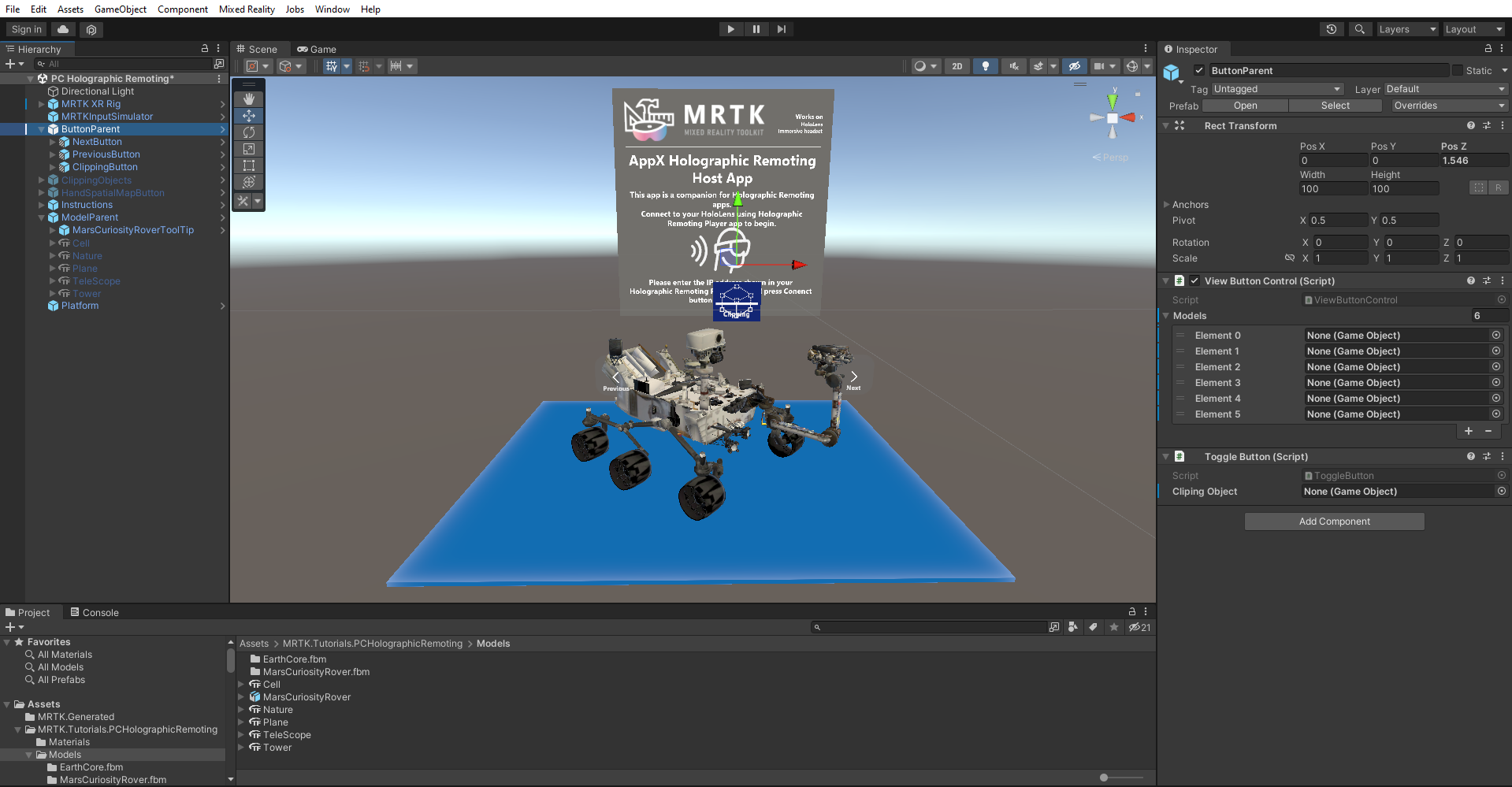
Trascinare ogni oggetto figlio dell'oggetto ModelParent in questi campi.
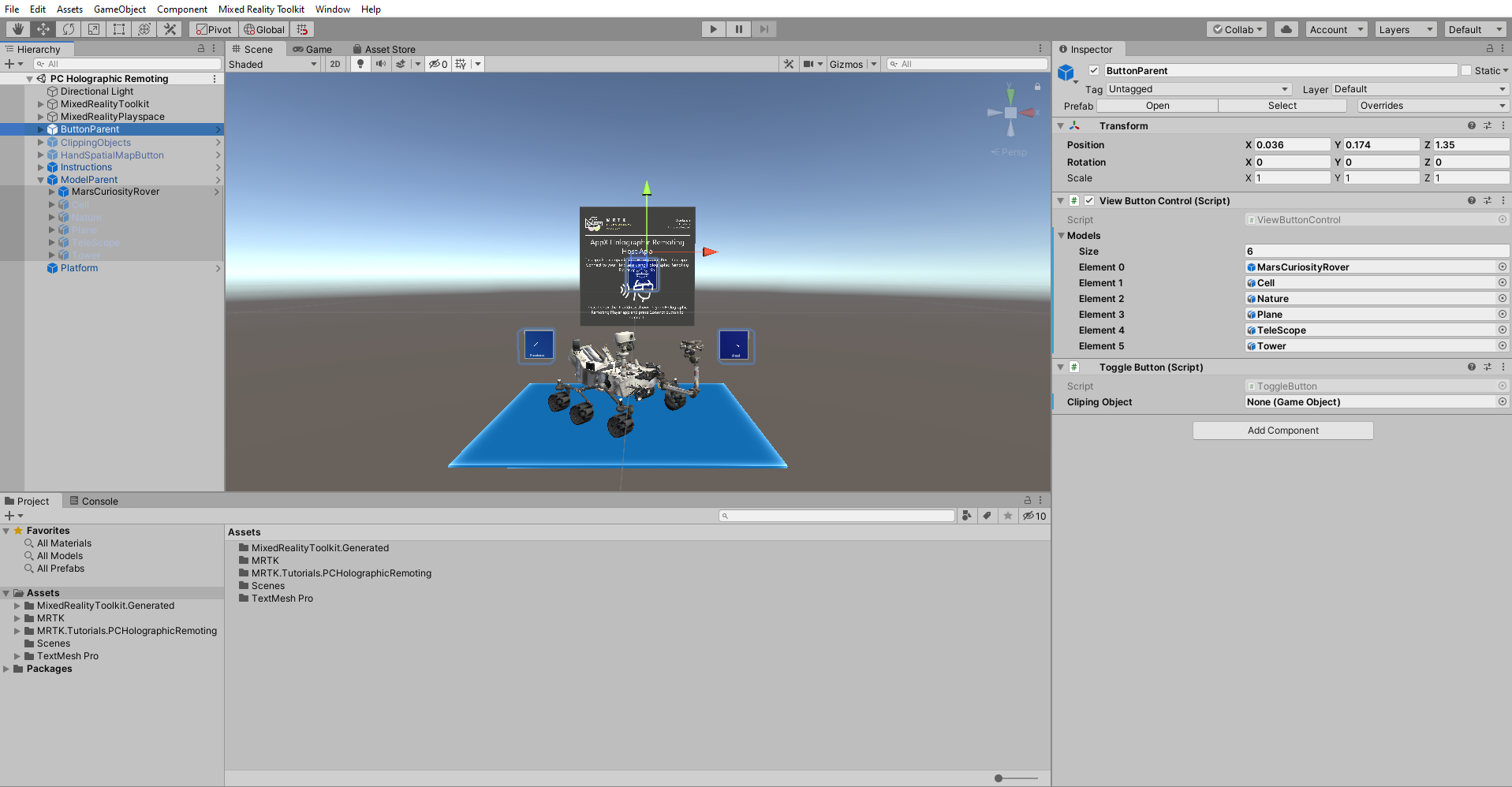
Trascinare l'oggetto ClippingObjects dalla finestra Hierarchy (Gerarchia) al campo Oggetto ritaglio del componente Toggle Button (Script).
Annotazioni
Rimanere solo nell'oggetto ButtonParent.
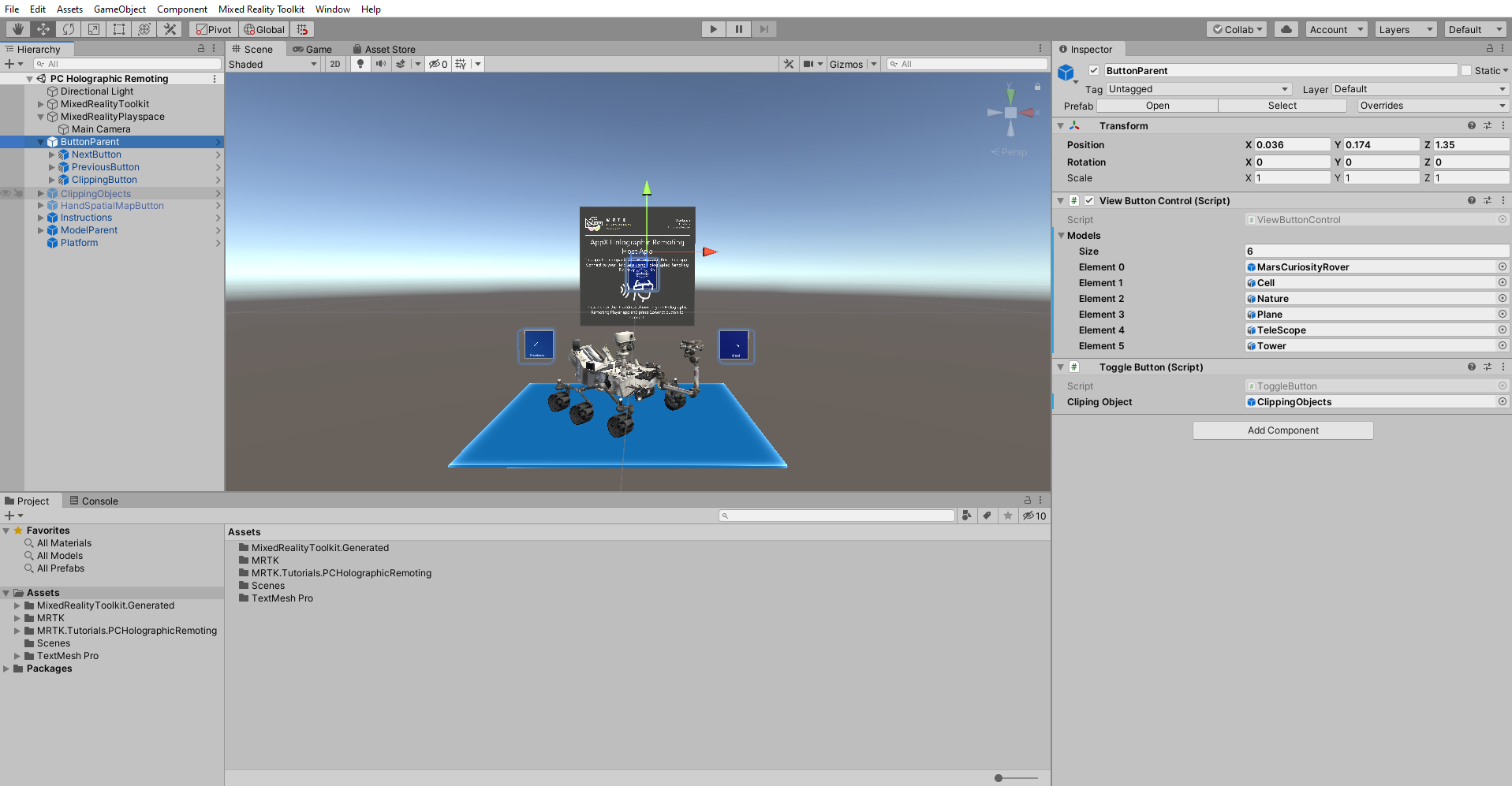
Nella finestra Hierarchy (Gerarchia) selezionare il prefab ClippingObjects e abilitarlo nella finestra Inspector (Controllo) per attivare gli oggetti Ritaglio.
Configurare gli oggetti di ritaglio per abilitare la funzionalità di ritaglio
In questa sezione si aggiungerà il renderer di oggetti figlio dell'oggetto MarsCuriosityRover in un singolo oggetto di ritaglio per illustrare il ritaglio del modello MarsCuriosityRover.
Nella finestra Hierarchy (Gerarchia) espandere l'oggetto ClippingObjects per esporre i tre diversi oggetti di ritaglio che verranno usati in questo progetto.
Per configurare l'oggetto ClippingSphere , selezionarlo e quindi aggiungere un componente Clipping Sphere nella finestra Inspector (Controllo). Immettere quindi il numero di renderer nel campo Dimensioni da aggiungere per il modello 3D. In questo caso, aggiungere 10 per gli oggetti figlio MarsCuriosityRover. Verranno creati campi per l'aggiunta di renderer. Trascinare quindi gli oggetti modello figlio dell'oggetto MarsCuriosityRover in questi campi.
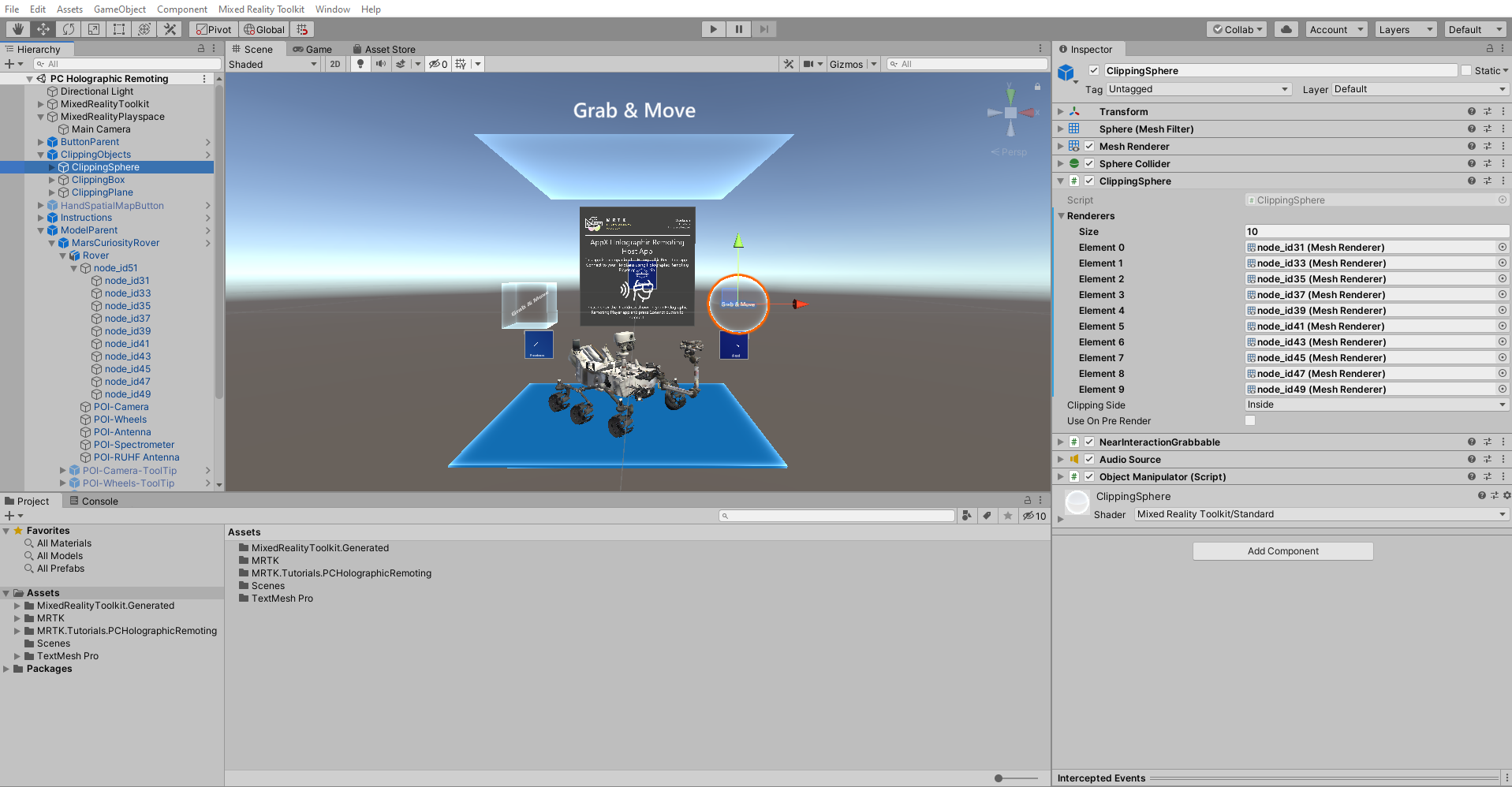
Verificare che gli oggetti Clipping siano attivati abilitando il prefab ClippingObjects nella finestra Hierarchy (Gerarchia).
