Gestire gli aggiornamenti offerti da Windows Update
Windows Update offre diversi tipi di aggiornamenti, tra cui aggiornamenti di funzionalità e qualità. In qualità di amministratore dell'organizzazione l'utente vuole controllare come vengono forniti questi aggiornamenti ai dispositivi.
In questa sezione verrà illustrato come gestire gli aggiornamenti offerti da Windows Update.
Aggiornamenti delle funzionalità
Microsoft rilascia un nuovo aggiornamento delle funzionalità ogni anno. Per impostazione predefinita, al dispositivo non viene offerto un aggiornamento delle funzionalità finché l'utente non lo ricerca (usando l'opzione Verificare disponibilità aggiornamenti) nella pagina Impostazioni di Windows Update.

Se la versione dell'aggiornamento delle funzionalità su cui si trova il dispositivo si sta avvicinando alla fine del servizio (EOS), al dispositivo verrà offerto un aggiornamento delle funzionalità. I clienti commerciali, tuttavia, possono specificare l'aggiornamento delle funzionalità desiderato e la data in cui vogliono che sia offerto al dispositivo. Questo può essere fatto in diversi modi. Vediamo prima di tutto come usare Microsoft Intune per selezionare un rilascio di funzionalità per la distribuzione.
Selezionare una versione di rilascio delle funzionalità
Aprire Microsoft Endpoint Manager e selezionare Dispositivi.
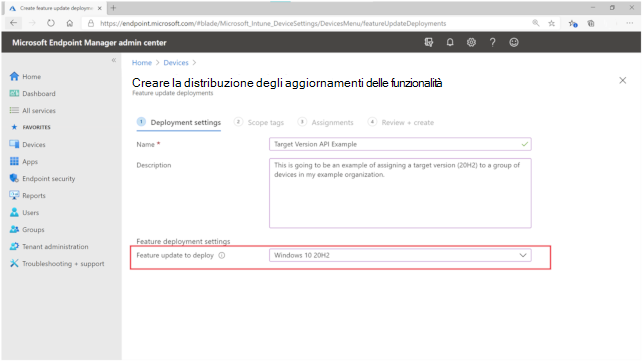
Selezionare una versione di Windows nell'elenco a discesa Aggiornamento delle funzionalità da distribuire. Per questo scenario si seleziona Windows 10 20H2.

Selezionare il gruppo a cui si desidera effettuare l'assegnazione.


Nota
Dopo aver configurato questa impostazione, il servizio Windows Update riceve e applica l'impostazione entro 10 ore. La volta successiva che i dispositivi nei gruppi selezionati verificano la disponibilità di aggiornamenti, inizieranno a ricevere la versione di aggiornamento delle funzionalità di Windows 10 specificata.
Ottenere accesso agli aggiornamenti delle funzionalità in versione non definitiva
Oltre a distribuire uno specifico aggiornamento delle funzionalità, è possibile convalidare gli aggiornamenti successivi registrando alcuni dispositivi per la Versione di anteprima. A questo scopo, è necessario prima di tutto partecipare al Programma Windows Insider per le aziende; consultare anche Introduzione al programma Windows Insider per le aziende. In questo modo si avrà accesso in anticipo alle funzionalità che verranno rilasciate a breve e si potranno individuare i possibili problemi. Per ricevere l'aggiornamento delle funzionalità più recente prima che sia disponibile a livello generale, eseguire la seguente configurazione: per Criteri di gruppo, abilitare il criterio Gestire le build di anteprima e specificare quando ricevere in anteprima le build e gli aggiornamenti delle funzionalità.

Per il provider di servizi di configurazione (CSP) usare i seguenti criteri:
La convalida della versione di anteprima su almeno l'1% dei dispositivi consente all'organizzazione di prepararsi con più sicurezza al prossimo aggiornamento delle funzionalità. È possibile segnalare gratuitamente i problemi riscontrati ai rappresentanti del servizio clienti Microsoft o tramite Hub di feedback, in modo che vengano risolti prima del rilascio.
Rinviare la distribuzione di un aggiornamento delle funzionalità
Il controllo finale degli aggiornamenti delle funzionalità consiste in un rinvio. Dopo il rilascio di un nuovo aggiornamento delle funzionalità da parte di Microsoft, un'impostazione di rinvio specifica il tempo di attesa prima che tale aggiornamento venga offerto a un gruppo di dispositivi. I giorni di rinvio possono essere da zero a 365. È inoltre possibile sospendere la distribuzione di un aggiornamento delle funzionalità se uno dei gruppi riscontra un problema durante la distribuzione. Una sospensione può durare fino a 35 giorni dalla data di inizio specificata o finché non si rimuove il criterio. Con i rinvii (e le sospensioni), gli amministratori possono creare un processo di aggiornamento che offre loro il controllo necessario e la gestione dei rischi senza il sovraccarico associato alla gestione dei singoli aggiornamenti. Per configurare i rinvii:
- Aprire Microsoft Endpoint Manager e selezionare Dispositivi.
- Nella casella Periodo di rinvio dell'aggiornamento delle funzionalità (giorni) digitare il numero di giorni (0-365 giorni).

Avviso
Assicurarsi che non si stia configurando Versione di rilascio target (Aggiornamento delle funzionalità in anteprima) e Rinvii dell'aggiornamento delle funzionalità. In caso contrario, non si distribuirà la versione specificata finché non si raggiunge il numero di giorni di rinvio.
Controllo degli aggiornamenti dei driver
Per impostazione predefinita, gli aggiornamenti dei driver vengono distribuiti automaticamente nei dispositivi; è consigliabile lasciare attivata la distribuzione automatica degli aggiornamenti dei driver. È tuttavia possibile disattivarli in uno dei modi indicati di seguito:
Criteri di gruppo: abilitare il criterio Non includere i driver con gli aggiornamenti qualitativi di Windows.

CSP: Configurare il criterio Update/ExcludeWUDriversInQualityUpdate.

Gestire altri aggiornamenti ai prodotti Microsoft
Windows Update per le aziende offre solo aggiornamenti di Windows per i dispositivi. Gli aggiornamenti per altri prodotti Microsoft non vengono distribuiti automaticamente. Questi prodotti includono applicazioni come Visual Studio e Microsoft Edge. Per gestire gli aggiornamenti per questi tipi di prodotti, eseguire una delle operazioni seguenti:
- Nella pagina dei Criteri di gruppo Configurare gli aggiornamenti automatici, selezionare la casella Installare aggiornamenti per altri prodotti Microsoft.
- Configurare il criterio CSP Update/AllowMUUpdateService su 1 (Consenti).
Usare gli anelli di aggiornamento
Il numero di gruppi e coloro che ne fanno parte variano in base alle dimensioni e al tipo di organizzazione; esistono però alcune procedure consigliate da tenere in considerazione quando si raggruppano e implementano vari dispositivi all'interno dell'organizzazione. Esistono due fattori chiave nel raggruppamento dei dispositivi:

La tolleranza del rischio viene presa in considerazione per vari tipi di dispositivi come aeroplani, sportelli bancomat o altri computer che non possono essere disconnessi a causa della natura critica della loro funzione. Prendiamo come esempio un'organizzazione con 54.000 dipendenti che gestiscono diversi hardware e app in vari edifici.

- Giallo: è presente un gruppo di amministratori IT e un set rappresentativo di dispositivi usati dai tecnici.
- Blu: un set rappresentativo di dispositivi usati da persone tecnologiche dell'organizzazione in più sedi con una tolleranza alta del rischio.
- Verde: persone con una tolleranza del rischio media.
- Rosa e viola: ampia distribuzione.
Nota
Per gli aggiornamenti di qualità, potrebbe essere necessario un numero minore di gruppi. Ad esempio, si potrebbe cercare di combinare gli early adopter e la fase generale.