Esercizio: invitare utenti guest in blocco
Usa questo esercizio per imparare a invitare utenti ospiti in blocco.
Accedere all'interfaccia di amministrazione di Microsoft Entra con un account con ruolo Amministratore utenti dell'organizzazione.
Nel pannello di navigazione selezionare Identità.
In Utenti selezionare Tutti gli utenti.
Nel menu della schermata Tutti gli utenti selezionare Operazioni in blocco > Invita in blocco.

Nel riquadro Invita utenti in blocco selezionare Scarica in un modello CSV di esempio con proprietà di invito.
Esaminare il modello usando un editor per visualizzare il file CSV.
Nota
- Indirizzo di posta elettronica da invitare : l'utente che riceverà un invito.
- URL di reindirizzamento : URL a cui l'utente invitato viene inoltrato dopo aver accettato l'invito.
Aprire il modello .csv e aggiungere una riga per ogni utente guest. I valori obbligatori sono:

Salvare il file.
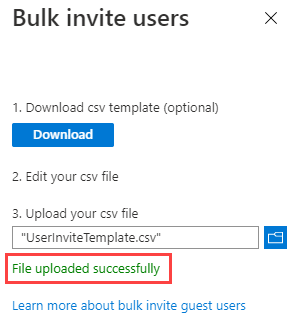
Nella pagina Invitare utenti in blocco, in Caricare il file CSV, passare al file. Quando si seleziona il file, viene avviata la convalida del file .csv.
Dopo aver convalidato il contenuto del file, verrà visualizzato Il file è stato caricato correttamente. Se sono presenti errori, è necessario correggerli prima di poter inviare il processo.
Quando il file supera la convalida, selezionare Invia per avviare l'operazione in blocco di Azure che aggiunge gli inviti.
Per visualizzare lo stato del processo, selezionare visualizzare lo stato di ogni operazione. In alternativa, è possibile selezionare Risultati dell'operazione bulk nella sezione Attività. Per informazioni dettagliate su ogni voce all'interno dell'operazione in blocco, selezionare i valori nelle colonne N. operazioni riuscite, N. errori o Richieste totali. Se si verificano errori, verranno elencati i motivi dell'errore.

Al termine del processo, verrà visualizzata una notifica indicante che l'esecuzione dell'operazione in blocco è riuscita.