Implementare un agente dati di Microsoft Fabric end-to-end
Questa sezione illustra la creazione, la configurazione e l'uso di un agente dati di Fabric per abilitare l'intelligenza artificiale conversazionale per l'esecuzione di query sui dati aziendali.
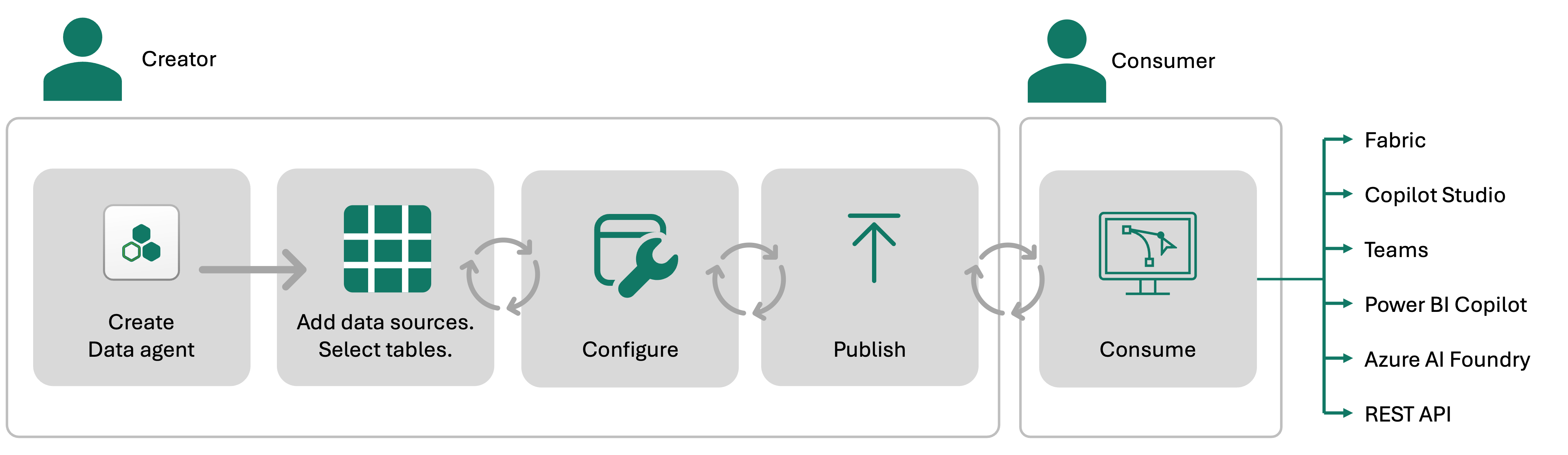
Sono necessari diversi passaggi per la creazione, la convalida e la condivisione di un agente dati di Fabric. Dopo la configurazione iniziale, è possibile iniziare subito a testare l'agente dati di Fabric.
Prerequisiti
Prima di iniziare, verificare che:
- Si dispone di una capacità F2 o superiore a pagamento dell'infrastruttura.
- Sono disponibili le impostazioni del tenant dell'agente dati di Fabric e l'opzione del tenant Copilot abilitata
- Sono disponibili almeno uno di questi: un warehouse, una lakehouse, uno o più modelli semantici di Power BI o un database KQL con dati.
1. Creare un agente dati di Fabric
Per iniziare, passare all'area di lavoro in Microsoft Fabric:
- Selezionare il pulsante "+ Nuovo elemento".
- Scegliere "Agente dati infrastruttura" dall'elenco delle opzioni.
- Specificare un nome significativo per l'agente dati di Fabric e procedere con la configurazione.

2. Selezionare le origini dati
Dopo aver creato un agente dati di Fabric, è possibile connettersi a un massimo di cinque origini dati in qualsiasi combinazione. Possono includere lakehouses, warehouse, modelli semantici di Power BI e database KQL. Ad esempio, è possibile aggiungere cinque modelli semantici di Power BI o origini di combinazione, ad esempio due modelli semantici, una lakehouse e un database KQL.
Ogni origine dati deve essere aggiunta singolarmente. Usare il catalogo OneLake per individuare e connettere le origini dati appropriate. Usare i filtri per restringere i tipi di origine dati per semplificare la selezione.
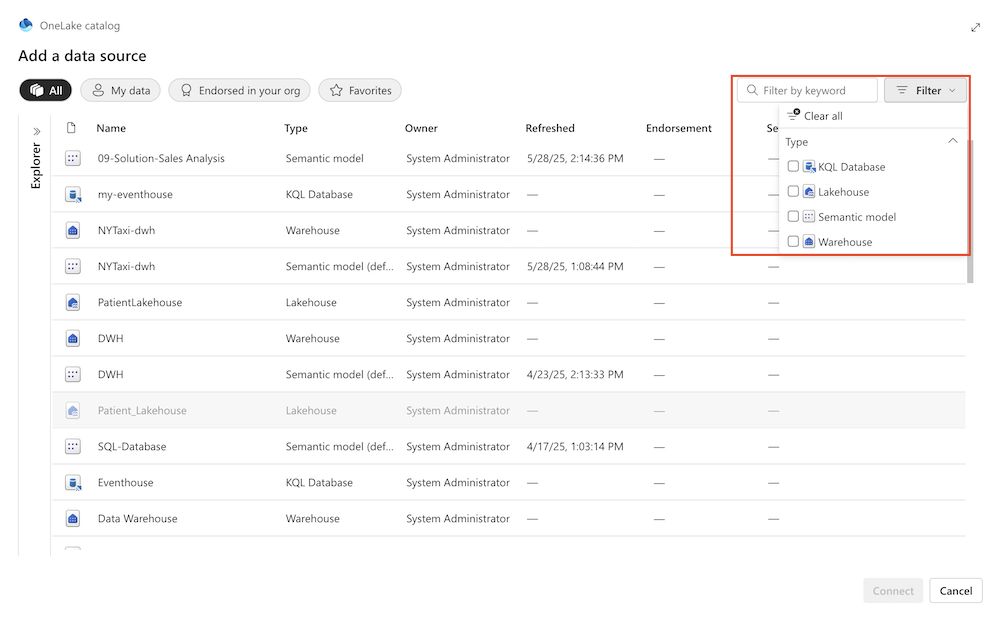
Dopo aver aggiunto un'origine dati, esplora risorse nel riquadro sinistro della pagina Agente dati infrastruttura visualizza le tabelle disponibili da ogni origine. È possibile usare le caselle di controllo per controllare quali tabelle sono accessibili all'intelligenza artificiale, come illustrato nello screenshot seguente.

Suggerimento
Assicurarsi di usare nomi descrittivi per tabelle e colonne. I nomi descrittivi consentono all'intelligenza artificiale di generare query più accurate e affidabili.
Porre domande
Dopo aver aggiunto le origini dati e aver selezionato le tabelle pertinenti per ogni origine dati, è possibile iniziare a porre domande. L'agente analizza il prompt costruito e decide quale strumento richiamare per recuperare la risposta. Usa il linguaggio naturale per SQL, DAX o KQL per eseguire query sui dati.
L'agente dati di Fabric attualmente non esegue analisi avanzate, Machine Learning o inferenza causale. Recupera ed elabora semplicemente i dati strutturati in base alla query dell'utente.
L'agente visualizza sia il risultato finale che i passaggi intermedi seguiti per arrivare alla risposta. Ciò migliora la trasparenza e consente di esaminare e convalidare ogni passaggio, se necessario. Espandendo l'elenco a discesa, è possibile visualizzare la sequenza completa dei passaggi impiegato dall'agente dati di Fabric per generare la risposta, come illustrato nello screenshot seguente.

Annotazioni
È importante notare che l'agente dati di Fabric supporta solo le operazioni di lettura , ma non crea, aggiorna o elimina i dati.
3. Configurare l'agente dati di Fabric
L'agente dati di Fabric offre varie opzioni di configurazione che consentono di adattarne il comportamento in base alle esigenze dell'organizzazione. Queste impostazioni offrono flessibilità e maggiore controllo sulla modalità di elaborazione e presentazione dei dati.
Aggiungere istruzioni
È possibile fornire istruzioni specifiche per guidare il comportamento dell'intelligenza artificiale, consentendo di comprendere meglio come interpretare e rispondere alle query. Tutti gli esempi predefiniti (ad esempio, domande e risposte di esempio) o istruzioni specifiche, consentono di perfezionare la comprensione della domanda dell'intelligenza artificiale e guidano l'interazione dell'intelligenza artificiale con i dati. È possibile scrivere fino a 15.000 caratteri in testo in inglese normale.
Per aggiungerli nel riquadro Istruzioni dell'agente dati di Fabric, selezionare Istruzioni per l'intelligenza artificiale , come illustrato nello screenshot seguente:

Ad esempio, è possibile specificare l'origine dati esatta da usare per determinati tipi di domande. In alternativa, fornire descrizioni per determinate tabelle o colonne.
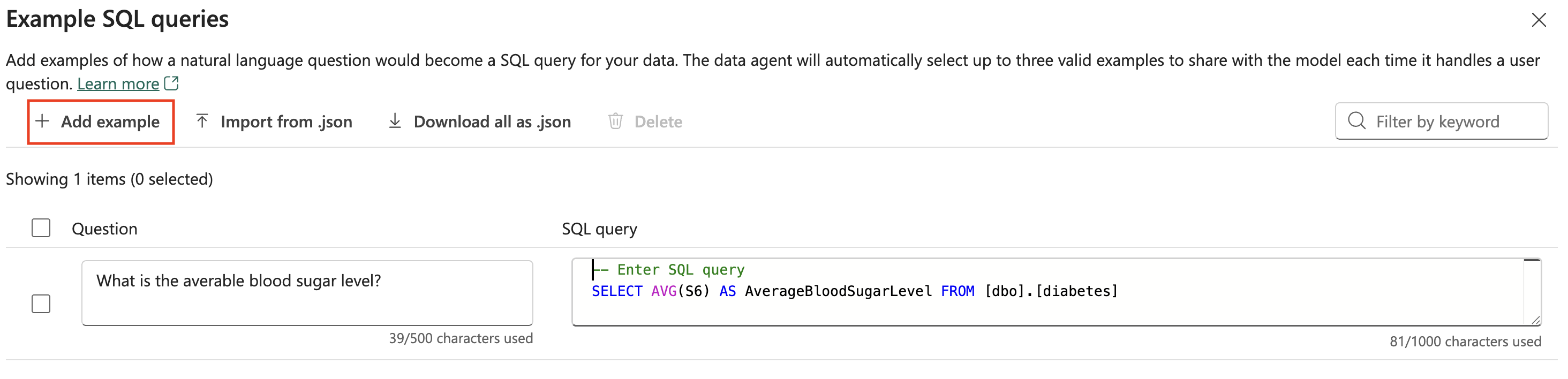
Fornire query di esempio
È possibile migliorare l'accuratezza delle risposte dell'agente dati di Fabric fornendo query di esempio specifiche per ogni origine dati, ad esempio lakehouse, warehouse o database KQL. Questa tecnica, nota come apprendimentoFew-Shot nell'intelligenza artificiale generativa, aiuta l'agente a produrre risposte più strettamente corrispondenti alle aspettative.
Annotazioni
I dati del modello semantico di Power BI non supportano l'aggiunta di coppie di query/domande di esempio al momento.
Per aggiungere o modificare query di esempio, selezionare il pulsante Query di esempio per aprire il riquadro query di esempio, come illustrato nello screenshot seguente:

Per ogni origine dati, è possibile selezionare Aggiungi o modificare query di esempio per immettere gli esempi pertinenti, come illustrato nello screenshot seguente:
4. Pubblicare l'agente dati di Fabric
Quando si è soddisfatti della funzionalità dell'agente dati, selezionare Pubblica per renderla accessibile. Fornire una descrizione dettagliata dell'agente dati di Fabric per consentire ad altri utenti di comprenderne lo scopo e le funzionalità. Altri sistemi/agenti di orchestrazione di intelligenza artificiale usano la stessa descrizione per richiamare in modo efficace l'agente dati di Fabric in modo automatizzato.

Dopo aver pubblicato l'agente dati di Fabric, saranno disponibili due versioni. Una versione è la versione bozza corrente, che è possibile continuare a perfezionare e migliorare. La seconda versione è la versione pubblicata, che è possibile condividere con i colleghi che vogliono eseguire query sull'agente dati di Fabric per ottenere risposte alle domande.
5. Utilizzare l'agente dati di Fabric
L'agente dati di Fabric pubblicato può essere usato in varie piattaforme, tra cui:
- Microsoft Fabric
- Copilot Studio
- Microsoft Teams
- Copilota di Power BI
- Microsoft Foundry
- Applicazioni personalizzate tramite API
Queste integrazioni consentono l'intelligenza artificiale conversazionale, consentendo agli utenti di eseguire query sui dati in linguaggio naturale e recuperare informazioni dettagliate.
Procedure consigliate
Usare istruzioni chiare: assicurarsi che le istruzioni fornite all'intelligenza artificiale siano chiare e concise. Ciò consente di generare risposte accurate. Se la risorsa di intelligenza artificiale interpreta in modo non corretto determinate parole, acronimi o termini, è possibile provare a fornire definizioni chiare in questa sezione per assicurarsi che l'intelligenza artificiale comprenda ed e li elabori correttamente. Ciò diventa particolarmente utile per la terminologia specifica del dominio o un gergo aziendale univoco.
L'agente dati di Fabric è attualmente progettato per gestire query semplici. Le query complesse che richiedono molti join o logica sofisticata tendono ad avere un'affidabilità inferiore.
Non includere troppe colonne e tabelle in un agente dati di Fabric, perché ciò potrebbe ridurre le prestazioni dell'agente dati di Fabric.
La funzionalità di condivisione dell'agente dati di Fabric consente di condividere gli agenti dati di Fabric con altri utenti, con una gamma di modelli di autorizzazione. Quando si condivide l'agente dati di Fabric, è necessario condividere anche l'accesso ai dati sottostanti usati. L'agente dati di Fabric rispetta tutte le autorizzazioni utente per i dati, tra cui Row-Level Security (RLS) e Column-Level Security (CLS).