Indirizzamento dei casi tramite set di regole di gestione di base
Prima di esaminare le funzionalità della distribuzione unificata, è necessario conoscere la distribuzione di base disponibile senza la necessità di abilitare la distribuzione unificata. È possibile applicare la distribuzione di base per assegnare record, ad esempio casi a persone, team o code. La distribuzione di base assegna gli elementi in base alla logica predefinita basata sulle proprietà del record per determinare la coda a cui distribuire il caso.
È possibile creare set di regole di gestione nell'interfaccia di amministrazione di Dynamics 365 Customer Service per indirizzare automaticamente i casi. Nel gruppo Supporto clienti selezionare Gestione > Set di regole di gestione (di base).
Nota
I set di regole di gestione predefiniti sono associati ai record caso. Tuttavia, è possibile impostare lo stesso tipo di comportamento per altri tipi di record che usano le code. In questi casi, si usano altre opzioni come Microsoft Power Automate.
Quando si crea una regola per la prima volta, è necessario definire un nome. Dopo che si definisce il nome e si salva la regola, è possibile aggiungere elementi alla regola. Considerare gli elementi delle regole simili agli elementi cosa e dove per il set di regole. Un elemento della regola specifica le condizioni che si valuteranno per distribuire i casi a un coda, un rappresentante o un team.
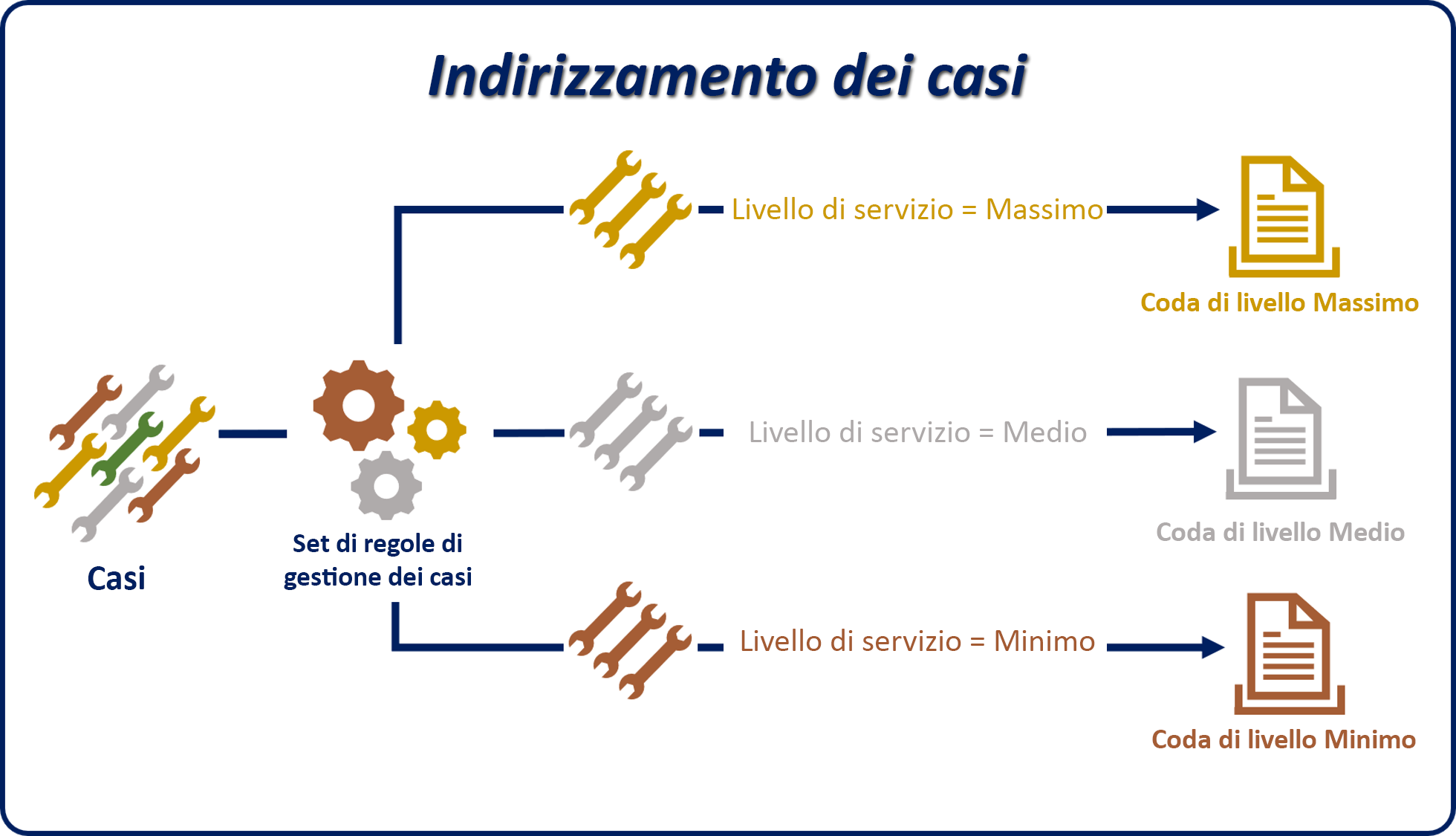
Ad esempio, quando si creano casi, è possibile impostare manualmente o automaticamente il campo Livello di servizio in base alle esigenze dell'organizzazione. Per assicurarsi che i casi vengano indirizzati alla coda corretta in base al livello di servizio, un set di regole di gestione dal nome Gestione casi potrebbe avere i tre elementi seguenti:
Indirizzamento alla coda di livello Massimo: indirizza qualsiasi caso con un livello di servizio Massimo alla coda di livello medio.
Indirizzamento alla coda di livello Medio: indirizza qualsiasi caso con livello di servizio Medio alla coda di livello medio.
Indirizzamento alla coda di livello Minimo: indirizza qualsiasi caso con un livello di servizio Minimo alla coda di livello minimo.
Definizione di un elemento della regola
Ogni elemento della regola include due sezioni:
Criteri regole: definisce le condizioni specifiche usate per determinare se l'elemento della regola è valido.
Le condizioni possono valutare campi del record caso o di record correlati in relazioni molti-a-uno, ad esempio l'account cliente.
È possibile usare più condizioni AND/OR in un singolo elemento della regola.
Azione: specifica dove distribuire il caso. È possibile selezionare una delle opzioni seguenti:
Coda: indirizza il caso a una coda specifica (pubblica o privata).
Utente/team: distribuisce il caso a un utente o team specifico.
Nell'immagine seguente, i criteri della regola determinano se il campo Livello di servizio è impostato su Massimo. Se così, la sezione Azione distribuisce il caso alla coda di livelloMassimo.

Un set di regole di gestione può avere più elementi della regola. Gli elementi delle regole vengono applicati nell'ordine in cui sono elencati nel set di regole. Viene applicato al caso il primo elemento della regola corrispondente le cui condizioni vengono soddisfatte. Il set di regole non valuta gli elementi della regola rimanenti per provare a trovare una corrispondenza migliore. È consigliabile posizionare elementi delle regole più specifici più in alto nel set di regole in modo che vengano controllati per primi. Valutare se aggiungere un elemento onnicomprensivo alla fine dell'elenco per indirizzare i casi per cui non viene trovata una corrispondenza con gli altri elementi della regola.
Ad esempio, nell'immagine seguente gli elementi della regola Riassegnato e Massimo fanno riferimento al livello di servizio Massimo. Poiché l'elemento regola Riassegnato ha una priorità Alta, deve essere valutato prima della regola Massimo. In caso contrario, l'elemento della regola Riassegnato non verrà mai controllato.

È possibile controllare l'ordine in cui si verificano gli elementi della regola usando le opzioni Sposta su o Sposta giù sulla griglia secondaria dell'elemento della regola.

Dopo che si definiscono tutti gli elementi della regola per un set di regole, è necessario attivare il set di regole di base selezionando il pulsante Attiva nella barra dei comandi. Dopo che si attiva il set di regole di base, non è possibile modificarlo. Per apportare modifiche, è necessario disattivarlo.
Importante
Sebbene sia possibile definire più set di regole di base in Dynamics 365, è possibile attivare un solo set di regole di base alla volta. Se si tenta di attivare un set di regole di base quando è attivo un altro set di regole di base, verrà disattivato il set di regole attualmente attivo. Assicurarsi di aver definito un numero sufficiente di elementi della regola nel set di regole per coprire tutti i possibili scenari di distribuzione che è necessario supportare.
Dopo che si attiva un set di regole di gestione di base, è possibile applicarlo a un caso in uno dei due modi seguenti: applicazione manuale e applicazione automatica.

Applicazione manuale: è possibile applicare manualmente il caso nel modulo caso usando il pulsante Salva e distribuisci. In alternativa, è possibile completare l'azione da una visualizzazione caso usando il pulsante Applica regola di gestione. Quando un rappresentante seleziona il pulsante sulla barra dei comandi, si applica il set di regole di gestione viene applicato e si distribuisce il caso alla coda più appropriata.
Applicazione automatica alla creazione di record: quando un caso viene creato automaticamente, ad esempio da un flusso di lavoro classico, da una regola di creazione di record o da un flusso cloud di Power Automate, Dynamics 365 applica automaticamente il set di regole di gestione e il caso viene distribuito alla coda più appropriata.

Distribuzione automatica dei casi
I casi creati manualmente non vengono distribuiti automaticamente. In queste situazioni, è possibile usare un flusso cloud di Power Automate per attivare la distribuzione di un caso per lo scenario aziendale specifico, ad esempio quando si modifica il livello di servizio.

Sebbene le funzionalità di distribuzione di base disponibili in Dynamics 365 forniscano una base solida per la distribuzione degli elementi, funzionano solo per i record, ad esempio i casi. Molte organizzazioni desiderano distribuire i record, anche da altri canali. L'azienda potrebbe inoltre richiedere la capacità di applicare una logica più avanzata alla distribuzione. In questi casi, si userà con ogni probabilità il routing unificato, la cui impostazione viene descritta nell'unità successiva.