Abilitare l'autenticazione a più fattori
Esercizio - Abilitare l'autenticazione a più fattori (MFA)
L'autenticazione a più fattori protegge le identità dei consumer richiedendo loro un secondo metodo di verifica. L'accesso condizionale di Microsoft Entra riunisce i segnali, per prendere decisioni e imporre i criteri di sicurezza. Per il sito Web del supermercato, verrà imposto un criterio di accesso condizionale che richiede l'autenticazione a più fattori. Il criterio di accesso condizionale è destinato a tutti gli utenti senza alcuna condizione.
Annotazioni
Per abilitare l'autenticazione a più fattori, è necessario almeno il ruolo di Amministratore dei criteri di autenticazione della directory.
Si desidera fornire un feedback? Saremmo felici di sapere come procede il progetto del modello di verifica. Ci piacerebbe sapere cosa ne pensi!
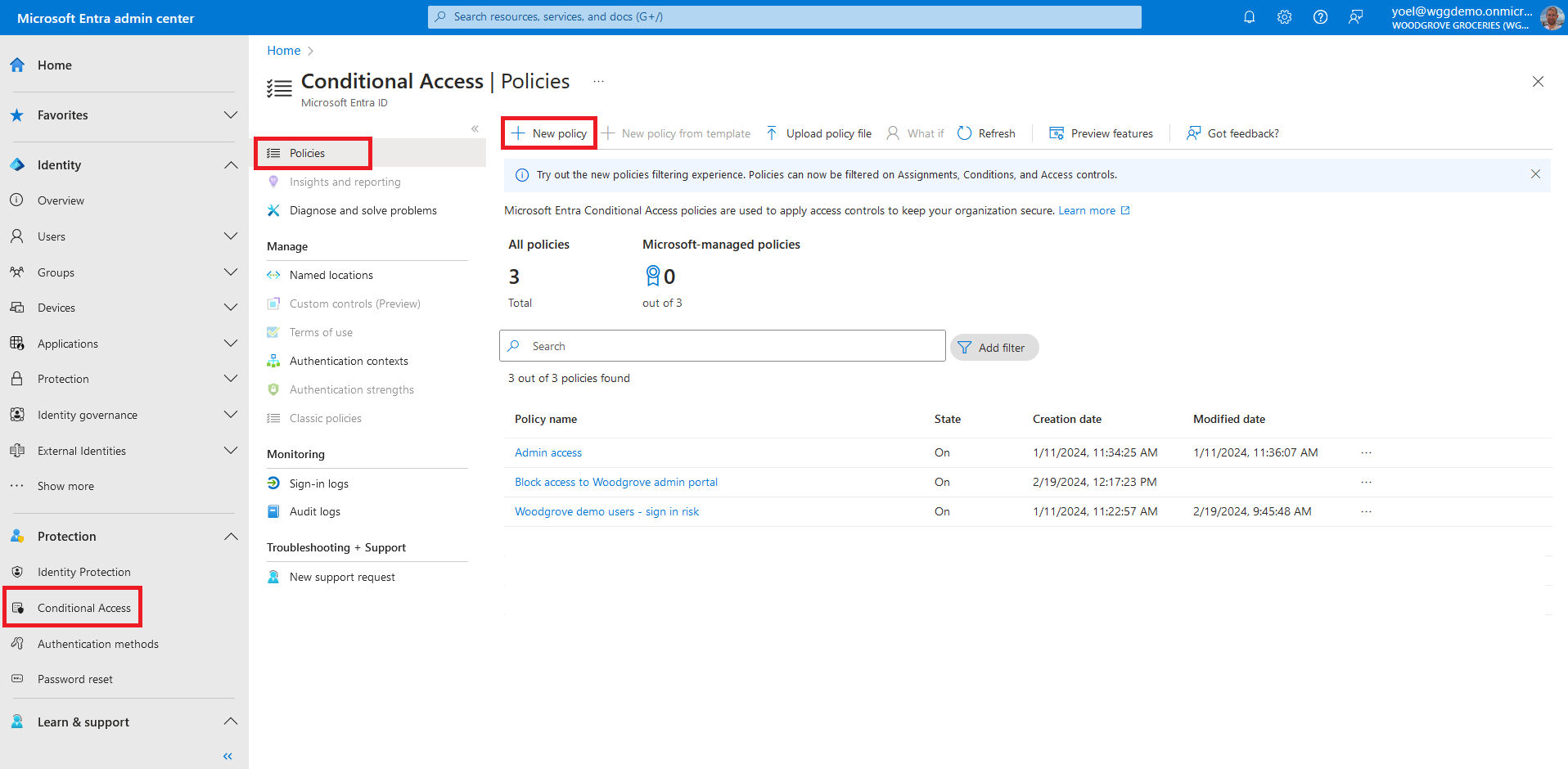
Per iniziare, creare un criterio di accesso condizionale per proteggere l'applicazione. Accedere all'interfaccia di amministrazione di Microsoft Entra e passare a Protezione>accesso condizionale. Quindi, selezionare Nuovo criterio.
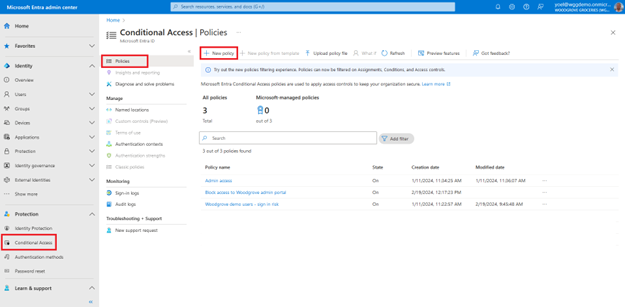
In Nome specificare un nome per il criterio, ad esempio rischio di accesso.
Screenshot del pannello Nuovo criterio di accesso condizionale che evidenzia il campo di immissione del testo Nome.
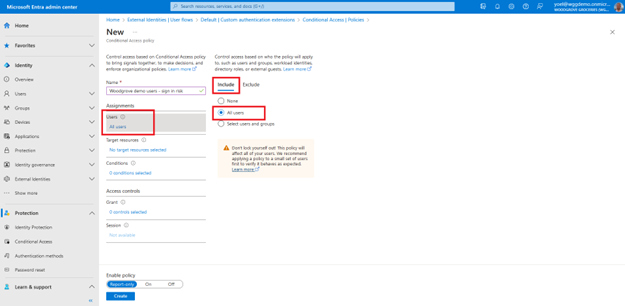
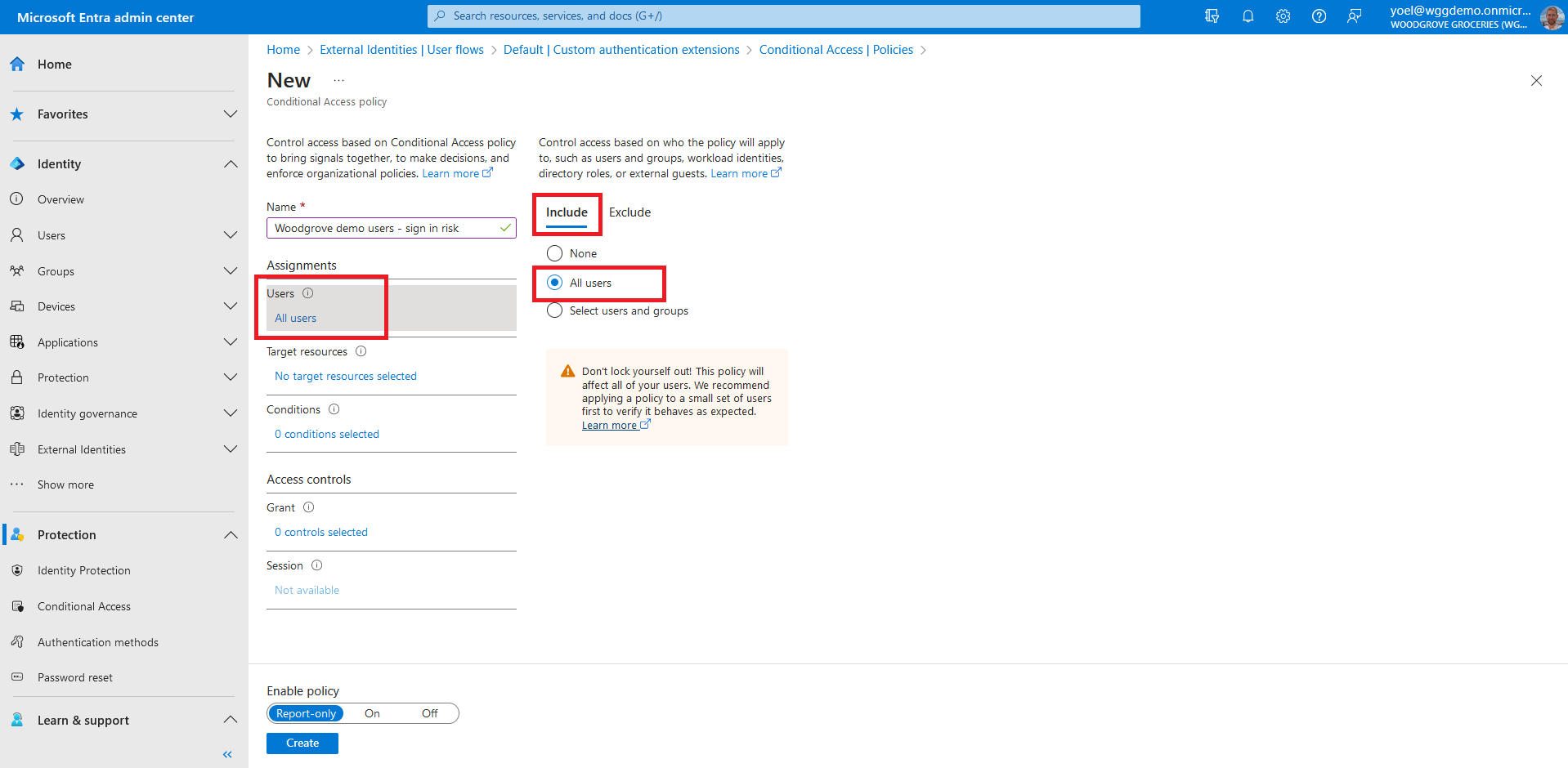
In Assegnazioni selezionare il collegamento in Utenti. Quindi, nella scheda Includi selezionare Tutti gli utenti. Nella scheda Escludi è possibile selezionare utenti e gruppi per gli account di accesso di emergenza o break-glass dell'organizzazione.
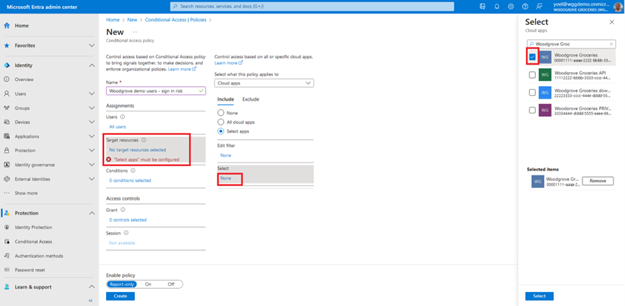
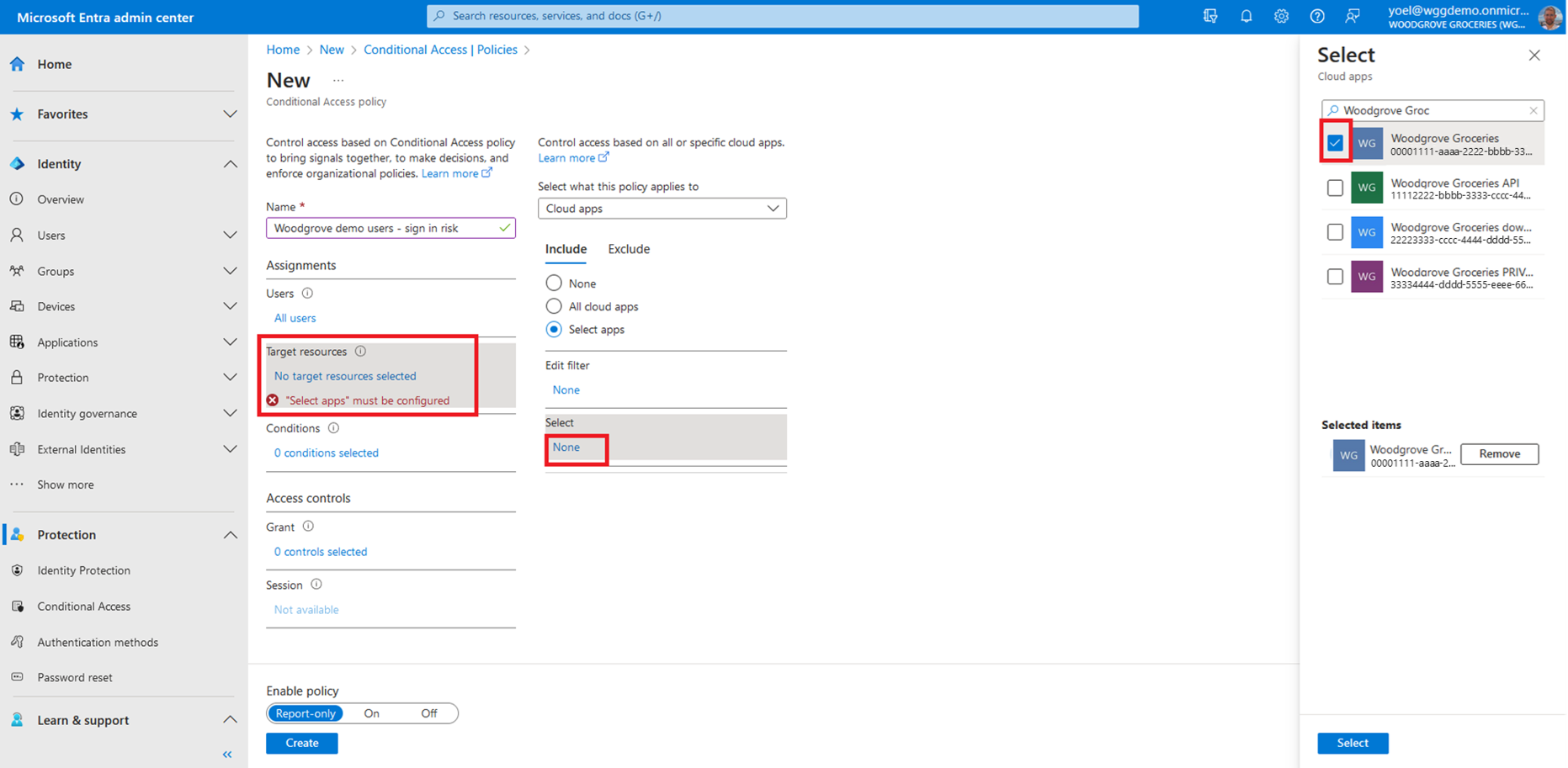
In Assegnazioni selezionare Risorse di destinazione. Nella scheda Includi scegliere quindi l'opzione Seleziona app e fare clic sul pulsante Seleziona . Trovare l'app, selezionarla e quindi scegliere Seleziona.
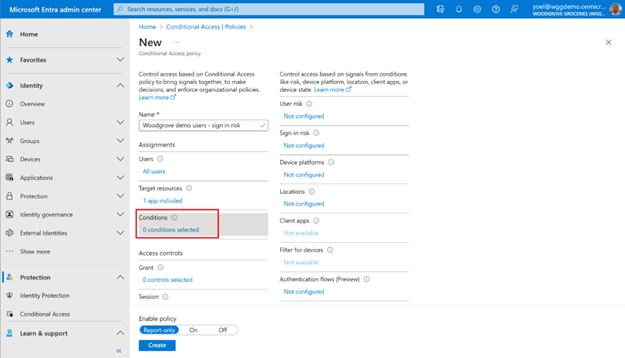
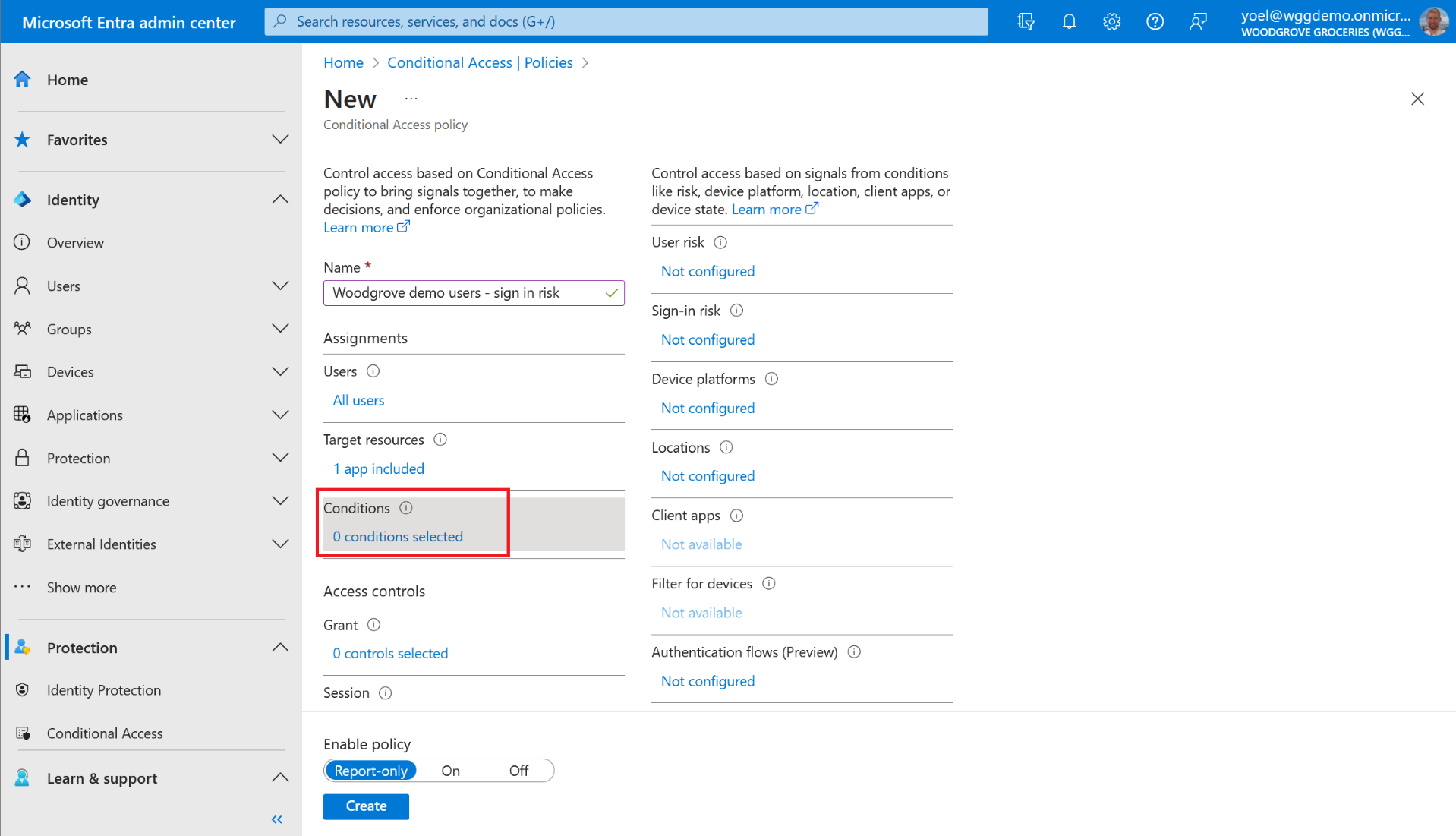
Ignorare la sezione Condizioni e passare al passaggio successivo.
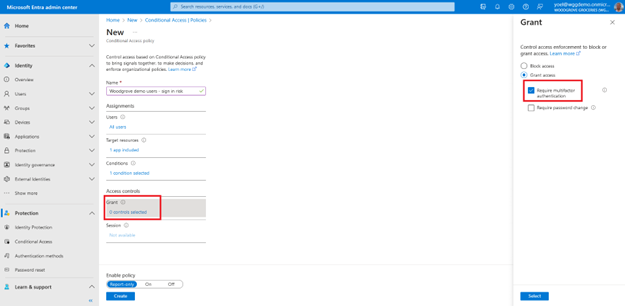
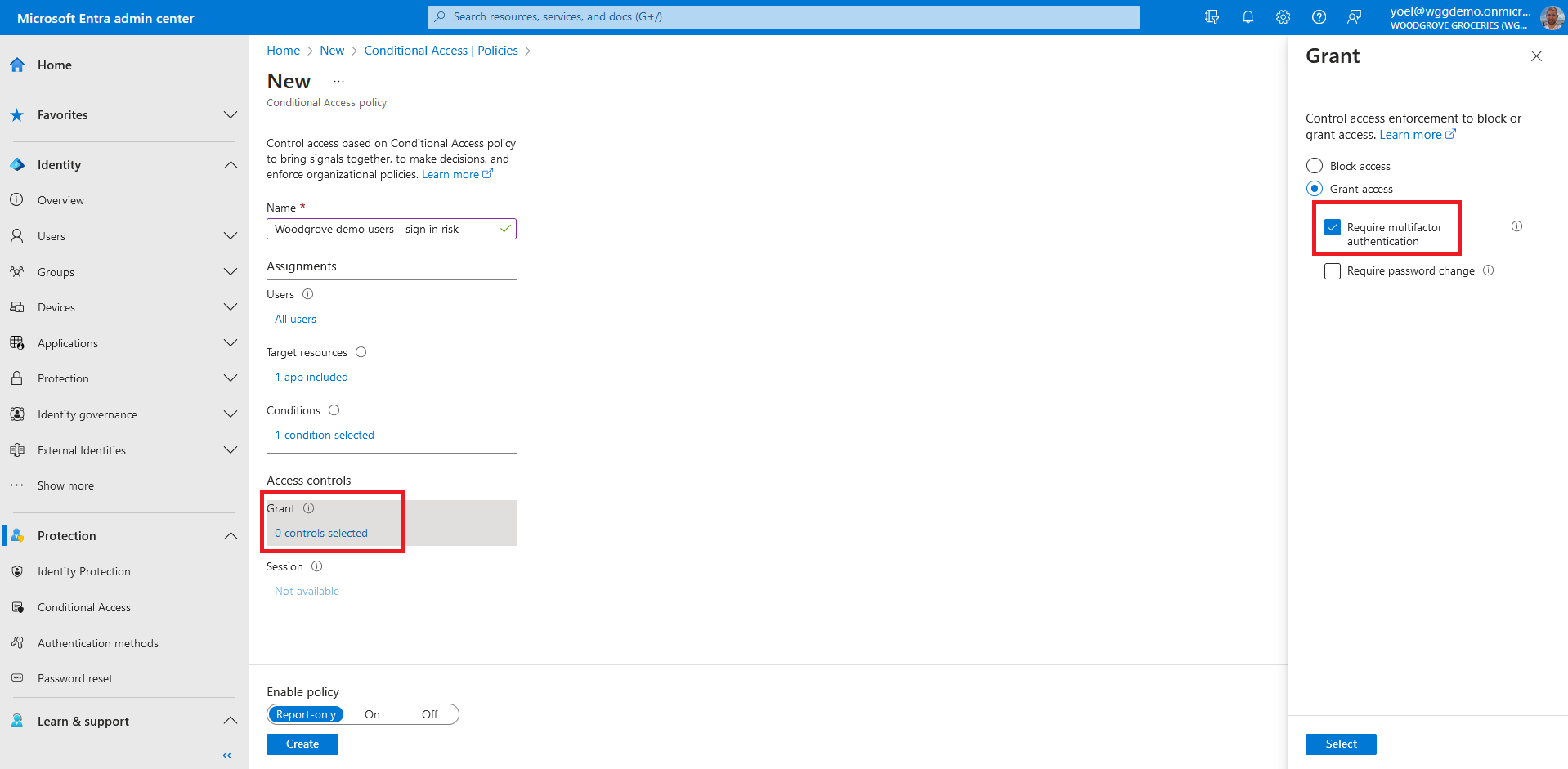
In Controlli di accesso>, sotto Concedi, selezionare Concedi accesso. Selezionare quindi Richiedi autenticazione a più fattori. Con questo tipo di concessione, gli utenti devono soddisfare requisiti di sicurezza aggiuntivi, ad esempio posta elettronica, telefonata o SMS.
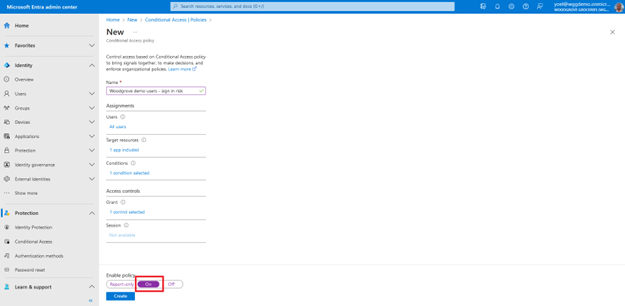
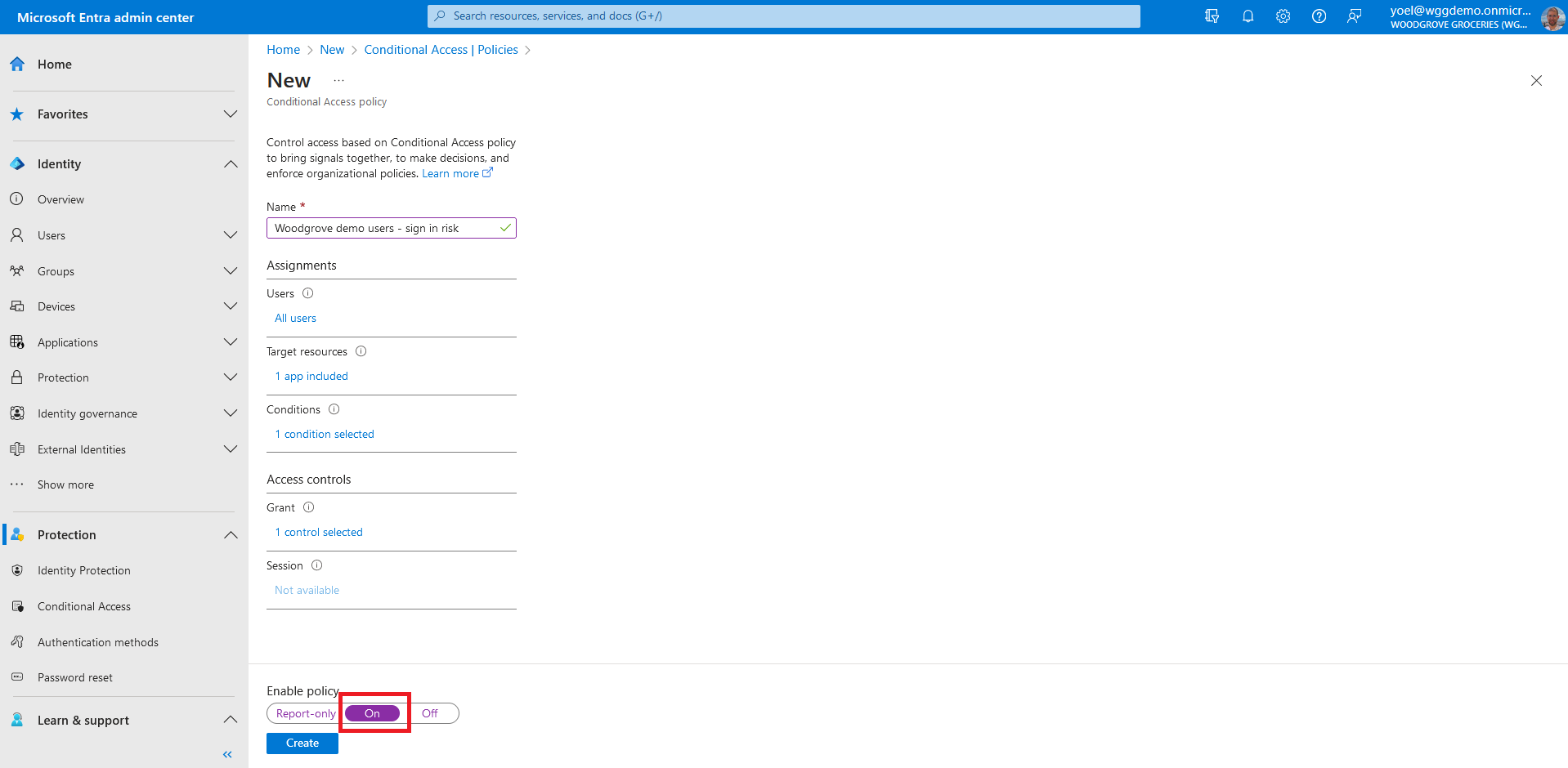
Confermare le impostazioni e impostare Abilita criterio su Sì. Selezionare Crea per creare la politica.
Ben fatto! È stato creato un criterio di accesso condizionale che richiede agli utenti di completare l'autenticazione a più fattori. Per controllare l'esperienza utente, accedere all'applicazione.
Creare criteri di accesso condizionale
Nell'esempio seguente viene creato un criterio di accesso condizionale. Questo criterio è destinato a tutti gli accessi per tutti gli utenti (ad eccezione dell'amministratore globale del tenant). Nella richiesta seguente sostituire {web-or-mobile-app-ID} con un'applicazione Web o per dispositivi mobili (ID app, non ID oggetto). Si noti che è possibile aggiungere altre applicazioni.
POST https://graph.microsoft.com/v1.0/identity/conditionalAccess/policies
{
    "templateId": null,
    "displayName": "Woodgrove demo - sign in risk",
    "state": "enabled",
    "sessionControls": null,
    "conditions": {
        "userRiskLevels": [],
        "signInRiskLevels": [
            "high",
            "medium"
        ],
        "clientAppTypes": [
            "all"
        ],
        "platforms": null,
        "locations": null,
        "times": null,
        "deviceStates": null,
        "devices": null,
        "clientApplications": null,
        "applications": {
            "includeApplications": [
                "{web-or-mobile-app-ID}"
            ],
            "excludeApplications": [],
            "includeUserActions": [],
            "includeAuthenticationContextClassReferences": [],
            "applicationFilter": null
        },
        "users": {
            "includeUsers": [
                "All"
            ],
            "excludeUsers": [],
            "includeGroups": [],
            "excludeGroups": [],
            "includeRoles": [],
            "excludeRoles": [],
            "includeGuestsOrExternalUsers": null,
            "excludeGuestsOrExternalUsers": null
        }
    },
    "grantControls": {
        "operator": "OR",
        "builtInControls": [
            "mfa"
        ],
        "customAuthenticationFactors": [],
        "termsOfUse": [],
        "authenticationStrength": null
    }
}