Esercitazione: Personalizzare l'immagine del marchio in Active Directory
Si supponga di aver ricevuto la richiesta di visualizzare informazioni personalizzate distintive dell'azienda nella pagina di accesso di Azure per rassicurare gli utenti che stanno inviando le credenziali a un sistema legittimo. In questo modulo verrà illustrato come configurare queste informazioni personalizzate.
Per completare questo esercizio, è necessario disporre di due file di immagine:
- Un'immagine di sfondo della pagina, in un file PNG o JPG, con dimensioni pari a 1920 x 1080 e più piccolo di 300 KB.
- Un'immagine del logo della società, Deve trattarsi di un file PNG o JPG, con dimensioni pari a 32 x 32 e più piccolo di 5 kB.
Configurare la personalizzazione di un'organizzazione Microsoft Entra
Si userà Microsoft Entra ID per configurare la personalizzazione.
Accedere al portale di Azure.
Accedi alla tua organizzazione di Microsoft Entra selezionando Microsoft Entra ID. Se non ci si trova nell'organizzazione Microsoft Entra corretta, passare al profilo di Azure e selezionare Cambia directory per trovare l'organizzazione.
In Gestisci selezionare Personalizzazione aziendale. Selezionare quindi il pulsante Personalizza al centro della schermata.
Accanto a Favicon selezionare Sfoglia. Selezionare l'immagine del logo.
Accanto a Immagine di sfondo selezionare Sfoglia. Selezionare l'immagine di sfondo della pagina desiderata.
Selezionare un colore di sfondo pagina o accettare l'impostazione predefinita.
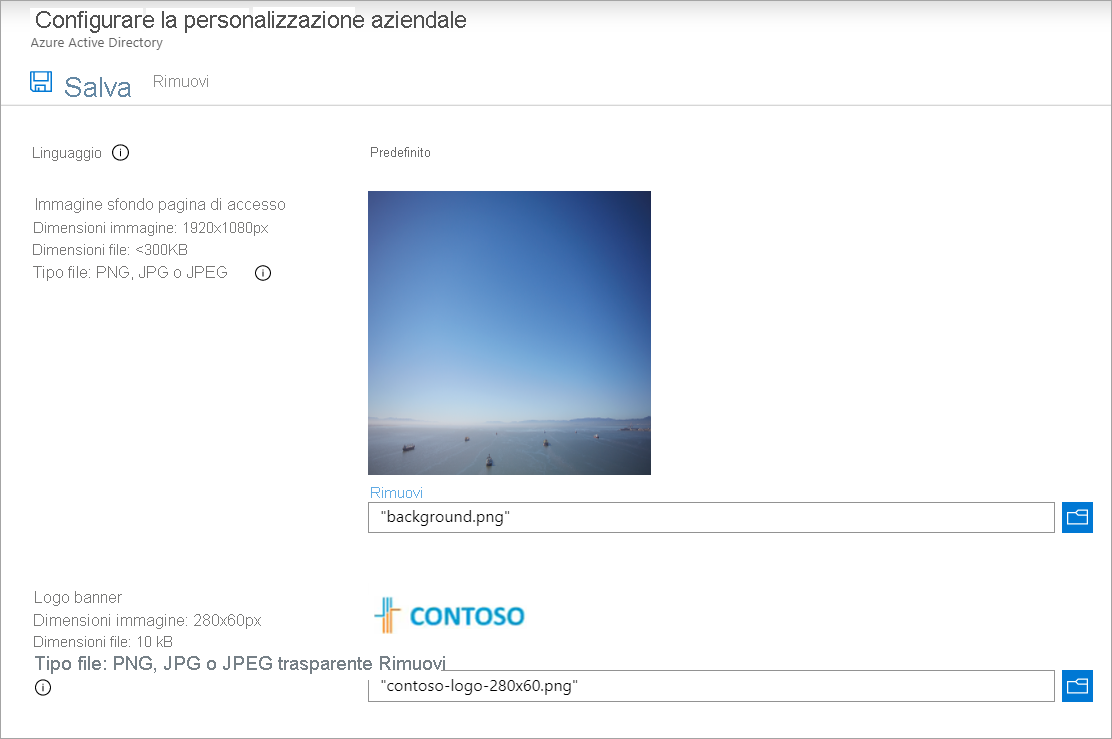
Selezionare Rivedi e crea e quindi crea.
Testare le informazioni personalizzate distintive dell'organizzazione
Si userà ora l'account creato nell'esercizio precedente per testare le informazioni personalizzate.
In una nuova finestra del browser passare a https://login.microsoft.com.
Selezionare l'account per Bala Sandhu. Vengono visualizzare le informazioni personalizzate distintive dell'azienda.

Selezionare Password dimenticata.
