Nota
L'accesso a questa pagina richiede l'autorizzazione. È possibile provare ad accedere o modificare le directory.
L'accesso a questa pagina richiede l'autorizzazione. È possibile provare a modificare le directory.
L'estensione MSSQL per Visual Studio Code supporta gli sviluppatori che creano applicazioni che usano Azure SQL (incluso il database SQL di Azure, Istanza gestita di SQL di Azure e SQL Server in macchine virtuali di Azure), il database SQL in Fabric e SQL Server. Fornisce strumenti per la connessione ai database, la gestione e la progettazione di schemi, l'esplorazione di oggetti di database, l'esecuzione di query Transact-SQL (T-SQL) e la visualizzazione dei piani di esecuzione delle query in Visual Studio Code.
L'estensione include IntelliSense, l'esecuzione di script T-SQL e opzioni personalizzabili per i database locali e basati sul cloud.
Installare l'estensione MSSQL in Visual Studio Code
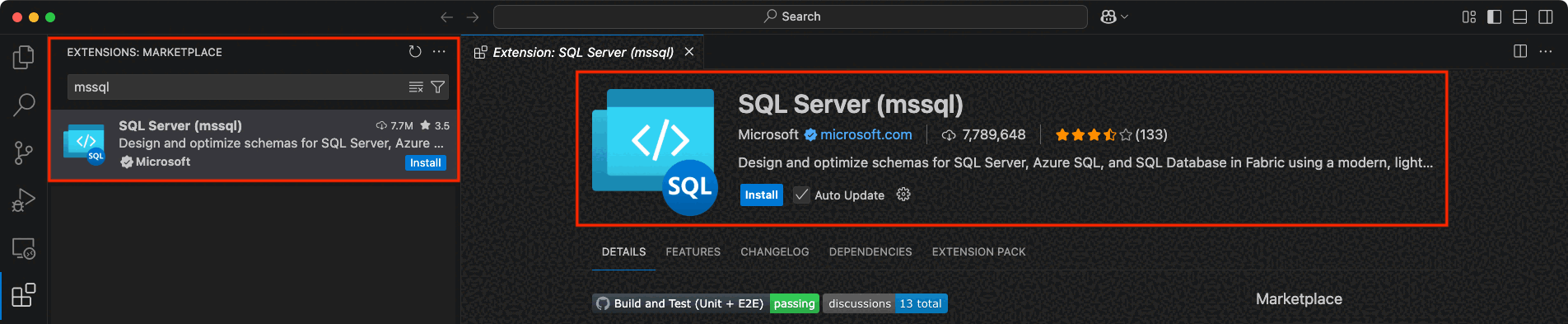
Per iniziare a usare lo sviluppo SQL in Visual Studio Code, installare l'estensione MSSQL:
- Aprire Visual Studio Code.
- Selezionare l'icona Estensioni nella barra delle attività (CMD+MAIUSC+X in macOS o CTRL+MAIUSC+X in Windows e Linux).
- Nella barra di ricerca digitare
mssql. - Trovare SQL Server (mssql) nei risultati e selezionarlo.
- Selezionare il pulsante Installa .
Suggerimento
Si sa che l'estensione è installata correttamente quando l'icona MSSQL viene visualizzata nella barra delle attività e la visualizzazione Connessioni diventa disponibile.
Features
L'estensione MSSQL per Visual Studio Code supporta SQL Server, Azure SQL e il database SQL in Fabric.
La tabella seguente offre una panoramica delle funzionalità disponibili nell'estensione MSSQL, il relativo stato di rilascio e i collegamenti alla documentazione dettagliata.
| Feature | Condizione | Descrizione |
|---|---|---|
| Finestra di dialogo connessione | GA | Connetti usando parametri, stringhe di connessione o esplora di Azure |
| Esplora oggetti | GA | Esplorare e filtrare gli oggetti di database con la ricerca sensibile al tipo |
| Riquadro Risultati della query | GA | Visualizzare, ordinare, copiare ed esportare i risultati delle query |
| Visualizzatore di piano di query | GA | Analizzare i piani di esecuzione con lo spostamento interattivo dei nodi |
| Progettazione tabelle | GA | Creare e gestire tabelle con un'interfaccia visiva |
| Progettista di schemi | GA | Modellazione di schemi visivi con trascina e rilascia e layout automatico |
| Confronto degli schemi | GA | Confrontare e sincronizzare gli schemi tra database o DACPAC |
| Integrazione di GitHub Copilot | GA | Sviluppo SQL assistito dall'intelligenza artificiale con chat in linguaggio naturale e modalità agente |
| Contenitori di SQL Server locali | GA | Creare e gestire contenitori di SQL Server in locale |
| Visualizza e modifica dati | GA | Esplorare e modificare i dati della tabella inline senza scrivere DML |
| Applicazione livello dati (DACPAC e BACPAC) | GA | Distribuire, estrarre, importare ed esportare file DACPAC e BACPAC |
| Integrazione dell'infrastruttura | GA | Esplorare le aree di lavoro di Fabric ed effettuare il provisioning di database SQL |
| Gestione del database | GA | Creare, rinominare ed eliminare database da Esplora oggetti |
| backup e ripristino | GA | Eseguire il backup dei database su disco o URL e ripristinare dai backup |
| Ricerca di oggetti di database | GA | Trova tabelle, viste, funzioni e stored procedure con ricerca consapevole del tipo |
| Importare un file flat | GA | Importare .csv file e .txt in nuove tabelle di SQL Server |
| Query Profiler | GA | Monitoraggio delle attività del database in tempo reale con eventi estesi |
| Progettazione schemi con GitHub Copilot | Preview | Progettazione dello schema in linguaggio naturale all'interno di Progettazione schemi visivi |
| Generatore API dati | Preview | Creare endpoint REST, GraphQL e MCP per i database SQL |
| SQL notebook | Preview | Notebook SQL basati su Jupyter con risultati avanzati e supporto multi kernel |
Finestra di dialogo di connessione
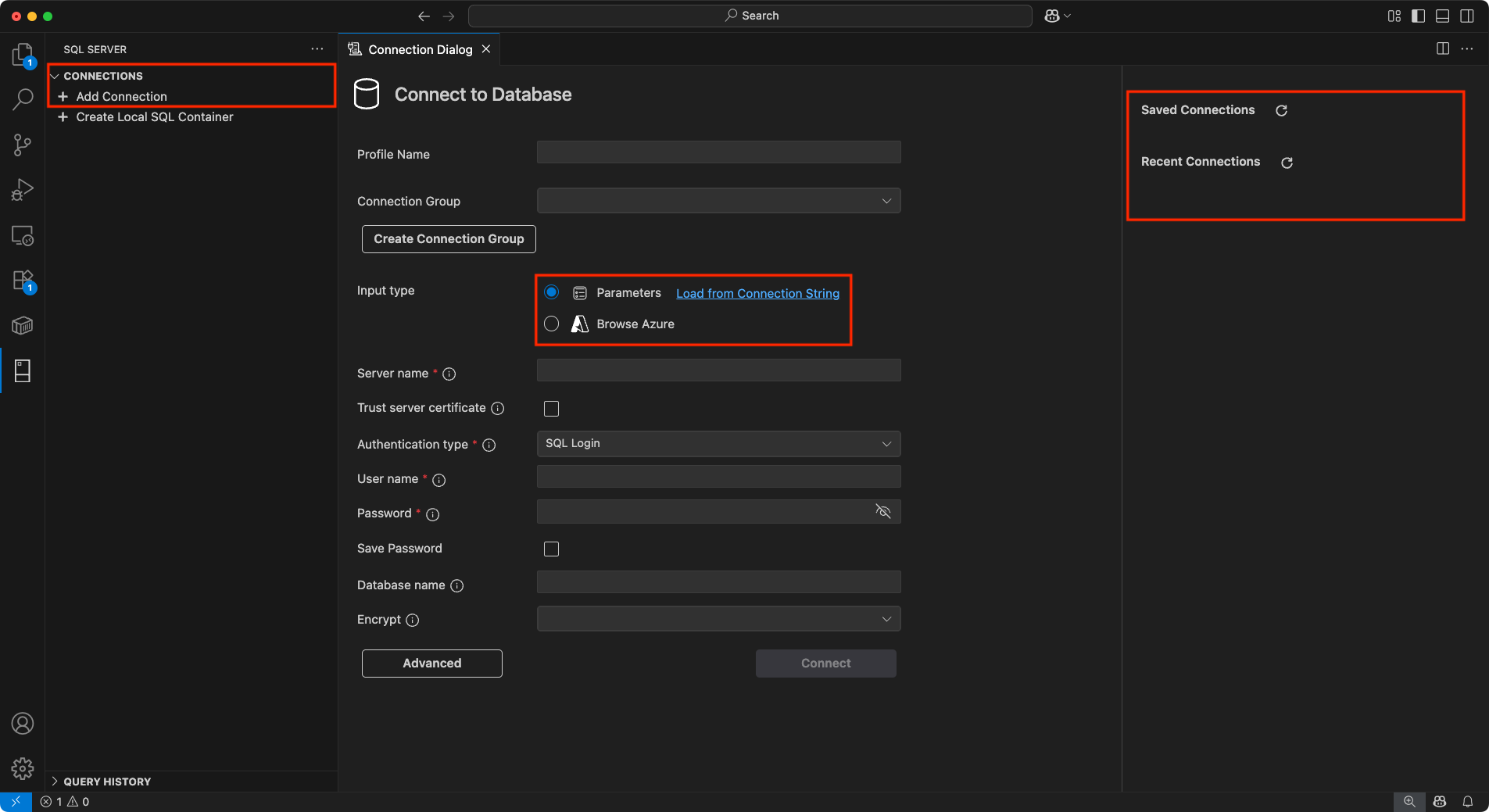
La finestra di dialogo Connessione offre un'interfaccia intuitiva per la connessione ai database ospitati in SQL di Azure (incluso il database SQL di Azure, Istanza gestita di SQL di Azure e SQL Server in macchine virtuali di Azure), il database SQL in Fabric o SQL Server. Offre più opzioni di input per soddisfare diversi scenari:
Parametri: immettere i singoli dettagli di connessione, ad esempio nome del server, nome del database, nome utente e password.
Stringa di connessione: immettere direttamente un stringa di connessione completo per configurazioni più avanzate.
Esplorare Azure: esplorare le istanze e i database di database disponibili nell'account Azure, con opzioni per filtrare in base a sottoscrizione, gruppo di risorse e posizione.
Gruppi di connessioni: organizzare gli ambienti raggruppando le connessioni in cartelle e assegnando colori per l'identificazione visiva rapida. Assegnare o modificare facilmente un gruppo durante la creazione o la modifica di una connessione.
La finestra di dialogo di connessione include i pannelli Connessioni salvate e Connessioni recenti per semplificare la riconnessione ai server usati in precedenza. Il layout supporta la modifica e il salvataggio dei dettagli della connessione e semplifica il passaggio tra server o database.
Operazioni di database
L'estensione MSSQL offre strumenti predefiniti per le operazioni di database comuni, tra cui:
- Gestione database: creare, rinominare ed eliminare i database direttamente da Esplora oggetti.
- Ricerca di oggetti di database: trovare tabelle, viste, funzioni e stored procedure con ricerca compatibile con i tipi e azioni contestuali.
- Backup e ripristino: eseguire il backup dei database su disco o su archiviazione BLOB di Azure, e ripristinare da backup esistenti, file di backup o archiviazione BLOB di Azure.
-
Importa file flat: importa i file
.csve.txtin nuove tabelle di SQL Server con una procedura guidata.
Esplora oggetti (filtro)
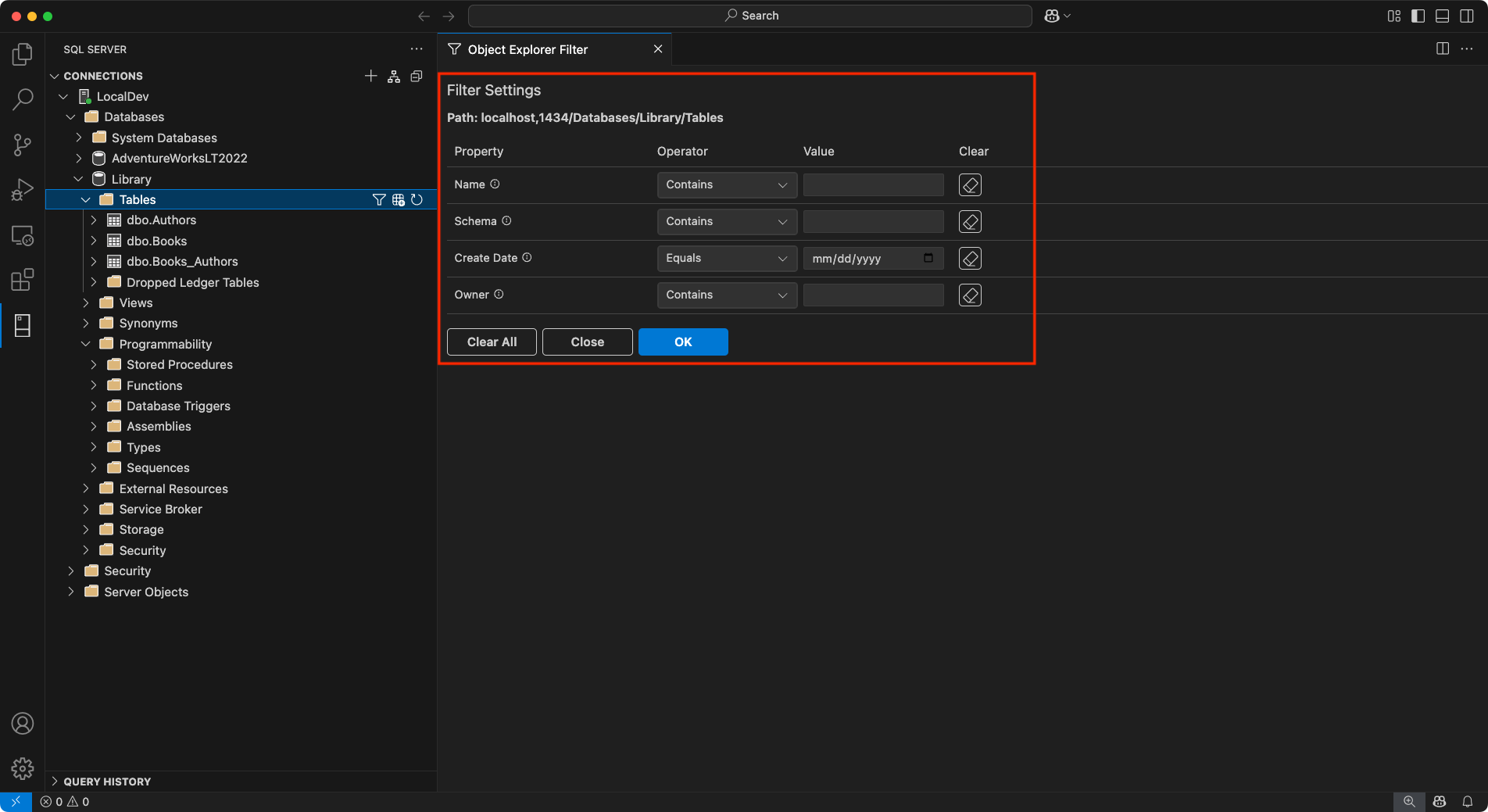
Esplora oggetti consente di esplorare gli oggetti di database, ad esempio database, tabelle, viste ed elementi di programmabilità. Il filtro consente di trovare oggetti specifici all'interno di gerarchie di database di grandi dimensioni:
Applica filtri: filtra gli oggetti di database in base a proprietà come nome, proprietario o data di creazione. È possibile applicare filtri a più livelli, inclusi database, tabelle, viste e programmabilità.
Modifica filtri: perfezionare o aggiornare i filtri esistenti per restringere ulteriormente l'elenco di oggetti.
Cancella filtri: rimuovere i filtri applicati per visualizzare tutti gli oggetti all'interno della gerarchia.
Progettazione tabelle
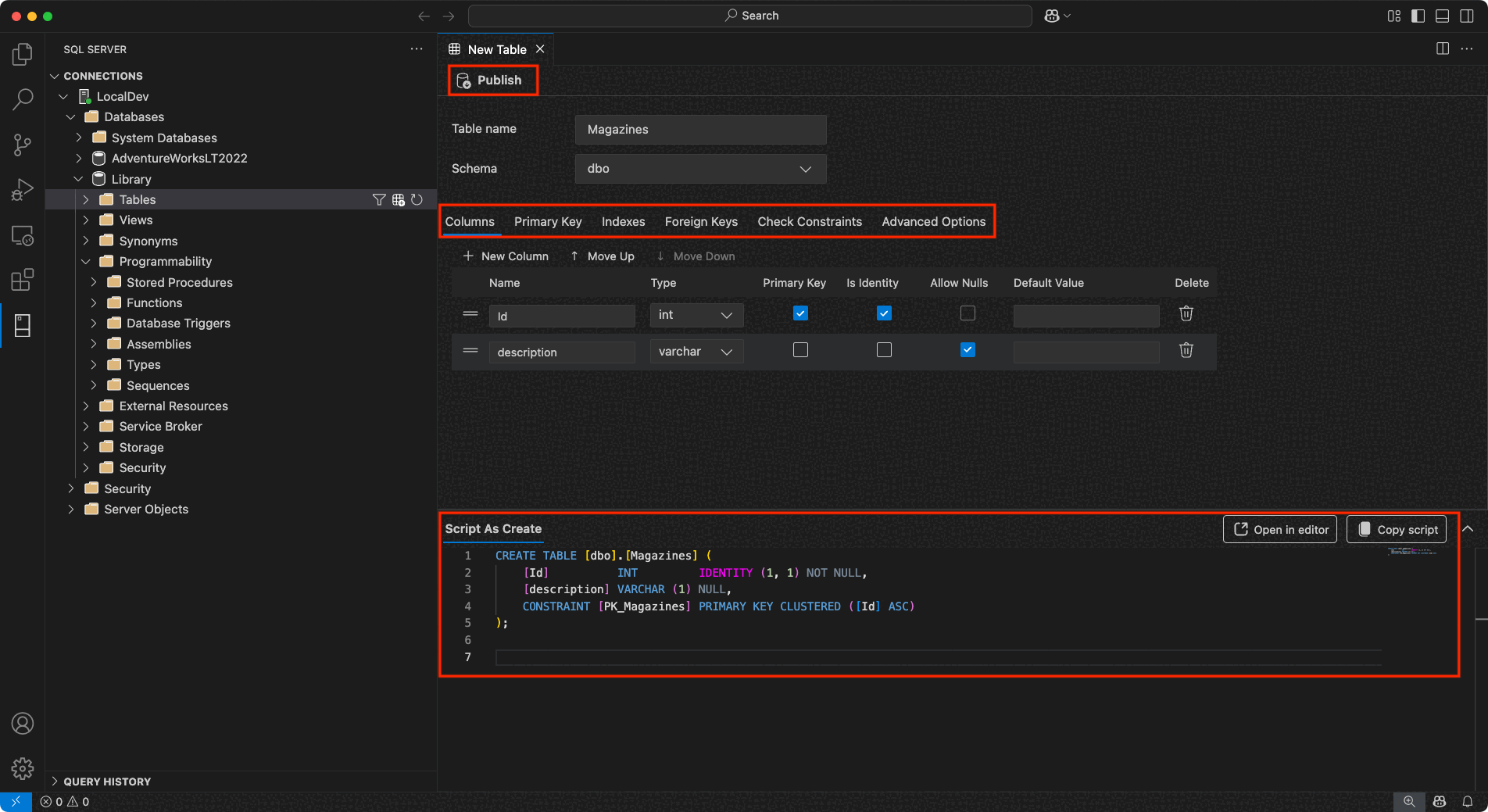
Il Progettista di Tabelle offre un'interfaccia visiva per la creazione e la gestione di tabelle.
Colonne: aggiungere nuove colonne, impostare i tipi di dati, definire valori Null e specificare i valori predefiniti. È anche possibile designare una colonna come chiave primaria o colonna Identity direttamente all'interno dell'interfaccia.
Chiave primaria: definire una o più colonne come chiave primaria per la tabella, assicurandosi che ogni riga sia identificabile in modo univoco.
Indici: creare e gestire indici per migliorare le prestazioni delle query aggiungendo colonne aggiuntive come indici per un recupero più rapido dei dati.
Chiavi esterne: definire relazioni tra tabelle aggiungendo chiavi esterne che fanno riferimento a chiavi primarie in altre tabelle, garantendo l'integrità dei dati tra tabelle.
Vincoli check: configurare regole per applicare condizioni specifiche ai dati immessi, ad esempio intervalli di valori o modelli.
Opzioni avanzate: configurare proprietà e comportamenti più sofisticati, ad esempio il controllo delle versioni di sistema e le tabelle ottimizzate per la memoria.
All'interno della finestra di progettazione, il pannello Script as Create fornisce uno script T-SQL generato automaticamente che riflette la progettazione della tabella. Sono disponibili le seguenti opzioni:
Pubblica: applicare le modifiche direttamente al database selezionando Pubblica. Questa azione usa DacFX (Data-tier Application Framework) per distribuire gli aggiornamenti dello schema.
Copia script: copiare lo script T-SQL generato dal pannello di anteprima per l'esecuzione manuale o aprirlo direttamente nell'editor per ulteriori modifiche e modifiche in base alle esigenze.
Visualizza e modifica dati
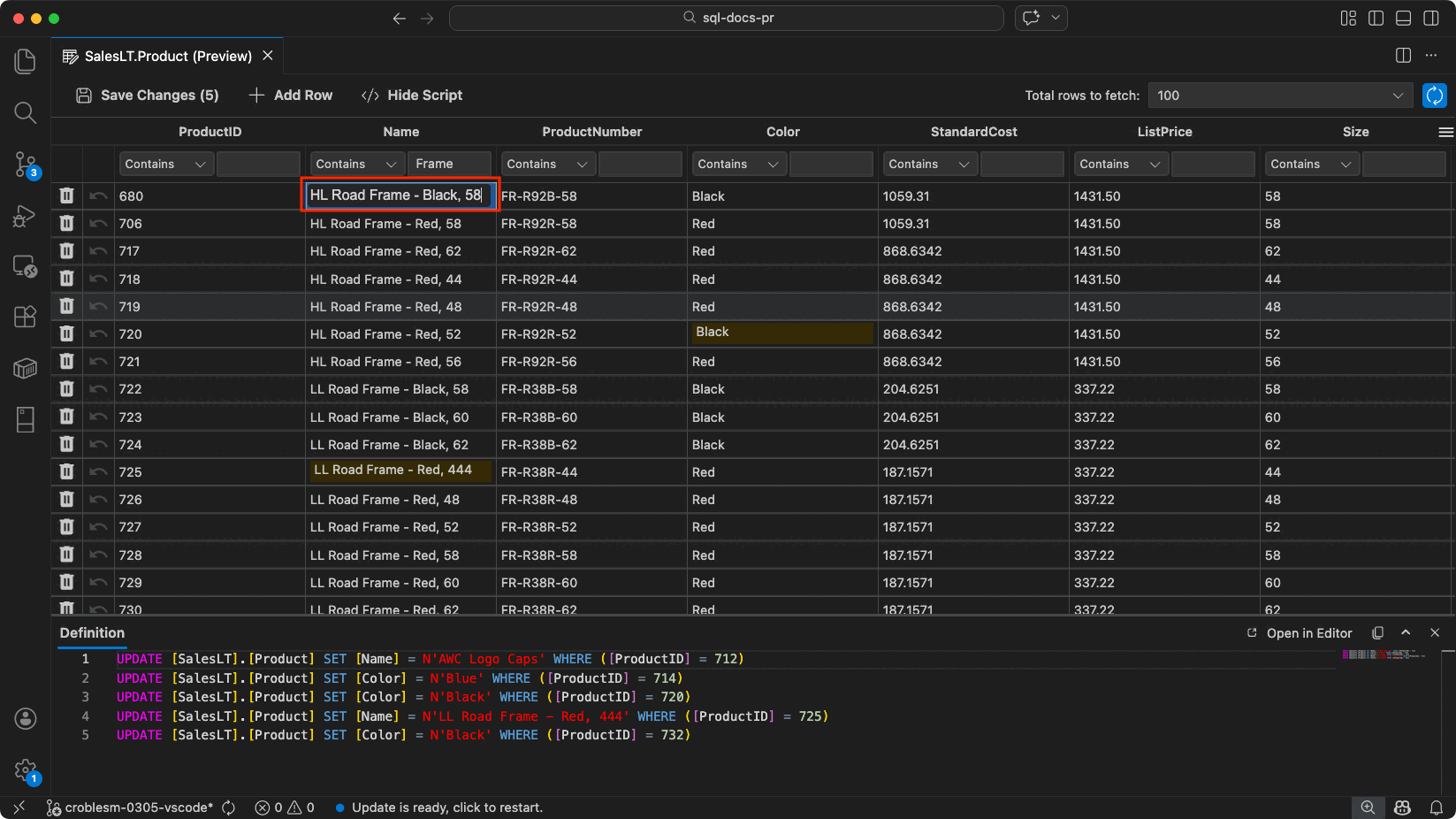
Usare Visualizza e modifica dati per esplorare e modificare i dati della tabella direttamente nell'editor, senza scrivere istruzioni DML (Data Manipulation Language) T-SQL.
Per usare questa funzionalità, fare clic con il pulsante destro del mouse su una tabella in Esplora oggetti e selezionare Visualizza e modifica dati. I dati della tabella vengono aperti in una griglia di dati all'interno di una nuova scheda dell'editor, visualizzando il contenuto in un layout familiare di tipo foglio di calcolo con controlli di paging basati sulle righe configurate per pagina.
Le funzionalità principali includono:
Modifica inline: aggiornare i valori delle celle direttamente all'interno della griglia. Le modifiche vengono convalidate in tempo reale e restituiscono un messaggio di errore per gli input non corretti, ad esempio tipi di dati non validi o violazioni di un vincolo. La griglia evidenzia la cella con l'input errato in rosso.
Aggiungere ed eliminare righe: inserire nuove righe o eliminarle esistenti, in modo da poter modificare rapidamente i dati durante lo sviluppo e il test.
Paginazione: esplorare set di dati di grandi dimensioni usando controlli di paging predefiniti.
Salva modifiche: tutte le modifiche rimangono in sospeso fino a quando non si seleziona Salva modifiche, in modo da avere il controllo completo su quando viene eseguito il commit degli aggiornamenti nel database.
Mostra script: questo riquadro visualizza uno script DML di sola lettura che riflette tutte le azioni eseguite nella griglia dei dati in tempo reale. In questo modo è possibile esaminare le operazioni DML sottostanti prima di salvare le modifiche
Riquadro risultati query
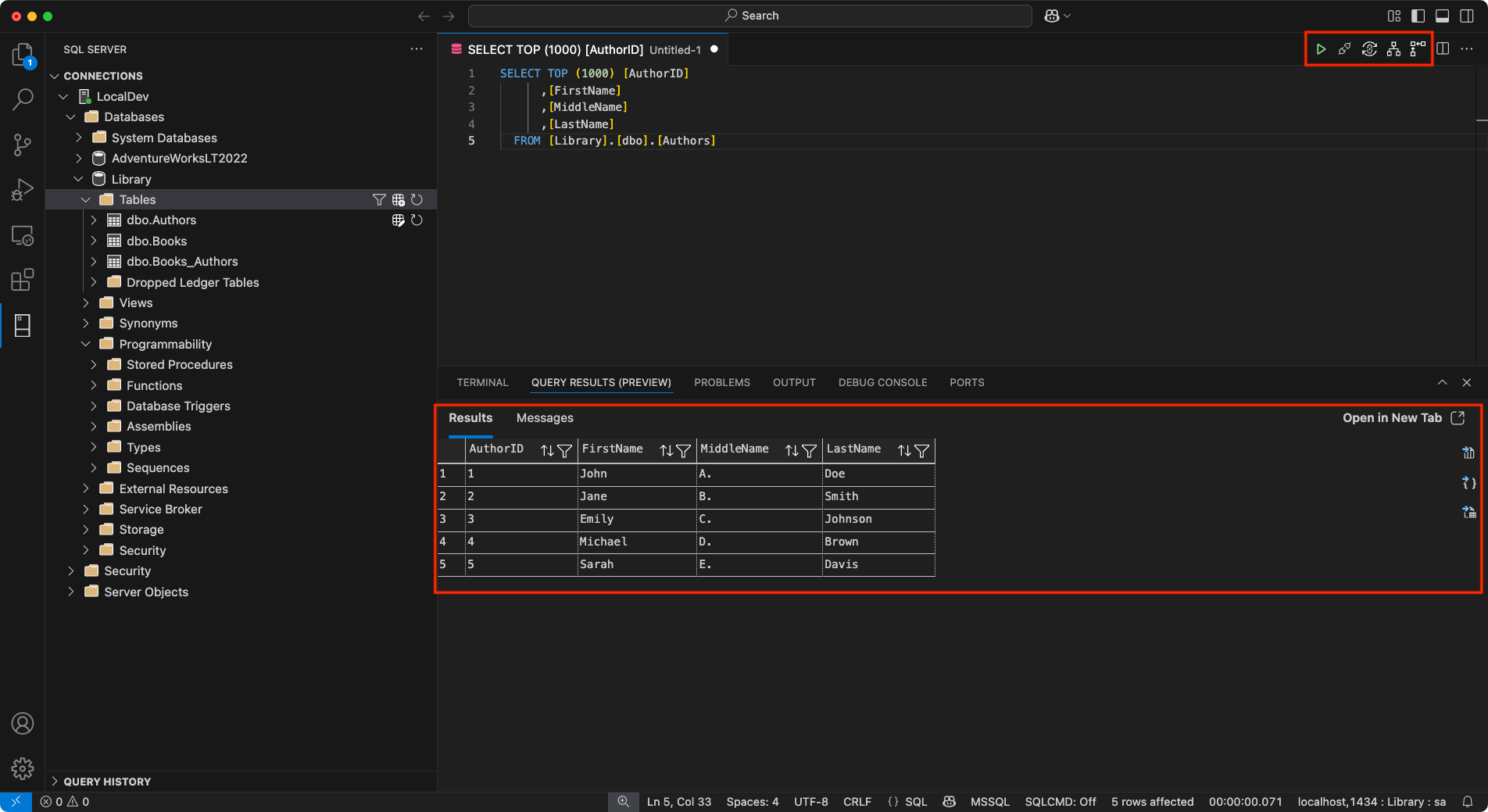
I risultati delle query vengono visualizzati nel pannello inferiore di Visual Studio Code, insieme al terminale integrato, all'output, alla console di debug e ad altri strumenti.
Suggerimento
È possibile aprire i risultati della query in una nuova scheda per una visualizzazione espansa, simile all'esperienza precedente.
Le funzionalità principali del riquadro Risultati query includono:
Visualizzazione griglia: visualizza i risultati della query in un formato griglia familiare, in modo da poter esaminare facilmente i dati. È possibile visualizzare i risultati in una nuova scheda per una visualizzazione più chiara e organizzata.
Opzioni di copia: fare clic con il pulsante destro del mouse all'interno della griglia dei risultati per accedere a opzioni come Seleziona tutto, Copia, Copia con intestazioni e Copia intestazioni, consentendo di trasferire i dati per altri usi.
Salva risultati query: include la possibilità di salvare i risultati delle query in più formati, ad esempio JSON, Excel e CSV, in modo da poter usare i dati all'esterno di Visual Studio Code.
Ordinamento inline: è possibile ordinare i dati selezionando le intestazioni di colonna direttamente nella visualizzazione risultati della query. L'ordinamento può essere eseguito in ordine crescente o decrescente per semplificare l'analisi di subset specifici dei dati.
Piano stimato: il pulsante Piano stimato viene visualizzato come icona del diagramma di flusso, che si trova nella barra degli strumenti della query accanto al pulsante Esegui query . Genera un piano di esecuzione stimato senza eseguire la query, quindi è possibile esaminare il modo in cui Query Optimizer elabora la query.
Abilita piano effettivo: il pulsante Abilita piano effettivo , che si trova dopo il pulsante Piano stimato , mostra il piano di query effettivo per le query eseguite. Usare questa opzione per identificare colli di bottiglia e inefficienze.
Suggerimento
È possibile personalizzare il comportamento dei risultati della query usando l'impostazione mssql.openQueryResultsInTabByDefault . Se impostato su true, i risultati della query vengono aperti in una nuova scheda per impostazione predefinita, consentendo di declutter l'area di lavoro.
Visualizzatore piano di query
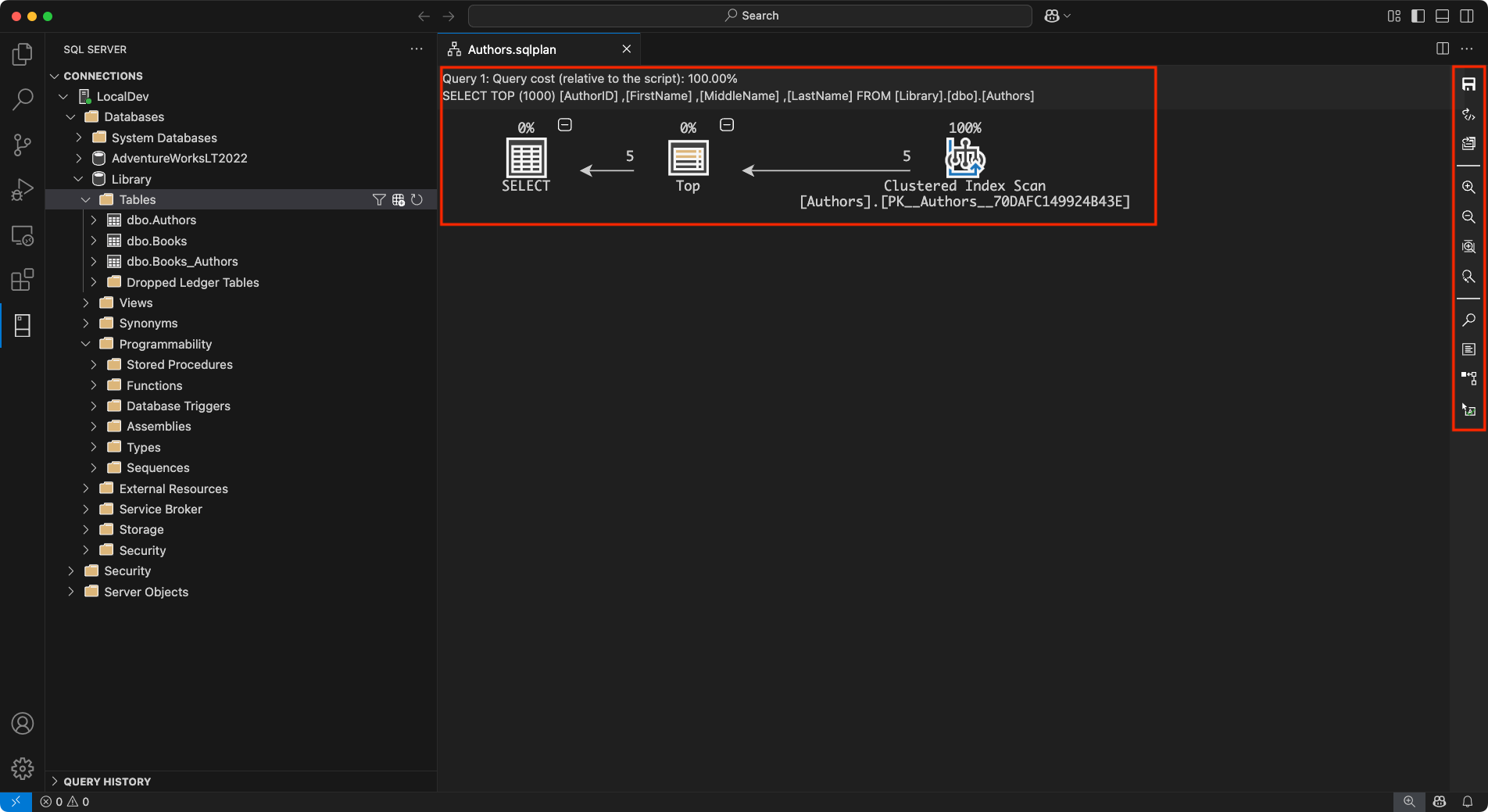
Il visualizzatore piano di query visualizza i piani di esecuzione per le query SQL. Illustra in che modo l'ottimizzatore delle query processa ogni operazione, in modo da identificare i colli di bottiglia e ottimizzare le query.
Le funzionalità e le funzionalità principali includono:
- Spostamento tra nodi: ogni passaggio del piano di esecuzione viene visualizzato come nodo. È possibile interagire con il piano in modi diversi. Selezionare i nodi per visualizzare le descrizioni comando o informazioni dettagliate su operazioni specifiche. Comprimere o espandere alberi dei nodi per semplificare la visualizzazione e concentrarsi sulle aree chiave del piano di query.
- Controlli zoom: il visualizzatore offre opzioni di zoom flessibili che consentono di analizzare il piano in dettaglio. È possibile ingrandire o ridurre il livello di dettaglio. Usa la funzionalità zoom per adattare per ridimensionare la visualizzazione e far entrare l'intero progetto sullo schermo. Impostare livelli di zoom personalizzati per esaminare con precisione elementi specifici.
- Metriche ed evidenziazioni: la barra degli strumenti delle metriche consente di analizzare gli indicatori di prestazioni chiave ed evidenziare operazioni costose. Selezionare le metriche, ad esempio Tempo trascorso effettivo, Costo, Costo sottoalbero, Numero di righe lette dall'elenco a discesa per identificare colli di bottiglia. Usare queste metriche per cercare nodi specifici all'interno del piano di query per un'analisi più approfondita.
La barra laterale destra consente di accedere rapidamente ad altre azioni:
- Salva piano: salvare il piano di esecuzione corrente per riferimento futuro.
- Open XML: aprire la rappresentazione XML del piano di query per esaminare i dettagli a livello di codice.
- Apri query: consente di visualizzare la query che ha generato il piano di esecuzione direttamente dalla barra degli strumenti.
- Attiva/Disattiva suggerimenti: abilita o disabilita i suggerimenti per ulteriori dettagli su ogni nodo.
- Proprietà: visualizzare le proprietà di ogni nodo nel piano di esecuzione, con opzioni per ordinare in base all'importanza o in ordine alfabetico.
Sistemi operativi supportati
Attualmente, questa estensione supporta i sistemi operativi seguenti:
- Windows 10 e 11 (x64, Arm64)
- macOS (Intel e Apple Silicon)
- Linux (x64, Arm64): inclusi Ubuntu, Debian, RHEL, Fedora e altre distribuzioni principali
Installazione offline
L'estensione può scaricare e installare un pacchetto necessario SqlToolsService durante l'attivazione. È comunque possibile usare l'estensione nei computer senza accesso a Internet scegliendo l'opzione Installa da VSIX... nella visualizzazione Estensioni e installando una versione in bundle dalla pagina Versioni. Ogni sistema operativo ha un .vsix file con il servizio richiesto incluso. Selezionare il file per il sistema operativo, scaricarlo e installarlo per iniziare. Scegliere una versione completa e ignorare le versioni alfa o beta, perché queste versioni sono build giornaliere usate nei test.
Feedback e supporto
Se si hanno idee, commenti e suggerimenti o si vuole interagire con la community, partecipare alla discussione all'indirizzo https://aka.ms/vscode-mssql-discussions. Per segnalare un bug, visitare https://aka.ms/vscode-mssql-bug. Per richiedere una nuova funzionalità, passare a https://aka.ms/vscode-mssql-feature-request.
Contenuto correlato
- Guida introduttiva: Connettersi ed eseguire query su un database con l'estensione MSSQL per Visual Studio Code
- Estensione Copilot di GitHub per MSSQL per Visual Studio Code
- Operazioni del database
- Progettista di schemi
- Integrazione di GitHub Copilot in Schema Designer (anteprima)
- Generatore API dati (anteprima)
- Notebook SQL (anteprima)
- Confronto degli schemi
- Documentazione di Visual Studio Code
- Estensione MSSQL per il repository di Visual Studio Code in GitHub