Nota
L'accesso a questa pagina richiede l'autorizzazione. È possibile provare ad accedere o modificare le directory.
L'accesso a questa pagina richiede l'autorizzazione. È possibile provare a modificare le directory.
L'integrazione di GitHub Copilot con l'estensione MSSQL per Visual Studio Code offre lo sviluppo DI SQL assistito dall'intelligenza artificiale. È possibile usarlo per scrivere e ottimizzare il codice del database, generare e modificare schemi, comprendere la logica esistente e usare modelli di sviluppo di database code-first e data-first.
Questa integrazione è progettata per gli sviluppatori, con particolare attenzione agli utenti seguenti:
Sviluppatore di applicazioni moderne: compila applicazioni avanzate e scalabili con framework come Node.js, Python, .NET e Go.
Intelligenza artificiale/sviluppatore nativo del cloud: specializzata in applicazioni basate su microservizi, serverless e in contenitori, spesso integrando funzionalità basate sull'intelligenza artificiale.
Progettista di soluzioni: progetta sistemi end-to-end che allineano le soluzioni di database con obiettivi architetturali più ampi.
Sviluppatore di database: è incentrato su Transact-SQL (T-SQL), sui concetti specifici del database e sull'ottimizzazione dei flussi di lavoro del database.
Che cos'è l'estensione MSSQL per Visual Studio Code?
L'estensione MSSQL in Visual Studio Code supporta il database SQL in Fabric, Azure SQL e SQL Server.
Per altre informazioni sull'estensione, visitare il repository GitHub.
Che cos'è GitHub Copilot per l'estensione MSSQL per Visual Studio Code?
GitHub Copilot per l'estensione MSSQL fornisce assistenza per l'intelligenza artificiale per lo sviluppo SQL in Visual Studio Code. Può essere utile per:
- Esplorare, progettare e modificare gli schemi di database usando approcci code-first e data-first.
- Suggerire sintassi, relazioni e vincoli SQL in base al contesto dello schema.
- Scrivere, ottimizzare e risolvere i problemi relativi alle query SQL.
- Generare dati fittizi e script di seeding per test e sviluppo.
- Generare automaticamente migrazioni ORM (Object Relational Mapping) o script di modifica T-SQL.
- Illustrare la logica di business nelle stored procedure, viste e funzioni.
- Identificare i problemi di sicurezza, ad esempio rischi sql injection o autorizzazioni eccessive.
- Fornire spiegazioni in linguaggio naturale del codice T-SQL.
- Descrivere gli schemi e le relazioni esistenti del database.
- Eseguire lo scaffolding dei livelli di accesso ai dati e altri componenti back-end in base allo schema del database.
Piattaforme SQL Server supportate
GitHub Copilot per l'estensione MSSQL funziona con tutte queste piattaforme DI SQL Server:
SQL Server
- SQL Server 2019 (15.x)
- SQL Server 2022 (16.x)
- SQL Server 2025 (17.x)
- SQL Server in esecuzione in qualsiasi piattaforma:
- Windows
- Linux
- Contenitori (implementazioni locali e Kubernetes)
Azure SQL
- Database SQL di Microsoft Azure
- Istanza SQL gestita di Azure
- SQL Server in Macchine virtuali di Azure
Microsoft Fabric
- Database SQL su Fabric
- Data warehouse di Fabric
- Fabric Lakehouse (endpoint di analisi SQL)
Destinatari
GitHub Copilot per l'estensione MSSQL è progettato per gli sviluppatori che lavorano con applicazioni e database SQL in Visual Studio Code.
| Persona | Descrizione |
|---|---|
| Sviluppatore di applicazioni moderne | Creare applicazioni usando framework come React, Angular, .NET, Django e Node.js. GitHub Copilot supporta la generazione dello schema, la creazione di query e i modelli di integrazione dalla codebase. |
| Intelligenza artificiale/sviluppatore nativo del cloud | Creare soluzioni serverless, containerizzate e basate su microservizi. GitHub Copilot genera query T-SQL, gestisce le modifiche dello schema e assiste i modelli di accesso ai dati per le architetture native del cloud, inclusi scenari di ricerca vettoriale e recupero ibrido. |
| Architetto di soluzioni | Progettare sistemi incentrati sui dati in servizi e ambienti. GitHub Copilot consente di visualizzare, convalidare e creare prototipi di interazioni di database. |
| Ingegnere del database | Gestire l'evoluzione dello schema, scrivere query T-SQL e ottimizzare le prestazioni. GitHub Copilot offre suggerimenti, spiega il codice e identifica le potenziali ottimizzazioni. |
Funzionalità
| Caratteristica / Funzionalità | Descrizione |
|---|---|
| Suggerimenti della chat / Copilot in linea | Partecipare a conversazioni in linguaggio naturale con il partecipante della @mssql chat o usare completamenti inline per il codice T-SQL o ORM. I suggerimenti si adattano in base allo schema del database e ai file attivi. |
| Esploratore e Designer di Schemi | Comprendere, progettare ed evolvere lo schema del database usando l'assistenza per l'intelligenza artificiale. Supporta la creazione, le relazioni e il reverse engineering degli oggetti. |
| Progettazione schemi con GitHub Copilot | Usare il linguaggio naturale all'interno dell'interfaccia di Progettazione schemi per creare, evolvere ed esaminare gli schemi di database. GitHub Copilot guida lo strumento visivo con diagrammi animati e aggiornamenti T-SQL, visualizzazioni diff e importazione degli artefatti. |
| Generatore di query intelligenti | Generare query SQL e ORM (Object-Relational Mapping) utilizzando filtri, join, raggruppamenti e condizioni, basate sulla sensibilità allo schema e su richieste in linguaggio naturale. |
| Generazione codice | Generare strutture per il codice del database, procedure memorizzate, o livelli di accesso ai dati basati su ORM in base allo schema del database corrente e ai file attivi. GitHub Copilot genera modelli come operazioni CRUD o metodi di accesso basati sullo stack di sviluppo. |
| Assistente all'Ottimizzazione delle Query | Ottenere suggerimenti per migliorare le prestazioni delle query SQL. GitHub Copilot può suggerire strategie di indicizzazione, refactoring join o identificare inefficienze nelle WHERE clausole. Supporta anche l'analisi dei piani di esecuzione per fornire raccomandazioni basate sul contesto esecutivo effettivo della query. |
| Spiegazione della logica di business | Chiedi a GitHub Copilot di spiegare cosa fa una stored procedure, una view o una funzione definita dall'utente. Utile per comprendere il modo in cui le regole business vengono implementate in T-SQL. |
| Analizzatore della sicurezza | GitHub Copilot può identificare i modelli che potrebbero esporre il codice a SQL injection, ruoli eccessivamente permissivi o dati sensibili non crittografati e consigliare alternative più sicure. |
| Helper di localizzazione e formattazione | GitHub Copilot può suggerire le impostazioni delle regole di confronto, l'utilizzo Unicode e i modelli di query per i requisiti specifici della lingua e dell'area. |
| Generatore di dati di test | Generare dati di esempio con riconoscimento dello schema (tramite istruzioni SQL INSERT o seeder ORM) per l'ambiente di sviluppo. GitHub Copilot può anche dedurre lo schema da file di esempio esistenti (JSON, CSV, TXT) o generare dati di test a tema. |
| Generatore API dati | Configurare gli endpoint REST, GraphQL e MCP per le tabelle di database SQL usando un'interfaccia utente integrata con l'assistenza per la chat di GitHub Copilot facoltativa per la configurazione delle entità in linguaggio naturale. |
Prerequisiti
Installare Visual Studio Code
- Scaricare Visual Studio Code.
- Completare l'installazione seguendo la procedura guidata.
Installare l'estensione MSSQL in Visual Studio Code
Per iniziare a usare lo sviluppo SQL in Visual Studio Code, installare l'estensione MSSQL:
Aprire Visual Studio Code.
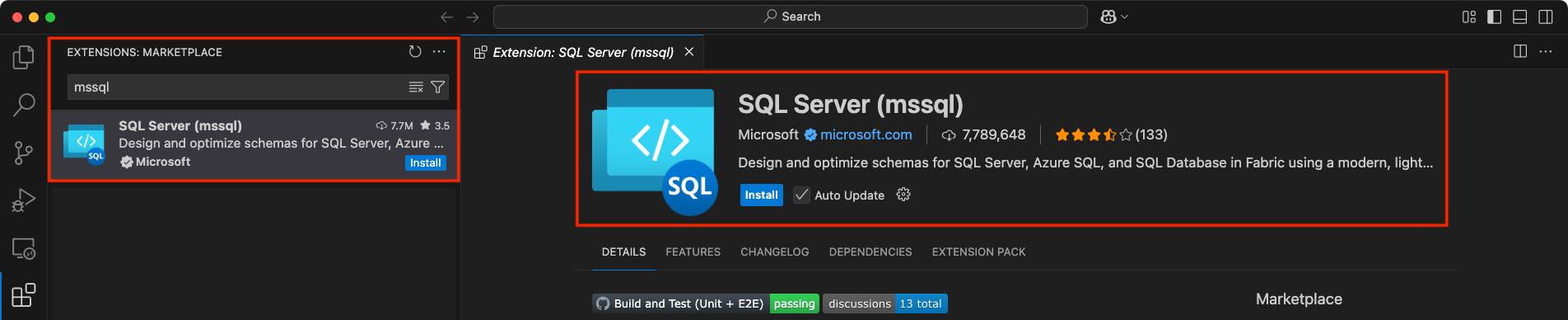
Selezionare l'icona Estensioni nella barra delle attività (CMD+MAIUSC+X in macOS o CTRL+MAIUSC+X in Windows e Linux).
Nella barra di ricerca digitare
mssql.Trovare SQL Server (mssql) nei risultati e selezionarlo.
Selezionare il pulsante Installa .
Suggerimento
Se non si ha familiarità con l'estensione MSSQL per Visual Studio Code, vedere l'estensione MSSQL per Visual Studio Code.
Configurare GitHub Copilot in Visual Studio Code
Assicurarsi di avere un account GitHub. Se non ne hai uno, iscriviti gratuitamente a GitHub.
Assicurarsi di avere una sottoscrizione di GitHub Copilot attiva. È possibile avviare una versione di valutazione gratuita o acquistare una sottoscrizione in GitHub Copilot.
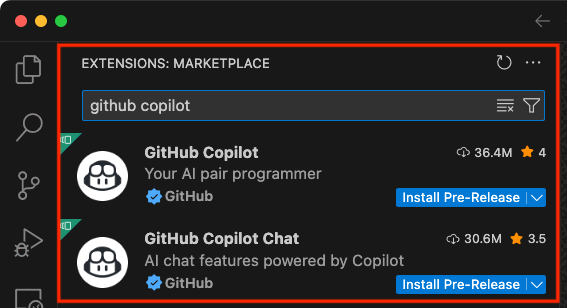
In Visual Studio Code aprire la visualizzazione Estensioni (CMD+MAIUSC+X in macOS o CTRL+MAIUSC+X in Windows e Linux).
Cercare e installare le estensioni GitHub Copilot e GitHub Copilot Chat .
Dopo l'installazione, accedere all'account GitHub. Utilizzare la palette comandi di Visual Studio Code
GitHub Copilot: Sign ino accedere utilizzando l'icona di GitHub Copilot dalla barra di stato in fondo alla finestra.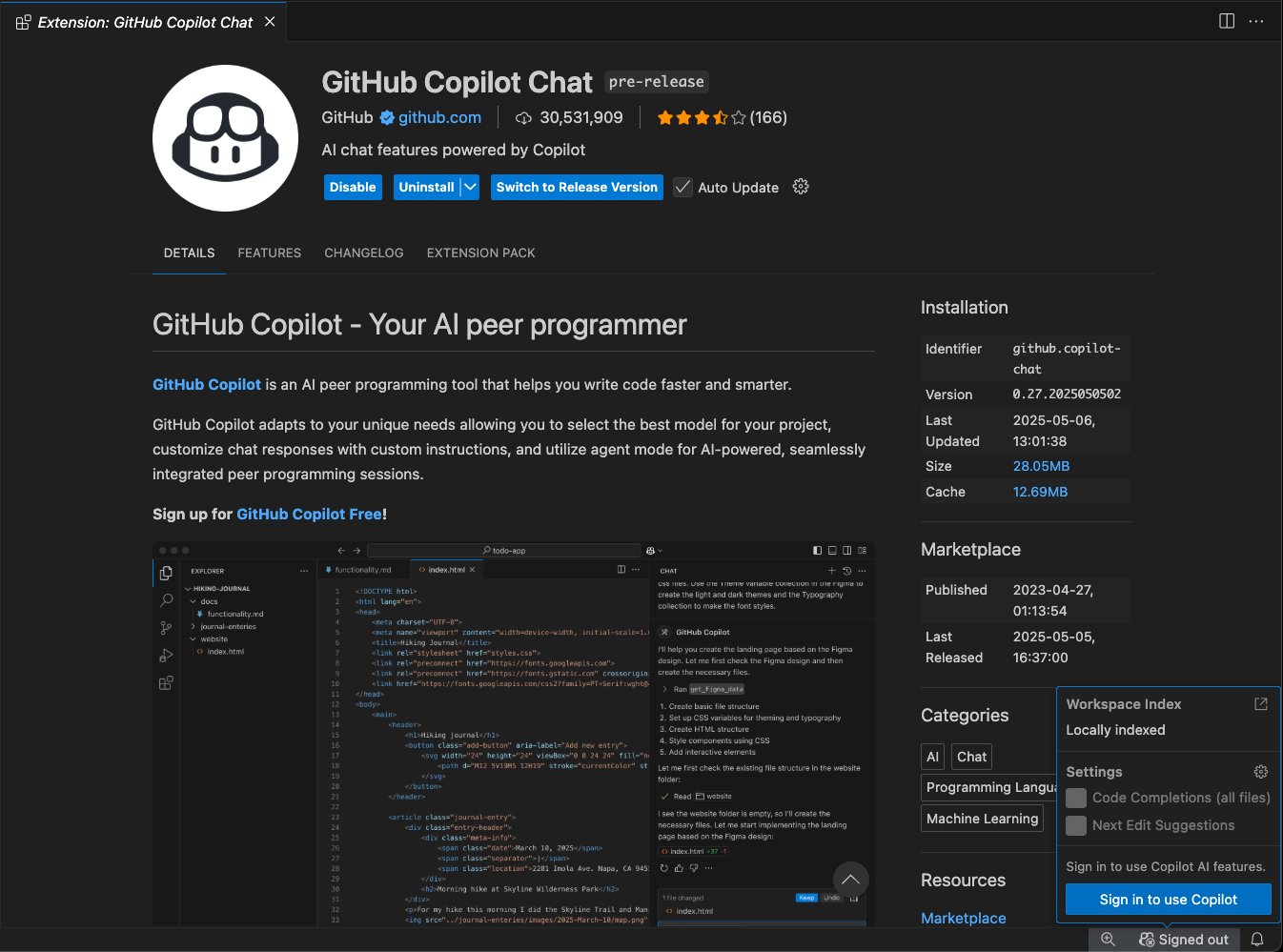
Dopo l'accesso, potrebbe essere necessario autorizzare l'estensione GitHub Copilot ad accedere all'account GitHub. Seguire le istruzioni per completare il processo di autorizzazione.
Quando si esegue l'accesso, GitHub Copilot è attivo e pronto per facilitare la scrittura di codice nell'editor.
Per altre informazioni, vedere la guida introduttiva ufficiale per GitHub Copilot in Visual Studio Code.
Connettersi a un database
Per iniziare a usare GitHub Copilot per l'estensione MSSQL, connettersi a un database SQL Server o SQL di Azure supportato dalla visualizzazione Connessioni in Visual Studio Code.
Annotazioni
Per istruzioni dettagliate su come creare un nuovo profilo di connessione e connettersi a un database, vedere Avvio rapido: Connettersi a un database ed eseguire query su un database con l'estensione MSSQL per Visual Studio Code.
Iniziare a chattare con il database
È possibile iniziare a usare GitHub Copilot avviando una sessione di chat con il database:
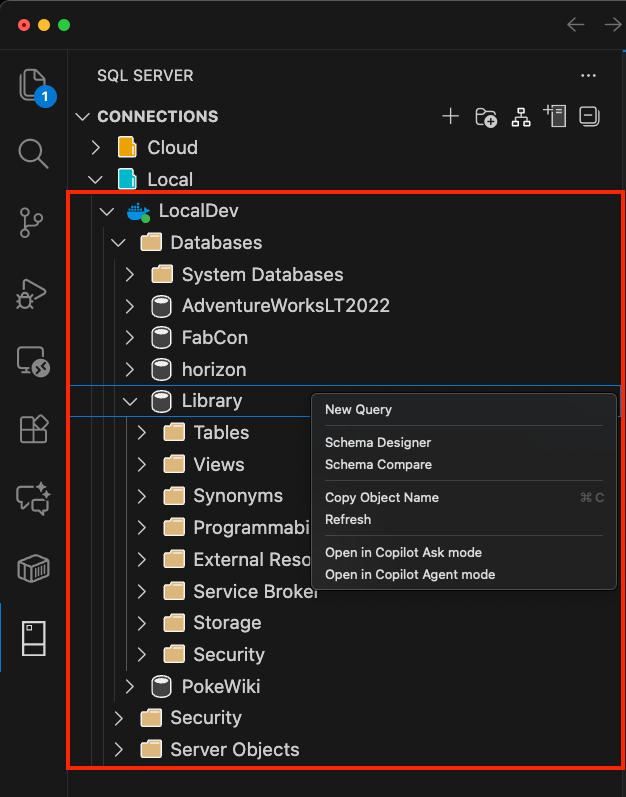
Passare alla visualizzazione Connessioni nell'estensione MSSQL.
Fare clic con il pulsante destro del mouse su un database connesso.
Selezionare Chatta con questo database dal menu di scelta rapida.
Dopo aver selezionato questa opzione, è necessario concedere all'estensione MSSQL l'accesso ai modelli linguistici forniti da GitHub Copilot Chat.
Questo accesso è necessario per abilitare conversazioni contestuali sul database.
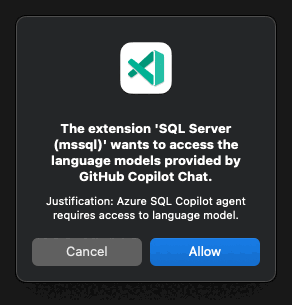
Dopo aver approvato l'accesso, viene visualizzata una finestra di chat di GitHub Copilot nel contesto del database selezionato. È ora possibile porre domande, generare Transact-SQL ed esplorare le informazioni dettagliate sullo schema usando il linguaggio naturale.
Gestire il contesto del database
GitHub Copilot usa la connessione al database corrente per fornire suggerimenti con riconoscimento dello schema. Il @mssql partecipante della chat rileva automaticamente lo stato della connessione e ne adatta il comportamento di conseguenza.
Connettersi a un database
Quando si avvia una sessione in modalità Ask con @mssql senza una connessione di database attiva, il partecipante della chat rileva questa condizione e fornisce indicazioni utili per stabilire una connessione:
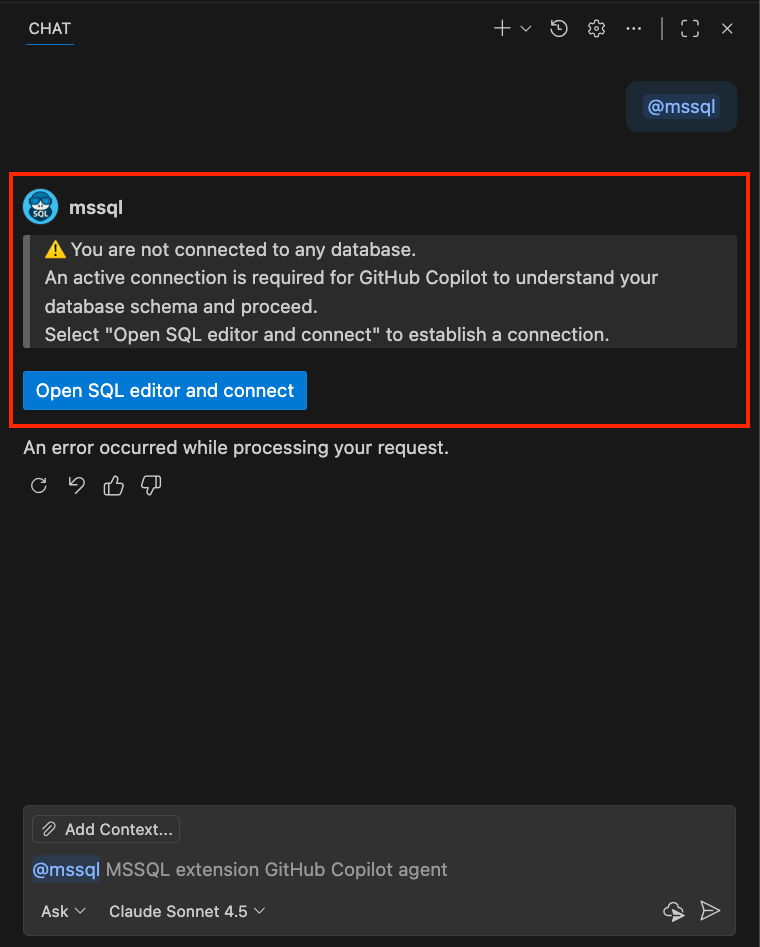
È possibile connettersi a un database in diversi modi:
Usare l'interfaccia di chat di GitHub Copilot: quando richiesto dal
@mssqlpartecipante, selezionare il pulsante Apri editor SQL e connettersi per avviare la finestra di dialogo di connessione.Usare l'estensione MSSQL: usare il comando Connect dalla visualizzazione Connessioni dell'estensione MSSQL per creare o selezionare un profilo di connessione.
Usare i comandi slash: digitare
@mssql /connectnella chat di GitHub Copilot per aprire rapidamente la finestra di dialogo di connessione. Per altri comandi barra relativi alla connessione, vedere Comandi barra di gestione connessioni.Usare la modalità agente: se si usa Avvio rapido: Usare la modalità agente di GitHub Copilot, è possibile connettersi direttamente tramite prompt del linguaggio naturale senza richiedere una connessione già stabilita. Per altre informazioni su come la modalità agente gestisce le connessioni, vedere Funzionamento della logica di connessione.
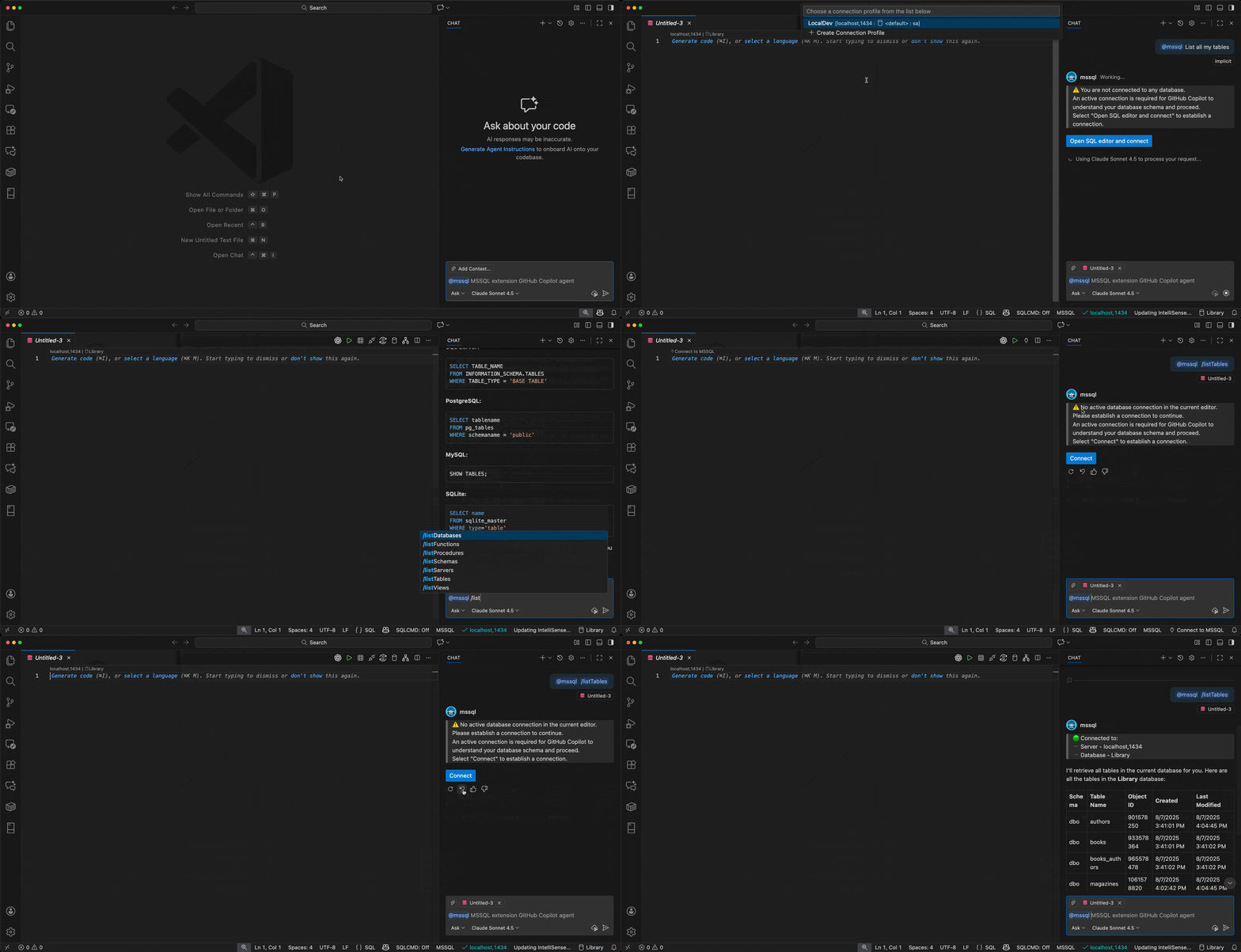
Messaggio di benvenuto e contesto del database
Dopo la connessione, il partecipante della @mssql chat visualizza un messaggio di benvenuto con i dettagli della connessione corrente:
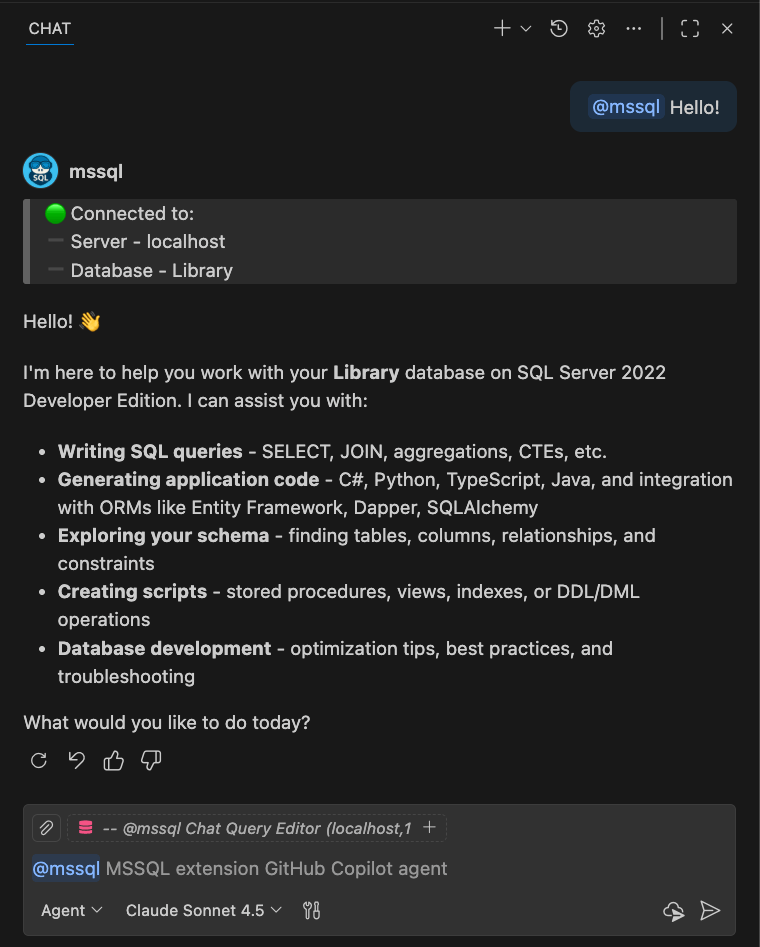
Viene visualizzato il messaggio di benvenuto:
- Il server connesso
- Nome attuale del tuo database
- Funzionalità disponibili e opzioni di assistenza
Cambiare contesto di database
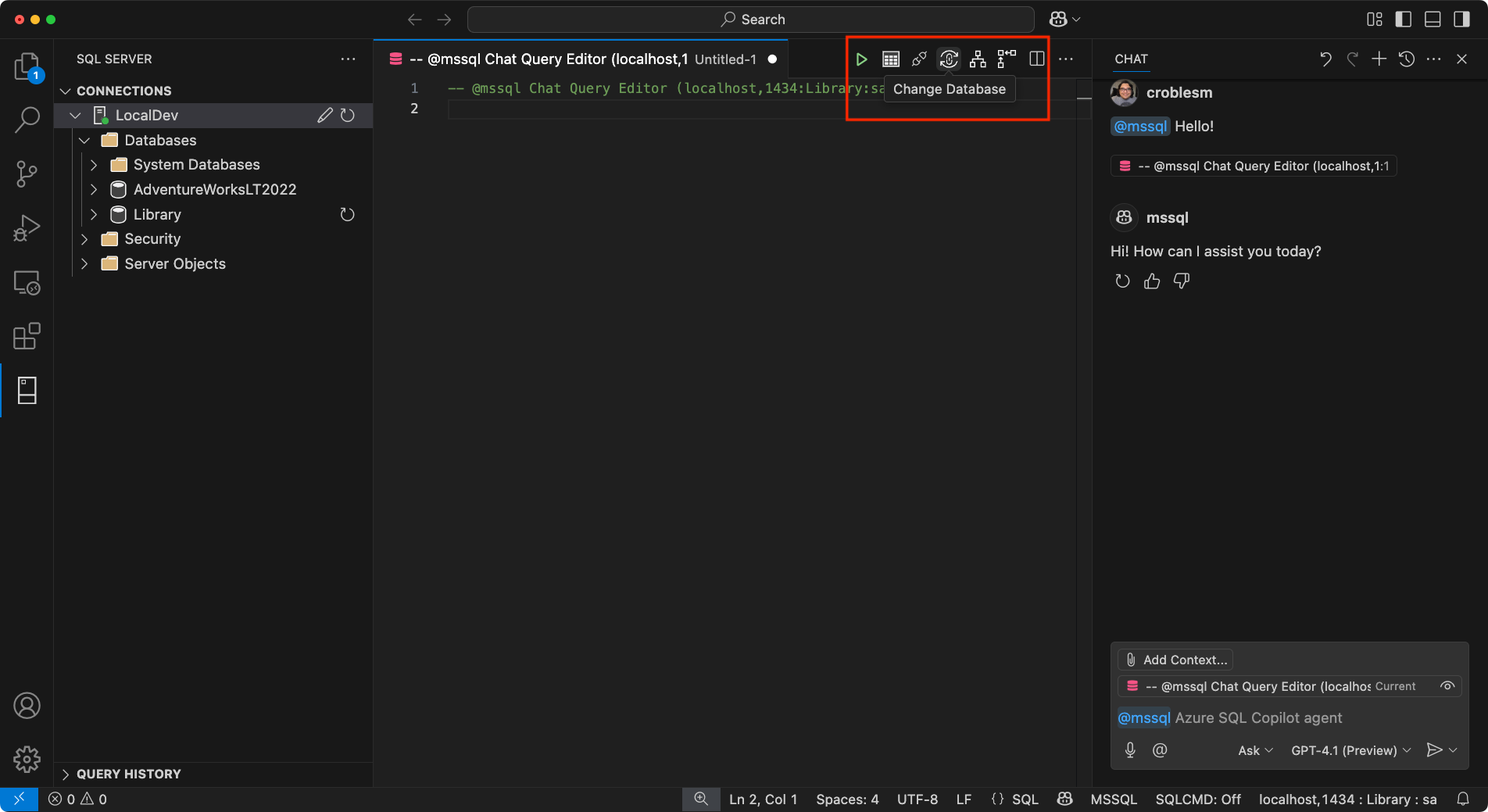
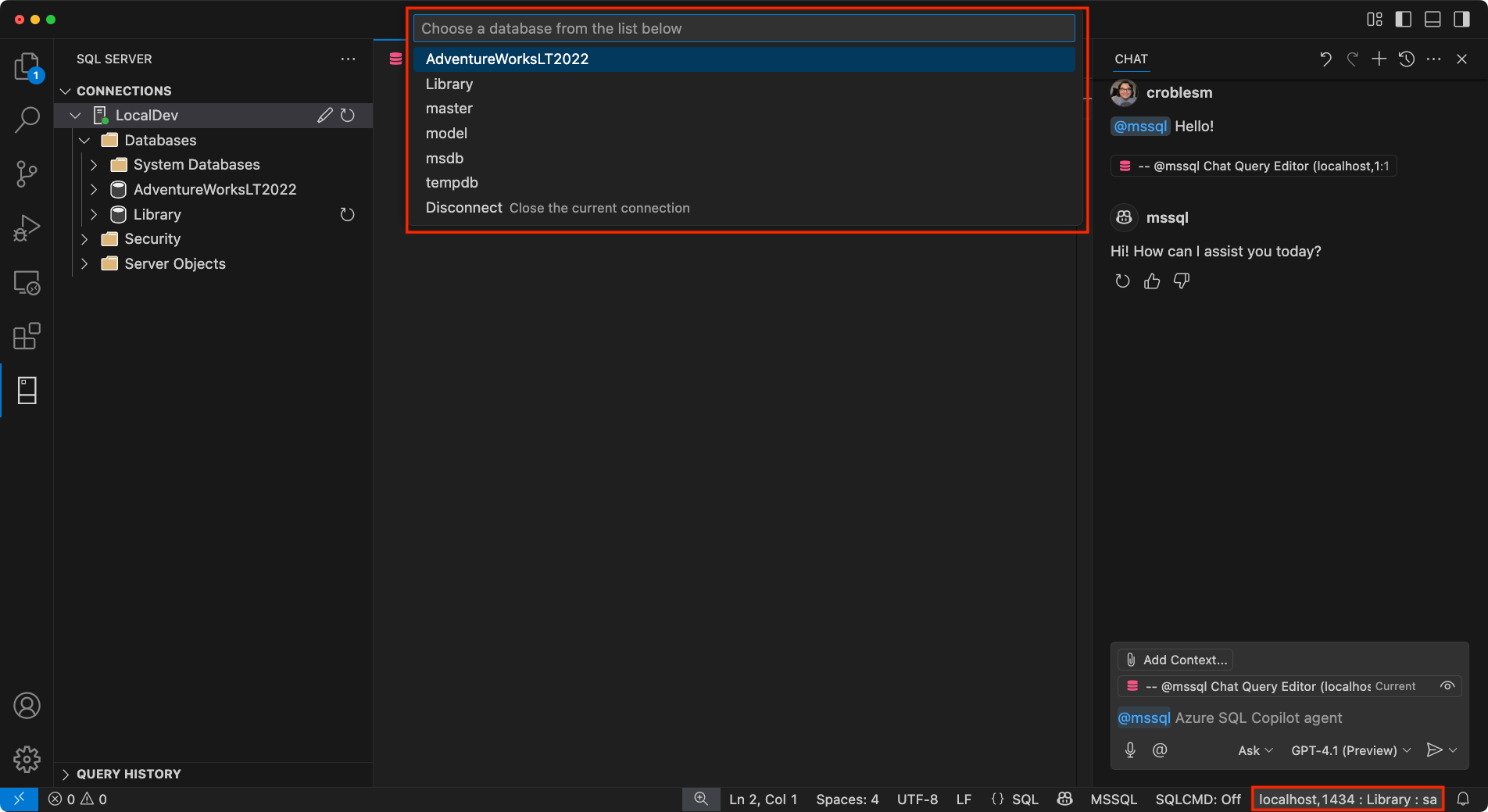
Per passare a un database diverso durante il funzionamento, utilizzare una delle opzioni seguenti:
Pulsante Cambia database: usare il pulsante Cambia database nella barra laterale dell'estensione MSSQL.
Barra di stato: selezionare il pannello barra di stato che visualizza la connessione corrente (server, database, utente). Questa azione apre un elenco a discesa in cui è possibile selezionare un database diverso dai profili configurati.
Importante
GitHub Copilot richiede una connessione al database attiva per fornire suggerimenti significativi e con riconoscimento dello schema. Senza una connessione, il partecipante guida l'utente
@mssqla stabilire una prima di procedere con le attività correlate al database.Comandi Slash: digitare
@mssql /changeDatabasenella chat di GitHub Copilot per passare rapidamente a un database diverso. Per ulteriori informazioni, consultare comandi slash di gestione connessione.Strumenti per la modalità agente: usare i prompt del linguaggio naturale con la modalità agente per cambiare database. Per altre informazioni, vedere Gestione delle connessioni in modalità agente.
Annotazioni
Quando si usa la modalità agente di GitHub Copilot, è possibile connettersi ai database senza richiedere una connessione già stabilita. La modalità agente usa gli strumenti forniti dall'estensione MSSQL per gestire le connessioni tramite prompt in linguaggio naturale o variabili di chat come
#mssql_connect. Per informazioni dettagliate, vedere Funzionamento della logica di connessione.
GitHub Copilot rileva lo stato della connessione e fornisce assistenza in grado di riconoscere il contesto se ci si connette per la prima volta o si passa da un ambiente all'altro.
Condividere la propria esperienza
Per ottimizzare e migliorare GitHub Copilot per l'estensione MSSQL, usare il modello di problema GitHub seguente per inviare commenti e suggerimenti: Commenti e suggerimenti su GitHub Copilot
Quando si inviano commenti e suggerimenti, è consigliabile includere:
Scenari testati: segnalare le aree su cui ci si è concentrati, ad esempio la creazione dello schema, la generazione di query, la sicurezza, la localizzazione.
Cosa ha funzionato bene: descrivere tutte le esperienze che si sono sentite fluide, utili o superate le aspettative.
Problemi o bug: includere eventuali problemi, incoerenze o comportamenti confusi. Screenshot o registrazioni dello schermo sono particolarmente utili.
Suggerimenti per il miglioramento: condividere idee per migliorare l'usabilità, espandere la copertura o migliorare le risposte di GitHub Copilot.
Contenuti correlati
- Guida introduttiva: Utilizzare i comandi slash di GitHub Copilot
- Guida introduttiva: Usare la modalità agente copilot di GitHub
- Guida introduttiva: Usare i suggerimenti di chat e inline di GitHub Copilot
- Guida introduttiva: Generare codice
- Guida introduttiva: Usare Esplora schemi e progettazione
- Guida introduttiva: Usare il generatore di query intelligenti
- Guida introduttiva: Assistente di ottimizzazione delle query
- Guida introduttiva: Utilizzare la spiegazione della logica aziendale
- Guida introduttiva: Analizzatore di sicurezza
- Guida introduttiva: Supporto per localizzazione e formattazione
- Guida introduttiva: Generare dati per il test e la simulazione
- Integrazione di GitHub Copilot in Schema Designer (Anteprima)
- Generatore API dati (anteprima)
- Limitazioni e problemi noti