Nota
L'accesso a questa pagina richiede l'autorizzazione. È possibile provare ad accedere o modificare le directory.
L'accesso a questa pagina richiede l'autorizzazione. È possibile provare a modificare le directory.
In questa esercitazione, creerai un grafico a torta in un report impaginato di Reporting Services. Vengono aggiunte le percentuali e le sezioni piccole vengono unite in un'unica sezione.
Nei grafici a torta e in quelli ad anello i dati vengono visualizzati come percentuali rispetto a un valore intero. Non hanno assi. Quando si aggiunge un campo numerico in un grafico a torta, il grafico calcola la percentuale di ogni valore rispetto al totale.
Questa illustrazione mostra il grafico a torta che crei in questa esercitazione.
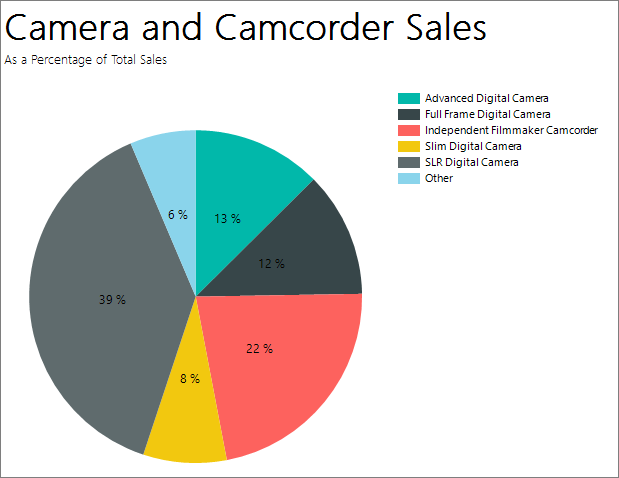
Se sono presenti troppi punti dati su un grafico a torta, le etichette dei punti dati potrebbero essere difficili da leggere. In tal caso, prendere in considerazione la possibilità di unire diverse sezioni piccole in un'unica sezione più grande. I grafici a torta risultano più leggibili dopo avere aggregato i dati in pochi punti dati.
Nota
In questa esercitazione, i passaggi della procedura guidata sono unificati in due fasi. Per istruzioni dettagliate su come selezionare un server di report, aggiungere un'origine dati e un set di dati, vedere la prima esercitazione di questa serie: Esercitazione: Creare un report tabella semplice (Generatore di report).
Il tempo stimato per il completare l'esercitazione è di 10 minuti.
Requisiti
Per informazioni sui requisiti, vedere Prerequisiti per le esercitazioni (Generatore di report).
1. Creare un grafico a torta dalla Creazione guidata di grafici
In questa sezione si usa la Creazione guidata grafici per creare un dataset incorporato, scegliere un'origine dati condivisa e creare un grafico a torta.
Avviare Generatore report dal computer, dal portale Web di Reporting Services o in modalità integrata SharePoint.
Si apre la finestra di dialogo Nuovo report o set di dati .
Se la finestra di dialogo Nuovo report o set di dati non viene visualizzata, scegliere Nuovo dal menu >File.
Nel riquadro sinistro verificare che sia selezionata l'opzione Nuovo report .
Nel riquadro di destra, scegliere Procedura guidata Grafico.
Nella pagina Scegliere un set di dati, selezionare Creare un set di dati, quindi scegliere Avanti.
Nella pagina Scegliere una connessione a un'origine dati selezionare un'origine dati esistente oppure navigare fino al server di report per scegliere un'origine dati, quindi selezionare Avanti. Potrebbe essere necessario immettere un nome utente e una password.
Nota
L'origine dati scelta non ha importanza purché si disponga delle autorizzazioni appropriate. Non riceverai dati dall'origine dati. Per altre informazioni, vedere Modalità alternative di acquisizione di una connessione dati (Generatore di report).
Nella pagina Progetta query selezionare Modifica come testo.
Incolla la seguente query nel pannello delle query:
Nota
In questa esercitazione la query contiene i valori dei dati e non richiede un'origine dati esterna. Questa condizione tuttavia rende la query piuttosto lunga. In un ambiente aziendale, una query non conterrebbe i dati. Questo esempio è solo a scopo illustrativo.
SELECT 'Advanced Digital Camera' AS Product, CAST(254995.21 AS money) AS Sales
UNION SELECT 'Slim Digital Camera' AS Product, CAST(164499.04 AS money) AS Sales
UNION SELECT 'SLR Digital Camera' AS Product, CAST(782176.79 AS money) AS Sales
UNION SELECT 'Lens Adapter' AS Product, CAST(36333.08 AS money) AS Sales
UNION SELECT 'Macro Zoom Lens' AS Product, CAST(40199.3 AS money) AS Sales
UNION SELECT 'USB Cable' AS Product, CAST(53245.5 AS money) AS Sales
UNION SELECT 'Independent Filmmaker Camcorder' AS Product, CAST(452288.0 AS money) AS Sales
UNION SELECT 'Full Frame Digital Camera' AS Product, CAST(247250.85 AS money) AS Sales
(facoltativo) Fare clic sul pulsante Esegui (!) per visualizzare i dati su cui si baserà il grafico.
Selezionare Avanti.
2. Scegliere il tipo di grafico
È possibile scegliere tra vari tipi di grafico predefiniti.
Nella pagina Scegliere un tipo di grafico seleziona Torta, quindi scegli Avanti. Viene visualizzata la pagina Disponi campi del grafico .
Nella pagina Disponi campi del grafico, trascina il campo Prodotto nel riquadro Categorie. Le categorie consentono di definire il numero di sezioni nel grafico a torta. In questo esempio ci sono otto sezioni, una per ogni prodotto.
Trascinare il campo Sales nel riquadro Valori . Sales rappresenta l'importo delle vendite per la sottocategoria. Nel riquadro Valori viene visualizzato
[Sum(Sales)]perché nel grafico viene mostrata l'aggregazione per ogni prodotto.Selezionare Avanti per visualizzare un'anteprima.
Selezionare Fine.
Il grafico verrà aggiunto all'area di progettazione. Non vedi i valori effettivi del grafico a torta. Viene visualizzato Prodotto 1, Prodotto 2 ecc., per dare un'idea del modo in cui dovrebbe apparire il grafico.
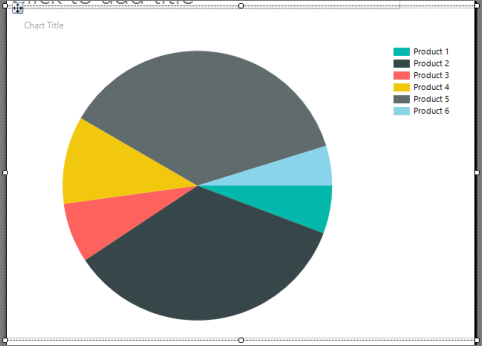
Selezionare il grafico per visualizzarne le maniglie. Trascinare l'angolo in basso a destra del grafico per ingrandirlo. Anche la superficie di progettazione del report si ingrandisce per adattarsi alle dimensioni del grafico.
Selezionare Esegui per visualizzare l'anteprima del report.
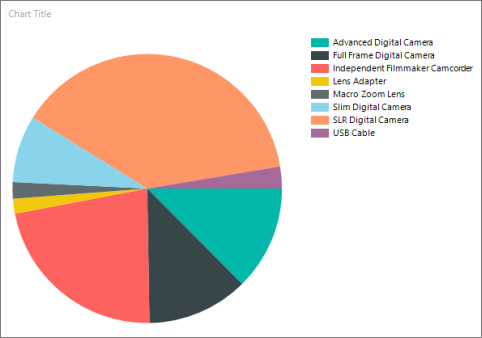
Nel report viene visualizzato il grafico a torta con otto sezioni, una per ogni prodotto. I prodotti sono ora visibili e le dimensioni di ogni sezione rappresentano le vendite del prodotto specifico. Tre delle sezioni sono sottili.
3. Visualizzare percentuali in ogni sezione
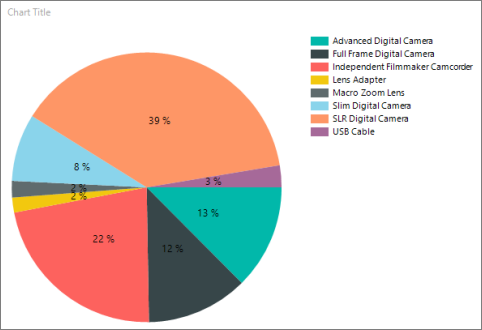
Su ogni sezione della torta, è possibile visualizzare una percentuale per questa sezione rispetto alla torta intera.
Passare alla visualizzazione di progettazione report.
Fare clic con il pulsante destro del mouse sul grafico a torta e scegliere Mostra etichette dati. Le etichette dati vengono visualizzate nel grafico.
Fare clic con il pulsante destro del mouse su un'etichetta e quindi selezionare Proprietà etichetta serie.
Nella casella Dati etichetta selezionare #PERCENT.
(Facoltativo) Per specificare il numero di cifre decimali da visualizzare nell'etichetta, nella casella Dati etichetta dopo #PERCENT immettere {Pn} dove n è il numero di cifre decimali da visualizzare. Ad esempio per non visualizzare cifre decimali, immettere #PERCENT{P0}.
Per visualizzare i valori come percentuali, la proprietà UseValueAsLabel deve essere impostata su false. Se viene richiesto di impostare questo valore nella finestra di dialogo Conferma azione, selezionare Sì.
Nota
L'impostazione diFormato numeri nella finestra di dialogo Proprietà etichetta serie non produrrà alcun effetto quando si formattano le percentuali. Questa opzione formatta le etichette come percentuali, ma non calcola la percentuale della torta rappresentata da ciascuna fetta.
Seleziona OK.
Selezionare Esegui per visualizzare l'anteprima del report.
Nel report viene visualizzata la percentuale di ciascuna sezione del grafico a torta rispetto all'intero.
4. Combinare le piccole sezioni in una sezione
Tre delle sezioni della torta sono piccole. È possibile unire più sezioni piccole in un'unica sezione più grande "Other" che le rappresenta tutte tre.
Passare alla visualizzazione di progettazione report.
Se il riquadro Proprietà non è visualizzato, nel gruppo Mostra/Nascondi della scheda >Visualizza> selezionare Proprietà.
Nell'area di progettazione, selezionare una sezione del grafico a torta. Le proprietà della serie verranno visualizzate nel riquadro Proprietà.
Nella sezione Generale espandere il nodo CustomAttributes .
Impostare la proprietà CollectedStyle su SingleSlice.
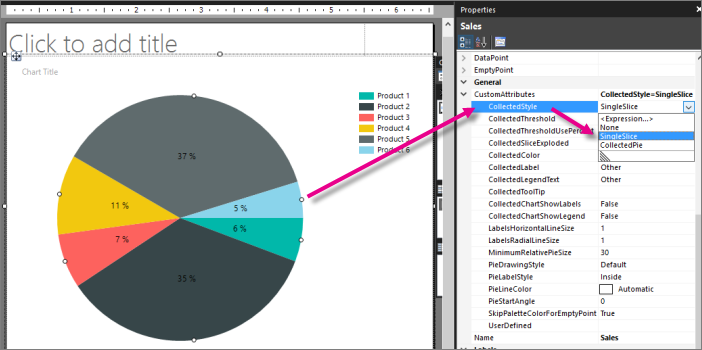
Verificare che la proprietà CollectedThreshold sia impostata su 5.
Verificare che la proprietà CollectedThresholdUsePercent sia impostata su True.
Nella scheda Home, selezionare Esegui per visualizzare l'anteprima del report.
Nella legenda è ora presente la categoria "Other". La nuova sezione del grafico a torta combina tutte le sezioni inferiori al 5% in una sezione che costituisce il 6% della torta intera.

5. Iniziare la visualizzazione dei valori del grafico a torta dall'alto
Per impostazione predefinita, nei grafici a torta il primo valore nel set di dati inizia a 90 gradi dalla cima della torta. Puoi vederlo nel grafico a torta nelle sezioni precedenti.
In questa sezione si fa in modo che il primo valore venga visualizzato nella parte superiore.
Passare alla visualizzazione di progettazione report.
Seleziona il torta stessa.
In Attributi personalizzatinel riquadro Proprietà modificare PieStartAngle da 0 a 270.
Per visualizzare l'anteprima del report, selezionare Esegui.
Le sezioni del grafico a torta sono ora in ordine alfabetico, iniziano dall'alto e finiscono con la sezione "Other".

6. Aggiungere un titolo al report
Poiché il grafico a torta è l'unica visualizzazione nel report, esso non richiede un proprio titolo. Il titolo del report è adatto.
Nel grafico, selezionare la casella Titolo del grafico e premere CANC.
Nell'area di progettazione, selezionare Fare clic per aggiungere il titolo.
Immettere Vendite di fotocamere e di cineprese, premere INVIO e quindi immettere Come percentuale delle vendite totali. Verrà visualizzato quanto segue:
Vendite di fotocamere e di cineprese
Come percentuale delle vendite totali
Selezionare Vendite di fotocamere e videocamere e nella scheda Home>sezione Carattere> scegliere Grassetto.
SelezionareCome percentuale delle vendite totali e nella sezione Carattere della scheda >Home> impostare la dimensione del carattere su 10.
(facoltativo) Per contenere le due righe del testo potrebbe essere necessario aumentare l'altezza della casella di testo Titolo.
Il titolo viene visualizzato nella parte superiore del report. Quando non è definita un'intestazione di pagina, gli elementi nella parte superiore del corpo del report equivalgono a un'intestazione di report.
Selezionare Esegui per visualizzare l'anteprima del report.
7. Salvare il report
Salva il report
Passare alla visualizzazione di progettazione report.
Scegliere Save (Salva) dal menu File.
In Nome, immettere Grafico a torta delle vendite.
Seleziona Salva.
Il report verrà salvato sul server di report.