Nota
L'accesso a questa pagina richiede l'autorizzazione. È possibile provare ad accedere o modificare le directory.
L'accesso a questa pagina richiede l'autorizzazione. È possibile provare a modificare le directory.
Nota
SQL Server Mobile Report Publisher è deprecato per tutte le versioni di SQL Server Reporting Services dopo SQL Server Reporting Services 2019. È interrotta a partire da SQL Server Reporting Services 2022 e Server di report di Power BI.
Le mappe personalizzate richiedono due file:
- Un file SHP per geometrie di forma
- Un file DBF per i metadati
Per altre informazioni vedere Mappe personalizzate nei report di Reporting Services per dispositivi mobili.
Archiviare i due file nella stessa cartella. I due nomi file devono corrispondere, ad esempio, canada.shp e canada.dbf. La prima colonna dei metadati nel file DBF viene usata per la corrispondenza con il valore del nome della forma corrispondente, o chiave. Questo valore deve essere usato quando si popola la mappa con i dati.
Caricare una mappa personalizzata
Nella scheda Layout selezionare un tipo di mappa tra Mappa termica con sfumature, Mappa termica con interruzioni intervalloo Mappa a bolle, trascinarla nell'area di progettazione e impostare le dimensioni desiderate.

Nella vista Layout selezionare il pannello Proprietà visive, scegliere Mappa e selezionare Mappa personalizzata da file.
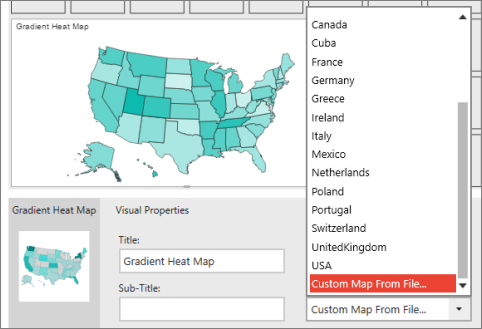
Nella finestra di dialogo Apri selezionare il percorso dei file SHP e DBF e selezionarli entrambi.

Connettere i dati a una mappa personalizzata
Quando si aggiunge la mappa personalizzata al report per la prima volta, Mobile Report Publisher la popola con dati geografici simulati.
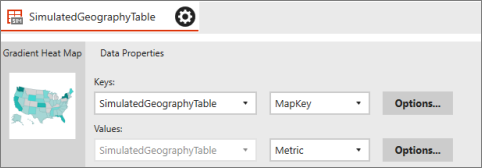
La visualizzazione di dati reali nella mappa personalizzata è uguale alla visualizzazione dei dati nelle mappe predefinite. Per visualizzare i dati, seguire la procedura in Eseguire il mapping nei report di Reporting Services per dispositivi mobili .