Nota
L'accesso a questa pagina richiede l'autorizzazione. È possibile provare ad accedere o modificare le directory.
L'accesso a questa pagina richiede l'autorizzazione. È possibile provare a modificare le directory.
Panoramica
Per impostazione predefinita in Microsoft 365, qualsiasi utente membro in Microsoft Entra ID può usare strumenti comuni per connettersi al tenant e visualizzare/scaricare i dettagli utente e le informazioni sulla directory. Questo articolo illustra come bloccare diversi strumenti comuni che potrebbero essere usati a questo scopo.
Blocco di PowerShell
Per bloccare l'ID app di PowerShell, seguire le istruzioni:
Blocca PowerShell per tutti tranne me
Questo script blocca PowerShell per tutti gli utenti del tenant, ad eccezione della persona che esegue lo script. Usare con cautela per assicurarsi di non bloccare gli utenti (ad esempio, gli amministratori IT) a cui sarà necessario accedere.
Scaricare lo script di PowerShell disponibile qui e salvarlo in c:\temp
Avviare PowerShell ed eseguire il cmd:
Set-Location c:\temp
Digitare il cmd e premere INVIO
.\Block-PowerShell_for_everyone_except_me.ps1
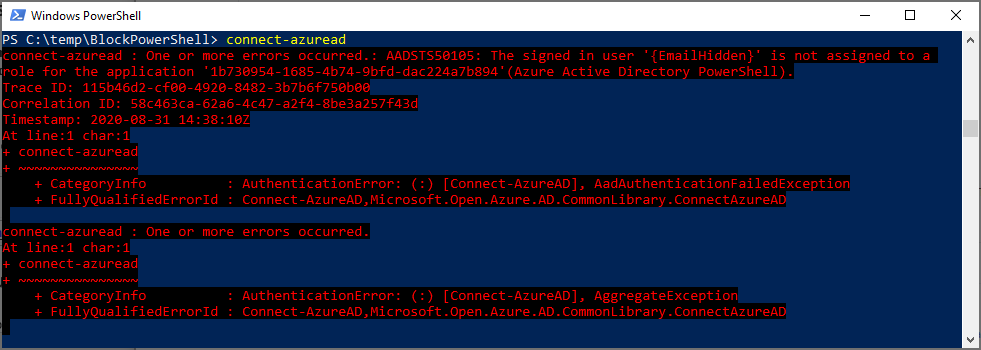
Se si tenta di eseguire l'autenticazione usando il modulo PowerShell di Azure AD v2, viene visualizzato un errore simile a quello visualizzato:
Bloccare PowerShell per tutti tranne un elenco di amministratori
Questo script blocca PowerShell per tutti gli utenti del tenant, ad eccezione di un elenco di utenti specificato nel file CSV. Controllare che l'elenco sia corretto.
Scaricare lo script di PowerShell che si trova qui e il file CSV di esempio che si trova qui e salvare entrambi in c:\temp
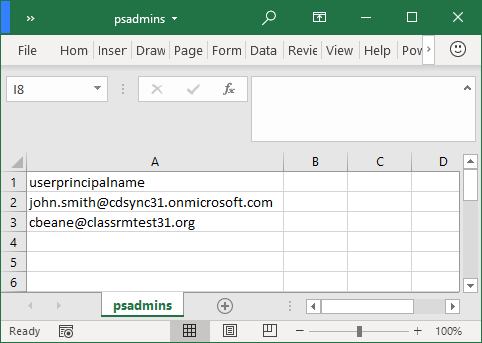
Aprire il file CSV e aggiornare l'elenco UserPrincipalName con ogni amministratore che richiede l'accesso a PowerShell. Dopo l'aggiornamento, salvare e chiudere il file CSV.
Avviare PowerShell ed eseguire il cmd:
Set-Location c:\temp
Digitare il cmd e premere INVIO.
.\Block-PowerShell_for_everyone_except_a_list_of_admins.ps1
Bloccare Microsoft Graph PowerShell per tutti tranne me
Questo script blocca il modulo PowerShell di Microsoft Graph per tutti gli utenti del tenant, ad eccezione della persona che esegue lo script. Usare con cautela.
Scaricare lo script di PowerShell disponibile qui e salvarlo in c:\temp
Avviare PowerShell ed eseguire il cmd:
Set-Location c:\temp
Digitare il cmd e premere INVIO
.\Block-PowerShell_for_everyone_except_me.ps1
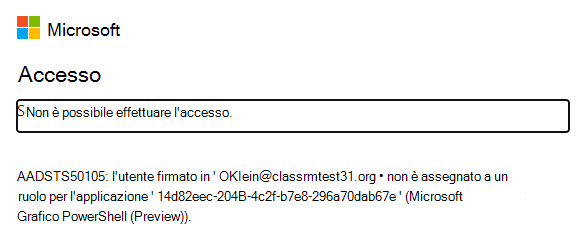
Se si tenta di eseguire l'autenticazione usando il modulo PowerShell di MS Graph, viene visualizzato un errore simile al seguente:
Bloccare Microsoft Graph PowerShell per tutti tranne un elenco di utenti
Questo script blocca il modulo PowerShell di Microsoft Graph per tutti gli utenti del tenant, ad eccezione di un elenco di utenti specificato nel file CSV. Usare con cautela.
Scaricare lo script di PowerShell che si trova qui e il file CSV di esempio che si trova qui e salvare entrambi in c:\temp
Aprire il file CSV e aggiornare l'elenco UserPrincipalName con ogni amministratore che richiede l'accesso a PowerShell. Dopo l'aggiornamento, salvare e chiudere il file CSV.
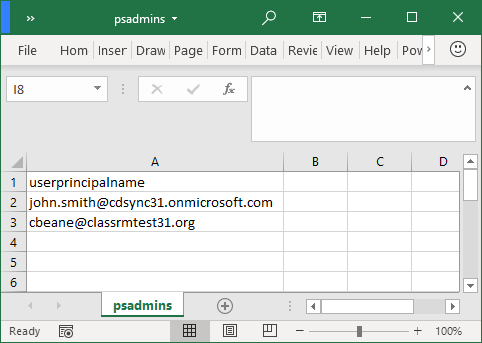
Avviare PowerShell ed eseguire il cmd:
Set-Location c:\temp
Digitare cmd e premere INVIO
.\Block-MS_Graph_module_for_everyone_except_a_list_of_admins.ps1
Blocco di MS Graph Explorer
Per bloccare MS Graph Explorer per gli utenti di destinazione, seguire le istruzioni per configurare i criteri di accesso condizionale.
L'accesso condizionale nell'ID Microsoft Entra richiede Microsoft Entra ID P1.
Passare all'accesso condizionale nell'interfaccia di amministrazione Microsoft Entra.
Selezionare Nuovo criterio.
Specificare un nome per i criteri, ad esempio Block Graph Explorer.
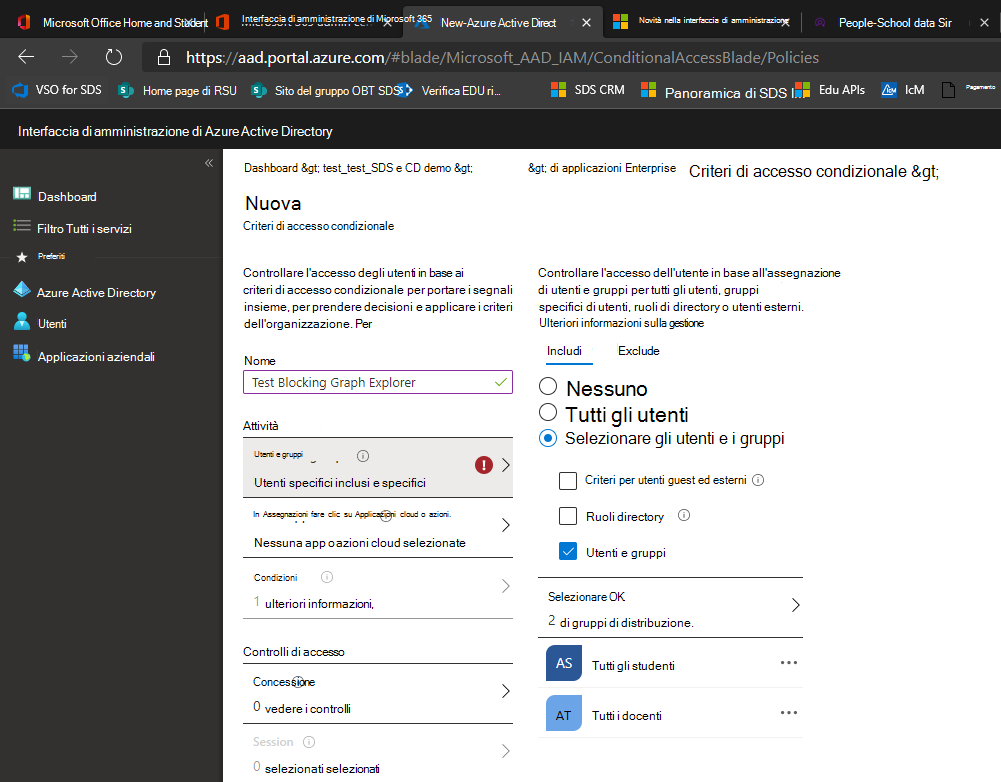
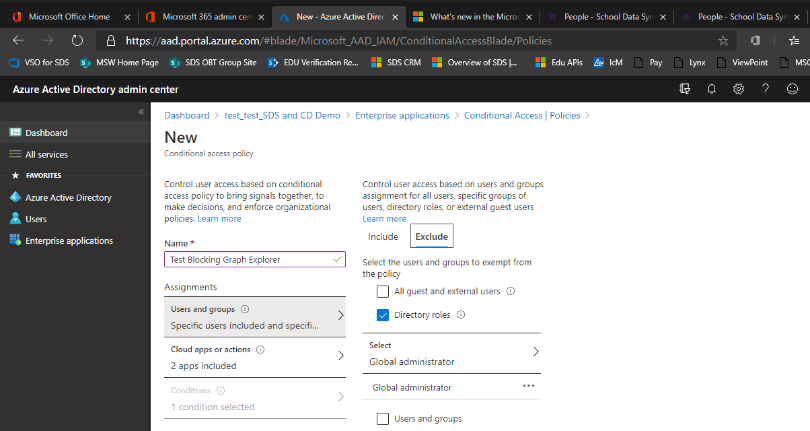
Selezionare gli utenti a cui applicare i criteri e gli amministratori da escludere dai criteri.
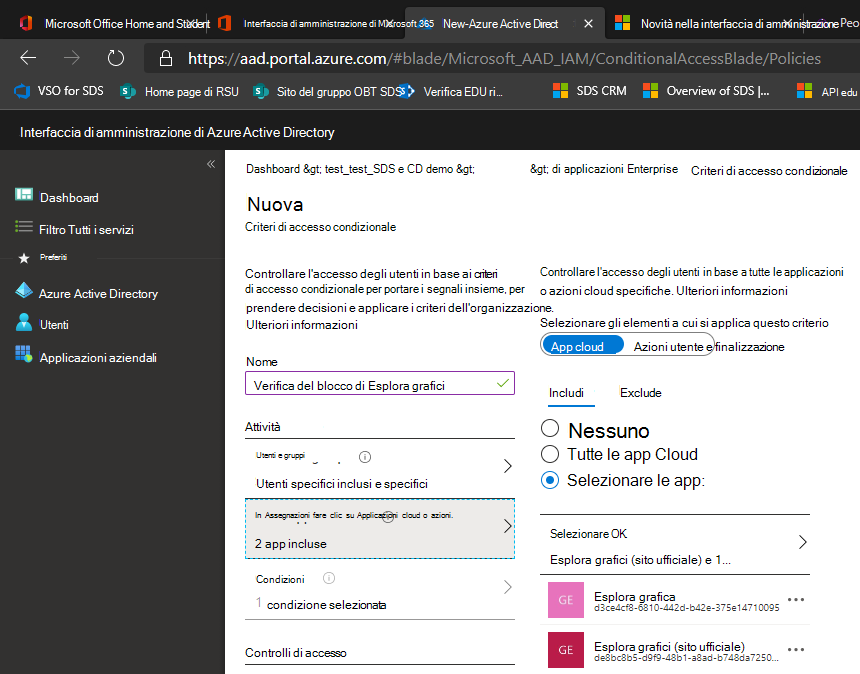
Selezionare le app Graph Explorer.
Selezionare l'opzione Blocca accesso e impostare il criterio su Attivato.
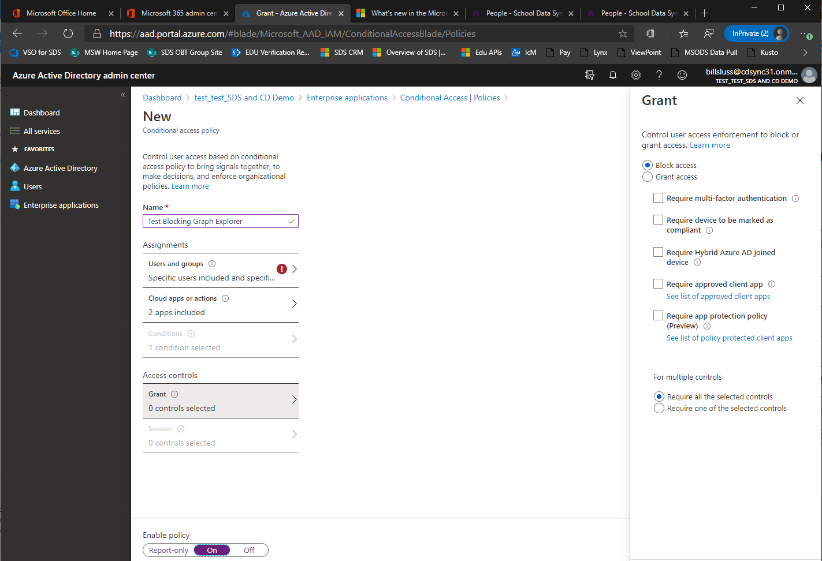
Selezionare Crea.
Blocco del modulo MSOL
Per bloccare il modulo PowerShell MSOL per gli utenti finali, seguire le istruzioni:
Nota
Se non è già stato fatto, sarà necessario fornire il consenso a Directory.AccessAsUser.All delegato prima di effettuare questa chiamata PATCH.
Accedere a MS Graph Explorer.
Selezionare il pulsante di accesso nel riquadro di spostamento a sinistra.
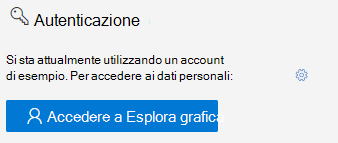
Nel generatore di query selezionare PATCH dal primo menu a discesa e selezionare beta secondo menu a discesa.
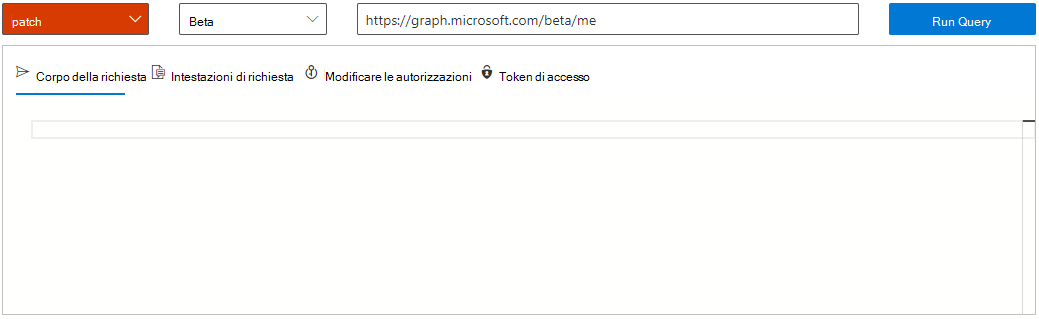
Nella barra con l'URL immettere la stringa elencata:
https://graph.microsoft.com/beta/policies/authorizationPolicy/authorizationPolicy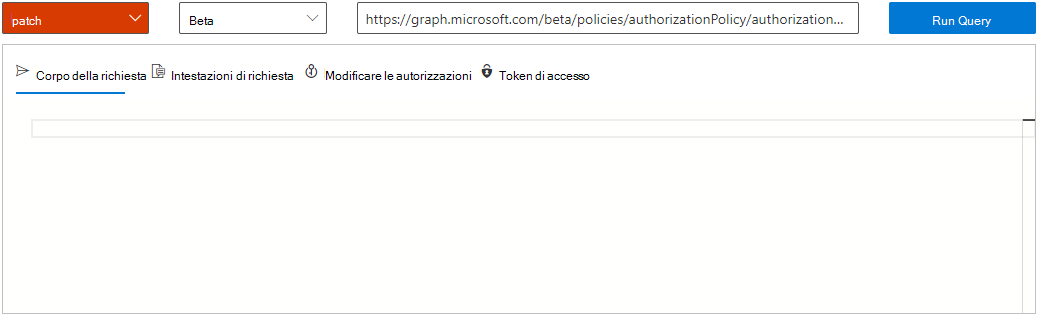
Nel blocco di testo Corpo richiesta immettere il codice e selezionare Esegui query.
{"blockMsolPowerShell": true}
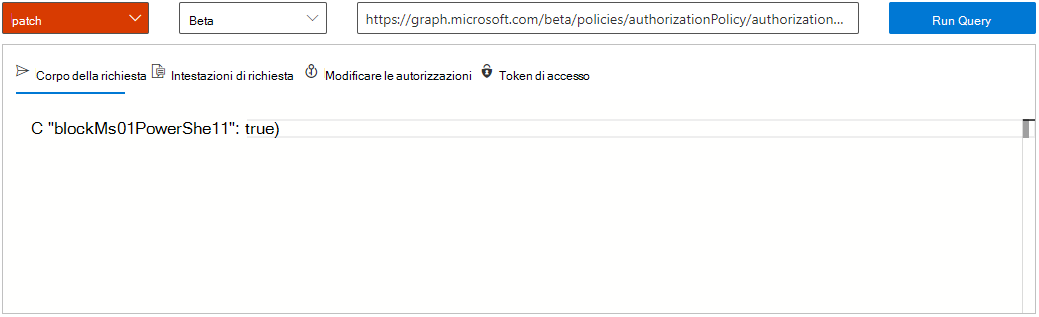
Quando "blockMsolPowerShell" è impostato su true, gli utenti riceveranno questo errore se tentano di chiamare i cmdlet MSOL:

Blocco Exchange Online PowerShell
Per bloccare l'accesso a PowerShell in Exchange Online, seguire le istruzioni disponibili nel collegamento:
Abilitare o disabilitare l'accesso a PowerShell per Exchange Online
Controllare l'accesso a Intune PowerShell
Per impostazione predefinita, una volta che un amministratore IT acconsente all'applicazione PowerShell di Microsoft Intune Microsoft Entra per l'accesso a un tenant, a tutti gli utenti viene concesso l'accesso. Gli utenti a cui viene concesso l'accesso all'applicazione PowerShell di Microsoft Intune sono ancora limitati dalle autorizzazioni dei ruoli Microsoft Entra o del controllo degli accessi in base al ruolo di Intune, ma con l'accesso a PowerShell potrebbero eseguire esportazioni bulk di dati. È possibile modificare facilmente la registrazione dell'app in modo che solo utenti specifici possano usare Microsoft Intune PowerShell.
Limitare l'accesso
Per limitare l'accesso utente, è possibile modificare l'applicazione in modo da richiedere l'assegnazione dell'utente. Procedura:
Aprire la console di Microsoft Entra Amministrazione.
Selezionare applicazioni aziendali.
Trovare e selezionare In Microsoft Intune PowerShell nell'elenco.
Selezionare Proprietà.
Modificare l'assegnazione utente richiesta? in Sì.
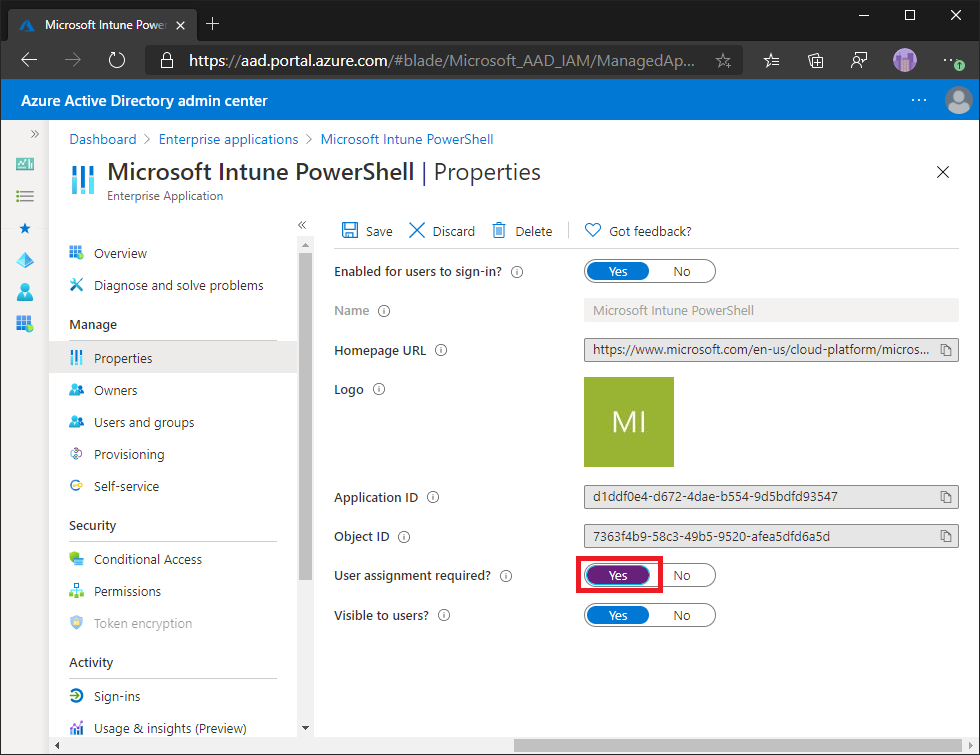
Seleziona Salva.
Aggiungere o rimuovere utenti
Per aggiungere o rimuovere utenti dell'applicazione PowerShell di Microsoft Intune:
Aprire la console di Microsoft Entra Amministrazione.
Selezionare applicazioni aziendali.
Trovare e selezionare In Microsoft Intune PowerShell nell'elenco.
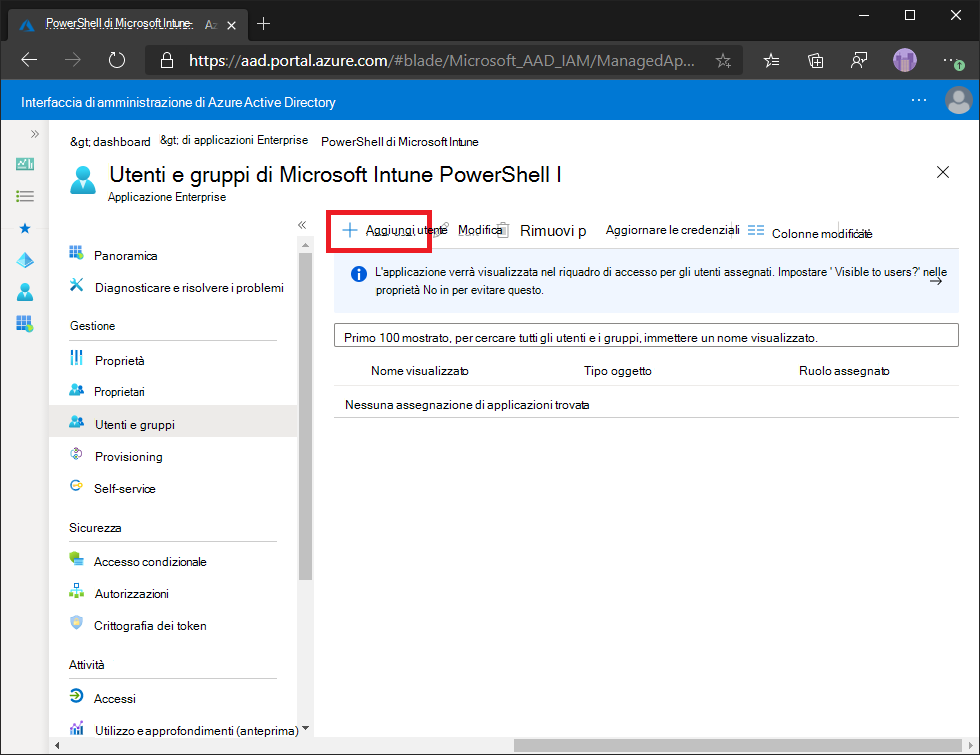
Selezionare Utenti e gruppi.
Modificare l'accesso in base alle esigenze.