Nota
L'accesso a questa pagina richiede l'autorizzazione. È possibile provare ad accedere o modificare le directory.
L'accesso a questa pagina richiede l'autorizzazione. È possibile provare a modificare le directory.
La web part Visualizzatore report è una web part personalizzata installata dal componente aggiuntivo Reporting Services per prodotti SharePoint. È possibile utilizzare la web part per visualizzare, esplorare, stampare ed esportare report in un server di report configurato per l'esecuzione in modalità integrata SharePoint. La parte web Visualizzatore report è associata ai file di definizione del report (con estensione .rdl) elaborati da un server di reportistica di Microsoft SQL Server Reporting Services. Non è possibile usarlo con altri documenti di report creati in altri prodotti software.
Per installare la web part, è necessario eseguire il programma di installazione per il componente aggiuntivo Reporting Services. Non è consigliabile installare o disinstallare la web part in modo indipendente. Fa parte del componente aggiuntivo e può essere installato solo tramite il pacchetto di installazione del componente aggiuntivo. Il nome del file della web part Visualizzatore report è ReportViewer.dwp. Si trova nella cartella Programmi\File comuni\Microsoft Shared\web server extensions\12\template\features\rcartella eportserver e non deve essere spostata in altre cartelle.
Per utilizzare la web part, è necessario aver installato e configurato il componente aggiuntivo Reporting Services e configurato il server di report per l'integrazione di SharePoint. È inoltre necessario che i report siano visualizzati nel visualizzatore. È possibile aprire solo i report presenti in una raccolta, in una cartella di raccolta, nella cronologia dei report o in un collegamento da una Web Part Raccolta a una Web Part Visualizzatore report. Non è possibile aprire report salvati come allegato a un elemento in un elenco personalizzato.
È possibile impostare proprietà nella Web Part Visualizzatore Report per controllare l'aspetto della barra degli strumenti e delle aree di visualizzazione del report, e per collegare la Web Part a un report specifico. Il Visualizzatore report mostra un report a cui è stato collegato in modo esplicito o visualizza qualsiasi file .rdl che si apre.
Non è possibile collegare più report a una singola istanza di Visualizzatore report, ma se si desidera raggruppare i report, è possibile creare un dashboard o una pagina web part che incorpora più istanze di Web part Visualizzatore report in una singola pagina.
La web part include un'area di visualizzazione, una barra degli strumenti, un'area comprimibile per l'impostazione di credenziali e parametri, e proprietà. L'immagine seguente mostra la web part con il report Company Sales di esempio e le opzioni di esportazione che è possibile selezionare dalla barra degli strumenti.
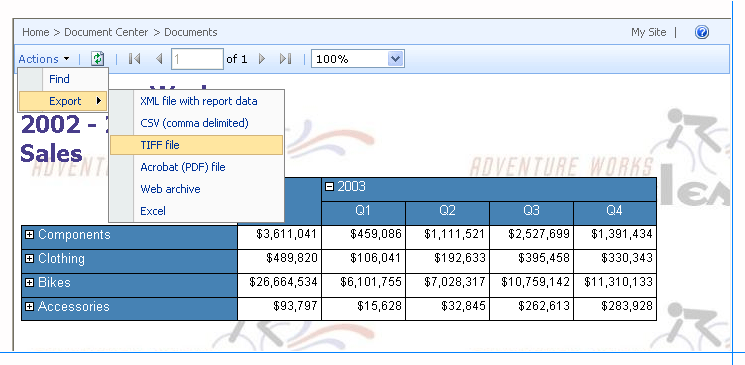
Componenti della Web Parte
L'area di visualizzazione visualizza un report in FORMATO HTML. A seconda della configurazione della web part, l'area di visualizzazione potrebbe essere ingrandita per visualizzare il report in modalità a pagina intera oppure condividere lo spazio disponibile con riquadri adiacenti e una barra degli strumenti.
La barra degli strumenti fornisce funzionalità di spostamento, ricerca, zoom ed esportazione delle pagine in modo da poter visualizzare un report in un altro formato di applicazione. Offre anche funzionalità di stampa facoltative, che offrono output di stampa impaginato per i report HTML e la possibilità di modificare le impostazioni del layout di pagina e dei margini. Apri con Generatore report, Iscriviti, Esporta e Stampa sono disponibili nel menu Azioni sulla barra degli strumenti. I controlli di spostamento e zoom delle pagine sono direttamente sulla barra degli strumenti.
Annotazioni
Non è possibile personalizzare la barra degli strumenti a meno che non si scriva codice a tale scopo, ma è possibile impostare le proprietà per nascondere tutti o alcuni dei relativi controlli.
Azione di esportazione sulla barra degli strumenti del report
L'esportazione nel menu Azioni mostra i formati dell'applicazione associati alle estensioni per il rendering distribuite in un server di report. Per determinare la disponibilità di un formato specifico, è possibile aggiungere o rimuovere un'estensione per il rendering nel server di report oppure modificare le impostazioni di configurazione per rimuovere un particolare formato di esportazione dall'elenco. È anche possibile specificare le impostazioni di configurazione nel server di report per controllare quali formati sono disponibili. È possibile modificare il comportamento predefinito di un formato specifico aggiungendo e modificando le impostazioni di configurazione per tale estensione per il rendering.
Azione di stampa sulla barra degli strumenti del report
Stampa nel menu Azioni è una funzionalità di stampa personalizzata fornita tramite Reporting Services. Quando si fa clic su Stampa, viene scaricato un controllo di stampa sul lato client ActiveX nel computer client. Nella maggior parte dei casi, l'utente che fa clic su Stampa deve disporre delle autorizzazioni di amministratore nel computer locale. È prassi comune limitare i download dei controlli ActiveX solo a quelli che dispongono delle autorizzazioni di amministratore. È possibile utilizzare Amministrazione centrale SharePoint per abilitare o disabilitare il download del controllo di stampa sul lato client.
Trovare un'azione sulla barra degli strumenti del report
La funzione Trova nel menu Azioni offre un modo per spostarsi a una posizione di destinazione nel report. È possibile cercare contenuto in un report digitando una parola o una frase che si desidera trovare. Il valore massimo di un termine di ricerca è di 256 caratteri. Quando la ricerca trova un valore corrispondente nel report, l'attenzione viene spostata nella parte del report che contiene tale valore.
Quando si immette un valore da cercare, digitare il valore come previsto che appaia nel report. Non porre una domanda, ad esempio "qual è il profitto medio per questo mese", a meno che non si prevede che ogni parola nella frase sia presente nel report.
È possibile cercare un solo termine o valore alla volta. Non è possibile usare operatori di ricerca ( ad esempio AND o OR) o simboli e caratteri jolly. Non è possibile eseguire una ricerca in una sezione incrociata dei dati, ad esempio cercando vendite nette per un determinato mese per un determinato prodotto. Per questo tipo di analisi, usare Generatore report per creare report click-through.
Le impostazioni di sicurezza del database e del modello che limitano l'accesso ai dati del report si applicano alle operazioni di ricerca. Se si cerca un valore in un report click-through che usa un modello come origine dati e non si ha accesso a parte del modello, i dati rappresentati da tale parte del modello verranno esclusi dalla ricerca.
Riquadri per specificare credenziali e parametri
Le credenziali e i parametri sono riquadri visualizzati accanto all'area di visualizzazione. Le credenziali vengono visualizzate quando la connessione all'origine dati per il report è configurata per richiedere all'utente un account e una password con diritti di accesso all'origine dati. I parametri vengono visualizzati quando il report accetta l'input dell'utente per i parametri definiti nel report.
Impostazione delle proprietà nella web part Visualizzatore report
Le proprietà della web part includono proprietà personalizzate specifiche del Visualizzatore report e proprietà generali che è possibile impostare per qualsiasi web part. Per altre informazioni, vedere Personalizzare la web part Visualizzatore report.
I report vengono aperti in modalità a pagina intera per impostazione predefinita. La modalità a pagina intera mostra la barra degli strumenti che fornisce lo spostamento, la ricerca e altre funzionalità della pagina. È possibile personalizzare la web part per modificare l'aspetto o il comportamento predefinito.
Vedere anche
Installare o disinstallare il componente aggiuntivo Reporting Services per SharePoint (SharePoint 2010 e SharePoint 2013)
Aggiungere la web part Visualizzatore report a una pagina Web (Reporting Services in modalità integrata SharePoint)