Nota
L'accesso a questa pagina richiede l'autorizzazione. È possibile provare ad accedere o modificare le directory.
L'accesso a questa pagina richiede l'autorizzazione. È possibile provare a modificare le directory.
Per visualizzare i dati aziendali in base a uno sfondo geografico, è possibile aggiungere una mappa al report. Il tipo di mappa selezionato dipende dalle informazioni che si desidera comunicare nel report. È possibile aggiungere una mappa che visualizza solo le posizioni, oppure una mappa a bolle che varia la dimensione delle bolle in base al numero di famiglie per un'area, o una mappa a marcatori che varia lo stile del marcatore in base al prodotto più redditizio per ogni negozio, oppure una mappa a linee che visualizza gli itinerari tra i negozi.
Una mappa contiene un titolo, un riquadro di visualizzazione che specifica il punto centrale e la scala, uno sfondo facoltativo del riquadro mappa Bing per il riquadro di visualizzazione, uno o più livelli che visualizzano dati spaziali e una varietà di legende che consentono agli utenti di interpretare le visualizzazioni dei dati. La figura seguente mostra le parti di base di una mappa.
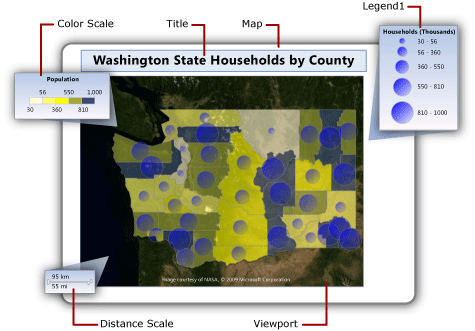
Per iniziare a usare immediatamente una mappa, vedere Tutorial: Report mappa (Report Builder) o Esempi di report (Report Builder e SSRS).
Annotazioni
È possibile salvare le mappe separatamente da un report come parti del report. Le parti del report sono elementi di report autonomi archiviati nel server di report e possono essere inclusi in altri report. Usare Report Builder per esplorare e selezionare parti dalla Galleria Parti del Report da aggiungere ai report. Utilizzare Progettazione Report o Generatore Report per salvare le parti del report da utilizzare nella Galleria Parti Report. Per altre informazioni, vedere Parti del report (Generatore report e SSRS) e Parti di report in Progettazione report (SSRS) sul Web all'indirizzo microsoft.com.
Annotazioni
È possibile creare e modificare definizioni di report (con estensione rdl) in Generatore report e in Progettazione report in SQL Server Data Tools. Ogni ambiente di creazione offre diversi modi per creare, aprire e salvare report e elementi correlati. Per ulteriori informazioni, vedere Progettazione di report in Progettazione report e Generatore report (SSRS) sul sito Web di microsoft.com.
Aggiunta di una mappa al tuo report
Per aggiungere una mappa al report, ecco un elenco dei passaggi generali da seguire:
Determinare quali dati analitici si desidera visualizzare e quali tipi di dati spaziali sono necessari. Ad esempio, per visualizzare le vendite annuali relative dei negozi su una mappa a bolle, sono necessari il nome del negozio e le vendite del negozio per i dati analitici e il nome del negozio e la posizione del negozio come latitudine e longitudine per i dati spaziali.
Decidi lo stile della mappa che vuoi. Le mappe di base visualizzano solo le posizioni. Le mappe a bolle variano la dimensione delle bolle in base a un singolo valore analitico. Le mappe di colori analitici modificano gli elementi della mappa in base a intervalli di dati analitici. Lo stile selezionato dipende sia dai dati da visualizzare che dal tipo di dati spaziali usati.
Raccogli le informazioni necessarie per specificare le origini dati spaziali, i dati spaziali, le origini dati analitici e i dati analitici. Sono incluse le stringhe di connessione alle origini dati spaziali, specificando il tipo di dati spaziali necessari e assicurandosi che i dati del report includano campi di corrispondenza che associano i dati spaziali e i dati analitici.
Eseguire la guida alla mappa per aggiungere una mappa al report. In questo modo viene aggiunto il primo livello mappa alla mappa. Eseguire la procedura guidata Livello mappa per creare livelli aggiuntivi o modificare i livelli esistenti. Le procedure guidate offrono un modo facile e veloce per iniziare. Per altre informazioni, vedere Creazione guidata mappa e Creazione guidata livello mappa (Generatore report e SSRS).
Dopo aver visualizzato in anteprima la mappa nel report, è probabile che si voglia modificare la visualizzazione mappa, modificare il modo in cui i dati variano la visualizzazione di ogni livello, fornire legende per consentire agli utenti di interpretare i dati e regolare la risoluzione per offrire un'esperienza di visualizzazione ottimale per gli utenti.
Per ulteriori informazioni, vedere Pianificare un report di mappa (Generatore report e SSRS).
Aggiunta di dati a una mappa
Una mappa usa due tipi di dati: dati spaziali e dati analitici. I dati spaziali definiscono l'aspetto della mappa, mentre i dati analitici forniscono i valori associati alla mappa. Ad esempio, i dati spaziali definiscono le posizioni delle città in un'area, mentre i dati analitici forniscono la popolazione per ogni città.
Una mappa deve avere dati spaziali; i dati analitici sono facoltativi. Ad esempio, è possibile aggiungere una mappa che visualizza solo i punti vendita in una città.
Per visualizzare i dati su una mappa, i dati analitici e i dati spaziali devono avere una relazione. Quando i dati spaziali e i dati analitici provengono dalla stessa origine, la relazione è nota. Quando i dati spaziali e i dati analitici provengono da origini diverse, è necessario specificare i campi corrispondenti per correlarli.
Dati spaziali
I dati spaziali sono costituiti da set di coordinate. I dati spaziali di un'origine dati possono essere un singolo punto, più punti, una singola riga, più righe o un set di poligoni. Ogni set di coordinate definisce un elemento mappa, ad esempio un poligono che rappresenta il contorno di una contea, una linea che rappresenta una strada o un punto che rappresenta la posizione di una città.
I dati spaziali si basano su uno dei sistemi di coordinate seguenti:
Geografico Specifica le coordinate geodesiche su una superficie sferica utilizzando longitudine e latitudine. Quando i dati spaziali sono geografici, è necessario specificare una proiezione. Una proiezione è un set di regole che specifica come disegnare oggetti con coordinate sferiche su una superficie planare. Solo i dati geografici con la stessa proiezione possono essere confrontati o combinati.
Planare Specifica le coordinate geometriche su una superficie planare utilizzando X e Y.
Ogni livello mappa visualizza un tipo di dati spaziali: poligoni, linee o punti. Per visualizzare più tipi di dati spaziali, aggiungere più livelli alla mappa. È anche possibile aggiungere un livello di mappe di Microsoft Bing. Il livello delle piastrelle non dipende dai dati spaziali. Il livello piastrelle visualizza piastrelle immagine che corrispondono alle coordinate del viewport della mappa.
Origini di dati spaziali
Sono supportate le origini di dati spaziali seguenti:
Report della galleria delle mappe. I dati spaziali sono incorporati nei report che si trovano nella raccolta mappe. Per impostazione predefinita, la raccolta mappe viene installata nell'unità<>:\Programmi\Microsoft SQL Server\Generatore report \MapGallery.
Annotazioni
Questa funzionalità di mappatura di Reporting Services utilizza i dati degli shapefile TIGER/Line forniti per gentile concessione dell'U.S. Census Bureau (http://www.census.gov/). I file di forma TIGER/Line sono un estratto di informazioni geografiche e cartografiche selezionate dal database Census MAF/TIGER I file di forma TIGER/Line sono disponibili gratuitamente dall'Ufficio del censimento degli Stati Uniti. Per ottenere altre informazioni sui file di forma TIGER/Line, vedere TIGER/Line Shapefiles and TIGER/Line Files Technical Documentation (File di forma TIGER/Line). Le informazioni sui limiti nei file shapefile TIGER/Line sono solo a scopo di raccolta e tabulazione dei dati statistici; la rappresentazione e la designazione per scopi statistici non costituisce una determinazione dell'autorità competente o dei diritti di proprietà o diritto e non sono descrizioni legali dei terreni. Census TIGER e TIGER/Line sono marchi registrati dell'U.S. Bureau of the Census.
Shapefile ESRI. I file di forma ESRI contengono dati conformi al formato dei dati spaziali del Environmental Systems Research Institute, Inc. (ESRI). I file di forma ESRI fanno riferimento a un set di file. I dati nel file con estensione shp specificano le forme geografiche o geometriche. I dati nel file con estensione dbf forniscono attributi per le forme. Per visualizzare una mappa nella visualizzazione struttura o per eseguire una mappa dal server di report, entrambi i file devono trovarsi nella stessa cartella. Quando si aggiungono dati spaziali da un file con estensione shp nel file system locale, i dati spaziali vengono incorporati nel report. Per recuperare i dati spaziali in modo dinamico in fase di esecuzione, caricare i file di forma nel server di report e quindi specificarli come origine per i dati spaziali. Per altre informazioni, vedere Ricerca di file di forma ESRI per una mappa.
Dati spaziali di SQL Server archiviati in un database. È possibile usare una query che specifica
SQLGeometryoSQLGeographytipi di dati da un database relazionale di SQL Server. Per altre informazioni, vedere Panoramica dei tipi di dati spaziali nella documentazione online di SQL Server.Nel set di risultati visualizzato in Progettazione query, ogni riga di dati spaziali viene considerata come un'unità e archiviata in un singolo elemento della mappa. Ad esempio, se sono presenti più punti definiti in una riga nel set di risultati, le proprietà di visualizzazione si applicano a tutti i punti dell'elemento della mappa.
Luoghi personalizzati che crei. È possibile aggiungere manualmente posizioni come punti incorporati a un livello punto incorporato. Per altre informazioni, vedere Aggiungere posizioni personalizzate a una mappa (Generatore report e SSRS).
Dati spaziali nella visualizzazione progettazione
Nella visualizzazione Progettazione, il processore di report visualizza dati spaziali di esempio utilizzabili per progettare il livello della mappa. I dati visualizzati dipendono dalla disponibilità dei dati spaziali:
Dati incorporati. I dati di esempio vengono recuperati dagli elementi della mappa incorporati nei livelli della mappa nel tuo report.
Collegamento al file di forma ESRI . Se sono disponibili il file di forma ESRI (con estensione shp) e il file di supporto (con estensione dbf), i dati di esempio vengono caricati dal file shape. In caso contrario, l'elaboratore di report genera dati di esempio e visualizza il messaggio Nessun dato spaziale disponibile.
Dati spaziali di SQL Server. Se l'origine dati è disponibile e le credenziali sono valide, i dati di esempio vengono caricati dai dati spaziali nel database. In caso contrario, l'elaboratore di report genera dati di esempio e visualizza il messaggio Nessun dato spaziale disponibile.
Incorporamento di dati spaziali nella definizione del report
A differenza dei dati analitici, è possibile incorporare dati spaziali per un livello mappa nella definizione del report. Quando si incorporano dati spaziali, si incorporano elementi della mappa usati nel livello mappa.
Gli elementi incorporati aumentano le dimensioni della definizione del report, ma assicurano che i dati spaziali siano sempre disponibili quando il report viene eseguito, in anteprima o nel server di report. Più dati significano più spazio di archiviazione e tempi di elaborazione più lunghi. È sempre consigliabile limitare i dati spaziali, oltre ad altri dati del report, solo alle informazioni necessarie per il report.
Controllo della risoluzione delle mappe in fase di esecuzione
Quando si modifica la risoluzione dei dati spaziali, si specifica quanto dettagliate si desidera che siano le linee disegnate su una mappa. Ad esempio, per le aree, è necessaria una granularità fino a un centinaio di metri quadrati di superficie terrestre o un miglio è un dettaglio sufficiente?
Se i dati spaziali sono incorporati nel report, la risoluzione utilizzata influisce sul numero di elementi della mappa nella definizione del report. Una risoluzione più elevata aumenta il numero di elementi necessari per disegnare bordi a tale risoluzione. Se i dati spaziali non sono incorporati nel report, il server di report calcola le righe necessarie per disegnare i bordi a tale risoluzione ogni volta che si visualizza il report. Per progettare un report che bilancia la risoluzione di visualizzazione e il tempo di rendering accettabile del report, semplificare la risoluzione della mappa al livello di dettaglio necessario nel report per visualizzare i dati analitici.
=
Dati analitici
I dati analitici sono i dati che si desidera visualizzare sulla mappa, ad esempio la popolazione per una città o il totale delle vendite per un negozio. I dati analitici possono provenire da una delle origini seguenti:
Campo del set di dati. Campo di un set di dati nel riquadro Dati report.
Campo origine dati spaziale. Un campo dalla fonte dati spaziali che è incluso nei dati spaziali. Ad esempio, un file di forma ESRI include spesso dati spaziali e analitici. I nomi dei campi dell'origine dati spaziale iniziano con # e vengono visualizzati nell'elenco a discesa dei campi quando si specifica il campo dati per le regole per un livello.
Dati incorporati per un elemento della mappa. Dopo aver incorporato poligoni, linee o punti in un report, è possibile eseguire l'override dei campi dati per singoli elementi della mappa e impostare valori personalizzati.
Quando si specificano regole per un livello e si seleziona il campo dati analitici, se il tipo di dati è numerico, il processore di report usa automaticamente la funzione predefinita Sum per calcolare i valori aggregati per l'elemento map. Se il campo non è numerico, non viene specificata alcuna funzione di aggregazione e viene usata la funzione di aggregazione implicita First. Per modificare l'espressione predefinita, modificare le opzioni per le regole per il livello. Per ulteriori informazioni, vedere Vary Polygon, Line, and Point Display by Rules and Analytical Data (Generatore report e SSRS).
Campi di corrispondenza
Per correlare i dati analitici agli elementi mappati su un livello, è necessario specificare i campi delle corrispondenze. I campi di corrispondenza vengono usati per creare una relazione tra gli elementi della mappa e i dati analitici. È possibile usare uno o più campi per trovare una corrispondenza a condizione che specifichino un valore analitico univoco per ogni posizione spaziale.
Ad esempio, per una mappa a bolle che varia le dimensioni delle bolle in base alla popolazione della città, sono necessari i dati seguenti:
Dalla fonte dei dati spaziali:
SpatialData. Campo con dati spaziali che specifica la latitudine e la longitudine della città.
Nome. Campo con il nome della città.
Area. Campo con il nome dell'area.
Dalla fonte dati analitica:
Popolazione. Campo con la popolazione della città.
Città. Campo con il nome della città.
Area. Campo con il nome del territorio, dello stato o dell'area.
In questo esempio, il nome della sola città non è sufficiente per identificare in modo univoco la popolazione. Ad esempio, ci sono molte città denominate Albany negli Stati Uniti. Per assegnare un nome a una città specifica, è necessario specificare l'area oltre al nome della città.
Comprensione del viewport della mappa
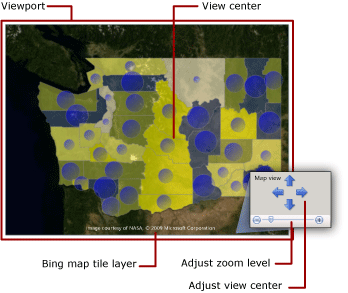
Dopo aver specificato i dati della mappa per un report, è possibile limitare l'area di visualizzazione della mappa specificando un viewport mappa. Per impostazione predefinita, il riquadro di visualizzazione è la stessa area dell'intera mappa. Per ritagliare la mappa, è possibile specificare il centro, il livello di zoom e le coordinate massime e minime che definiscono l'area da includere nel report. Per migliorare la visualizzazione della mappa nel report, è possibile spostare le legende, la scala delle distanze e la scala dei colori all'esterno del riquadro di visualizzazione. La figura seguente mostra un viewport:
Aggiunta di un livello di tessere mappa Bing
È possibile aggiungere un livello per i riquadri della mappa Bing che fornisce uno sfondo geografico per la visualizzazione mappa corrente, come definito dal riquadro di visualizzazione. Per aggiungere uno strato di tile, è necessario specificare il sistema di coordinate geografiche e il tipo di proiezione Mercator. I riquadri che corrispondono al centro del riquadro di visualizzazione e al livello di zoom selezionati vengono recuperati automaticamente dai servizi Web di Bing Maps.
È possibile personalizzare il livello specificando le opzioni seguenti:
Tipo di riquadro. Sono supportati gli stili seguenti:
Strada. Visualizza uno stile di mappa stradale con sfondo bianco, strade e testo etichetta.
Antenna. Visualizza uno stile di immagine aerea senza testo.
Ibrido. Visualizza una combinazione degli stili Road e Aerial .
Lingua per il testo visualizzato nei riquadri.
Indica se usare una connessione sicura per recuperare i riquadri dal servizio Web Bing Maps.
Per una procedura dettagliata, vedere Aggiungere, modificare o eliminare una mappa o un livello della mappa (Report Builder e SSRS).
Per altre informazioni sui riquadri, vedere Sistema di riquadri di Bing Maps. Per altre informazioni sull'uso dei riquadri della mappa Bing nel report, vedere Condizioni aggiuntive per l'utilizzo e l'Informativa sulla privacy.
Informazioni sui livelli mappa e sugli elementi della mappa
Una mappa può avere più livelli. Esistono tre tipi di livelli. Ogni livello visualizza un tipo di dati spaziali:
Livello poligono. Visualizza i contorni di aree o marcatori per il punto centrale del poligono, che viene calcolato automaticamente per ogni poligono.
Livello di linea. Visualizza linee per percorsi o itinerari.
Livello di punti. Visualizza i marcatori per le posizioni dei punti.
Quando si specifica l'origine dei dati spaziali per un livello, la procedura guidata controlla il campo dati spaziali e imposta il tipo di livello in base al suo tipo. Un elemento della mappa viene aggiunto allo strato per ogni valore dell'origine dati.
Ad esempio, per visualizzare le route di consegna da un magazzino centrale ai negozi, è possibile aggiungere due livelli: un livello punto con indicatori di puntina per visualizzare le posizioni dei negozi e un livello linea per visualizzare le route di consegna a ogni negozio dal magazzino. Il livello punto richiede dati spaziali point che specificano le posizioni di archiviazione e il livello linea richiede dati spaziali line che specificano le route di recapito.
Il quarto tipo di livello è un livello di piastrelle. Un layer di riquadri aggiunge uno sfondo di riquadri della mappa Bing che corrisponde al centro del viewport della mappa e al livello di zoom.
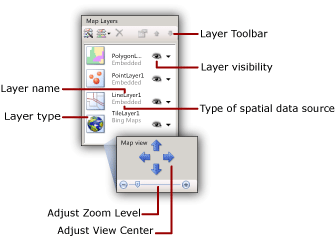
Per usare i livelli, selezionare una mappa nell'area di progettazione del report per visualizzare il riquadro Mappa. Il riquadro Mappa visualizza l'elenco dei livelli definiti per la mappa. Utilizzare questo riquadro per selezionare un livello per modificare le opzioni, modificare l'ordine di disegno dei livelli, aggiungere un livello o eseguire la procedura guidata Livello mappa, nascondere o visualizzare un livello e modificare il centro di visualizzazione e il livello di zoom per il viewport mappa. La figura seguente mostra un viewport:
Per altre informazioni sui livelli mappa, vedere Aggiungere, modificare o eliminare una mappa o un livello mappa (Generatore report e SSRS).
Proprietà di visualizzazione variabili per punti, linee e poligoni
Le opzioni di visualizzazione per gli elementi della mappa possono essere impostate a livello di livello, usando regole per il livello o su singoli elementi. Ad esempio, è possibile impostare le proprietà di visualizzazione per tutti i punti di un livello oppure impostare regole che controllano le proprietà di visualizzazione per tutti i punti di un livello indipendentemente dal fatto che siano incorporate o meno oppure è possibile eseguire l'override delle impostazioni delle proprietà di visualizzazione per punti incorporati specifici.
Quando si visualizza un report, i valori di visualizzazione visualizzati sono controllati da questa gerarchia, elencati in ordine crescente. I numeri più alti hanno la precedenza:
Proprietà del livello. Proprietà che si applicano all'intero livello. Ad esempio, usare le proprietà del livello per impostare l'origine dei dati analitici o la visibilità per l'intero livello.
Proprietà Poligono, Linea, Punto e Poligono incorporato, Linea, Punto. Proprietà applicabili a tutti gli elementi della mappa su un livello, indipendentemente dal fatto che gli elementi provenano da dati spaziali dinamici o dati spaziali incorporati. Ad esempio, usare le proprietà del punto centrale del poligono per impostare per le bolle un colore di riempimento a sfumatura che riempie le aree delle bolle dal blu scuro al blu chiaro e dall'alto verso il basso.
Regole colore, Regole dimensioni, Regole larghezza, Regole tipo marcatore. Le regole applicano proprietà a un livello quando il livello ha elementi della mappa che hanno una relazione con i dati analitici. Il tipo di regole varia in base al tipo di livello. Ad esempio, usare le regole relative alle dimensioni dei punti per variare le dimensioni delle bolle in base alla popolazione.
Sostituzione delle proprietà Polygon, Line o Point incorporate. Per gli elementi della mappa incorporati, è possibile selezionare l'opzione di override e modificare qualsiasi proprietà o valore di dati. Tutte le modifiche apportate per eseguire l'override delle regole per singoli elementi sono irreversibili. Ad esempio, puoi evidenziare un negozio specifico usando un segnaposto.
Per ulteriori informazioni, vedere Variazione della visualizzazione di Poligoni, Linee e Punti in base a Regole e Dati Analitici (Generatore report e SSRS).
Oltre a variare l'aspetto degli elementi della mappa, è possibile aggiungere interattività a punti, linee e poligoni o a livelli, nei modi seguenti:
Creare tooltip per fornire dettagli aggiuntivi su un elemento della mappa quando l'utente posiziona il puntatore sulla mappa.
Aggiungere azioni drill-through per collegarsi ad altre posizioni del report, ad altri report o a pagine Web.
Aggiungere parametri nelle espressioni che definiscono la visibilità del livello per consentire a un utente di mostrare o nascondere livelli mappa specifici.
Per altre informazioni, vedere Ordinamento interattivo, mappe di documenti e collegamenti (Builder di report e SSRS).
Informazioni sulle legende della mappa, sulla scala dei colori e sulla scala delle distanze
È possibile aggiungere un'ampia gamma di legende al report per consentire agli utenti di interpretare una mappa. Le mappe possono includere gli elementi seguenti:
Leggende. È possibile creare più legende. Gli elementi elencati in una legenda vengono generati automaticamente in base alle regole specificate per gli elementi della mappa in ogni livello. Per ogni regola, specificare la legenda da usare per visualizzarne gli elementi correlati. In questo modo, è possibile assegnare elementi da più livelli alla stessa legenda o a legende diverse.
Scala dei colori. È possibile creare una scala dei colori. In alternativa a fornire una legenda per una regola colore, è possibile visualizzare gli elementi per una regola colore nella scala dei colori. È possibile applicare più regole di colore alla scala dei colori.
Scala delle distanze. È possibile visualizzare una scala distanza. La scala della distanza visualizza una scala per la visualizzazione mappa corrente in chilometri e miglia.
È possibile posizionare le legende, la scala dei colori e la scala della distanza in posizioni discrete all'interno o all'esterno del riquadro di visualizzazione. Per altre informazioni, vedere Modificare legende mappa, scala dei colori e regole associate (Generatore report e SSRS).
Risoluzione dei problemi relativi alle mappe
I report mappa usano dati spaziali e analitici di un'ampia gamma di origini dati. Ogni livello della mappa può usare origini di dati diverse. Le proprietà di visualizzazione per ogni livello seguono una precedenza specifica in base alle proprietà del livello, alle regole, alle proprietà degli elementi della mappa.
Se non viene visualizzato il risultato desiderato quando si visualizza un report mappa, le cause principali possono provenire da una serie di problemi. Per isolare e comprendere ogni problema, è utile usare un livello alla volta. Usare il riquadro Mappa per selezionare un livello e attivarne facilmente la visibilità.
Per altre informazioni sui problemi relativi ai report mappa, vedere Risolvere i problemi relativi ai report: Report mappa (Generatore report e SSRS)
Argomenti di How-To
Questa sezione elenca le procedure che illustrano, passo per passo, come usare mappe e livelli mappa nei report.
Aggiungere, modificare o eliminare una mappa o il livello della mappa (Generatore report e SSRS)
Aggiungere percorsi personalizzati a una mappa (Generatore report e SSRS)
In questa sezione
Pianificare un report mappa (Generatore report e SSRS)
Creazione guidata mappa e Creazione guidata livello mappa (Generatore report e SSRS)
Aggiungere, modificare o eliminare una mappa o un livello mappa (Generatore report e SSRS)
Aggiungere percorsi personalizzati a una mappa (Generatore report e SSRS)
Risoluzione dei problemi dei report: Report sulle mappe (il generatore di report e SSRS)