Nota
L'accesso a questa pagina richiede l'autorizzazione. È possibile provare ad accedere o modificare le directory.
L'accesso a questa pagina richiede l'autorizzazione. È possibile provare a modificare le directory.
Dopo aver aggiunto un'area dati e alcuni campi al report Ordini vendita, è possibile formattare i campi di data e valuta e le intestazioni di colonna.
In questo argomento:
Formattare la data
Il campo Data visualizza le informazioni di data e ora per impostazione predefinita. È possibile formattarlo per visualizzare solo la data.
Per formattare un campo data
Fare clic sulla scheda Progettazione .
Fare clic con il pulsante destro del mouse sulla cella con l'espressione
[Date]di campo e quindi scegliere Proprietà casella di testo.Fare clic su Numero e quindi nel campo Categoria selezionare
Date.Nella casella Tipo selezionare 31 gennaio 2000.
Fare clic su OK.
Visualizzare in anteprima il report per visualizzare la modifica apportata al
[Date]campo e quindi tornare alla visualizzazione struttura.
Formattare la valuta
Il campo LineTotal visualizza un numero generale. Formattarlo per visualizzare il numero come valuta.
Per formattare un campo valuta
Fare clic con il pulsante destro del mouse sulla cella con l'espressione
[LineTotal]di campo e quindi scegliere Proprietà casella di testo.Fare clic su Numero e nel campo Categoria selezionare Valuta.
Se l'impostazione a livello di area è Inglese (Stati Uniti), le impostazioni predefinite devono essere:
Posizioni decimali: 2
Numeri negativi: ($ 12345,00)
Simbolo: $ Inglese (Stati Uniti)
Selezionare Usa separatore 1000 (,).
Se il testo di esempio è:$12.345.00, le impostazioni sono corrette.
Fare clic su OK.
Visualizzare in anteprima il report per visualizzare la modifica apportata al
[LineTotal]campo e quindi tornare alla visualizzazione struttura.
Modificare lo stile del testo e la larghezza delle colonne
È anche possibile modificare la formattazione della riga di intestazione per differenziarla dalle righe di dati nel report. Infine, si regolano le larghezze delle colonne.
Per formattare righe di intestazione e colonne di tabella
Fare clic sulla tabella in modo che gli handle di colonna e di riga vengano visualizzati sopra e accanto alla tabella.

Le barre grigie lungo la parte superiore e laterale della tabella sono gli handle di colonna e di riga.
Puntare alla linea tra le maniglie delle colonne in modo che il cursore si trasformi in una doppia freccia. Trascinare le colonne nella dimensione desiderata.
Selezionare la riga contenente le etichette di intestazione di colonna e, dal menu Formato, puntare su Carattere e quindi fare clic su Grassetto.
Per visualizzare in anteprima il report, fare clic sulla scheda Anteprima . Dovrebbe essere simile al seguente:
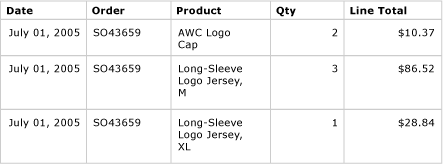
Scegliere Salva tutto dal menu File per salvare il report.
Passaggi successivi
Hai formattato correttamente le intestazioni di colonna e i valori di data e valuta. Successivamente, aggiungerai raggruppamenti e totali al report. Vedere Lezione 6: Aggiunta di raggruppamenti e totali (Reporting Services).
Vedere anche
Formattazione di numeri e date (Generatore report e SSRS)
Comportamenti di rendering (Generatore report e SSRS)