Nota
L'accesso a questa pagina richiede l'autorizzazione. È possibile provare ad accedere o modificare le directory.
L'accesso a questa pagina richiede l'autorizzazione. È possibile provare a modificare le directory.
Il dimensionamento dei dati di fatto tramite una dimensione di fatto senza filtrare correttamente i dati restituiti dalla query può causare prestazioni lente delle query. Per evitare questo problema, è possibile definire un'azione drill-through che limita il numero totale di righe restituite. Ciò migliorerà significativamente le prestazioni delle query.
Nelle attività di questo argomento si definisce un'azione drill-through per restituire informazioni dettagliate sugli ordini per le vendite ai clienti tramite Internet.
Definizione delle proprietà dell'azione Drillthrough
In Cube Designer per il cubo del tutorial di Analysis Services, fare clic sulla scheda Azioni.
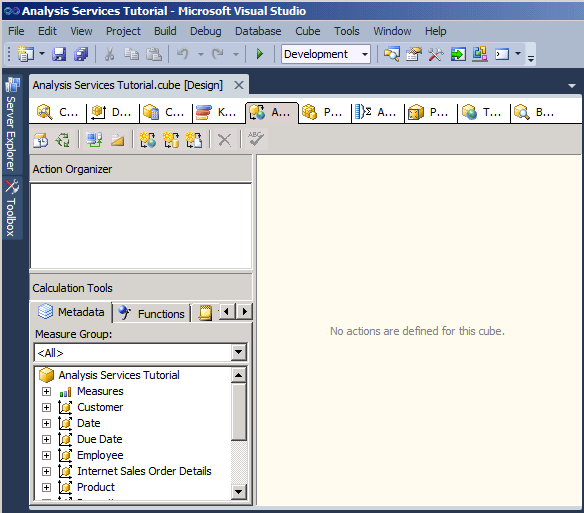
La scheda Azioni include diversi riquadri. Sul lato sinistro della scheda si trovano il riquadro Libreria azioni e il riquadro Strumenti di calcolo . Il riquadro a destra di questi due riquadri è il riquadro Visualizza , che contiene i dettagli dell'azione selezionata nel riquadro Libreria azioni .
L'immagine seguente mostra la scheda Azioni di Cube Designer.
Sulla barra degli strumenti della scheda Azioni fare clic sul pulsante Nuova azione drill-through .
Nel riquadro di visualizzazione viene visualizzato un modello di azione vuoto.
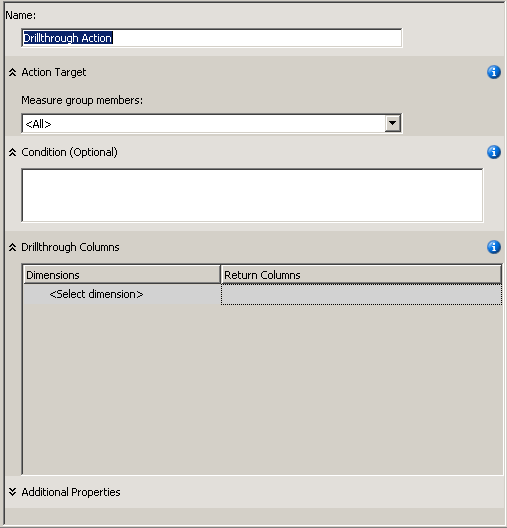
Nella casella Nome modificare il nome di questa azione in
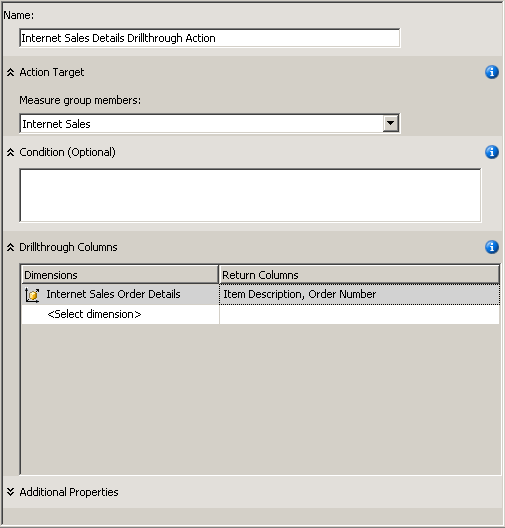
Internet Sales Details Drillthrough Action.Nell'elenco Membri del gruppo di misure selezionare Internet Sales.
Nella casella Colonne Drill-through selezionare Dettagli Ordine di Vendita Internet nell'elenco Dimensioni.
Nell'elenco Colonne restituite selezionare le caselle di controllo Descrizione elemento e Numero ordine , quindi fare clic su OK. L'immagine seguente mostra il modello Azione come dovrebbe essere visualizzato a questo punto in questa procedura.
 Casella
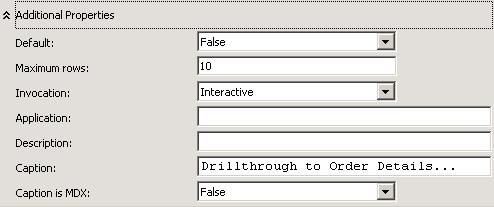
 Espandere la casella Proprietà aggiuntive , come illustrato nell'immagine seguente.
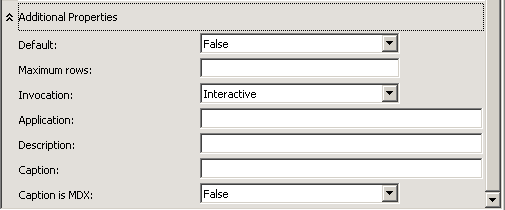
Nella casella Numero massimo di righe digitare
10.Nella casella Didascalia, inserire
Drillthrough to Order Details....Queste impostazioni limitano il numero di righe restituite e specificano la didascalia visualizzata nel menu dell'applicazione client. L'immagine seguente mostra queste impostazioni nella casella Proprietà aggiuntive .
Uso dell'azione drill-through
Scegliere Distribuisci Analysis Services Tutorial dal menu Compila.
Al termine della distribuzione, fare clic sulla scheda Browser nella Progettazione di cubi per il cubo del Tutorial di Analysis Services e quindi fare clic sul pulsante Riconnetti.
Avviare Excel.
Aggiungere la misura Internet Sales-Sales Amount all'area Valori.
Aggiungere la gerarchia definita dall'utente Customer Geography dalla cartella Location nella dimensione Customer all'area Filtro report .
Nella PivotTable, in Cliente Geografia, aggiungere un filtro che seleziona un singolo cliente. Espandi Tutti i clienti, espandi Australia, Queensland, Espandi Brisbane, espandi 4000, seleziona la casella di controllo per Adam Powell e quindi fai clic su OK.
Le vendite totali dei prodotti di Adventure Works Cycles ad Adam Powell vengono visualizzate nell'area dati.
Fare clic con il pulsante destro del mouse sull'importo delle vendite, scegliere Azioni aggiuntive e quindi fare clic su Approfondimento nei Dettagli ordine.
I dettagli degli ordini spediti ad Adam Powell vengono visualizzati nel Visualizzatore di campioni di dati, come mostrato nell'immagine seguente. Tuttavia, alcuni dettagli aggiuntivi sarebbero utili, ad esempio la data di ordine, la data di scadenza e la data di spedizione. Nella procedura successiva verranno aggiunti questi dettagli aggiuntivi.

Chiudere Excel/
Modifica dell'Azione "Drill-through"
Apri Dimension Designer per la dimensione Internet Sales Order Details.
Si noti che per questa dimensione sono stati definiti solo tre attributi.
Nel riquadro Vista origine dati fare clic con il pulsante destro del mouse su un'area aperta e quindi scegliere Mostra tutte le tabelle.
Scegliere Autolayout dal menu Formato e quindi fare clic su Diagramma.
Individua InternetSales (dbo.FactInternetSales) facendo clic con il pulsante destro del mouse su un'area aperta del riquadro Visualizzazione origine dati. Fare quindi clic su Trova tabella, fare clic su InternetSalese fare clic su OK.
Creare nuovi attributi in base alle colonne seguenti:
OrderDateKey
DueDateKey
ShipDateKey
Modificare la proprietà Name per l'attributo Order Date Key su
Order Date. Quindi, fare clic sul pulsante Sfoglia per la proprietà Name Column e nella finestra di dialogo Name Column selezionare Date come tabella di origine e selezionare SimpleDate come colonna di origine. Fare clic su OK.Modificare la proprietà Name per l'attributo Due Date Key in
Due Datee quindi, usando lo stesso metodo dell'attributo Order Date Key , modificare la proprietà Name Column per questo attributo impostandola su Date.SimpleDate (WChar).Modificare la proprietà Name per l'attributo
Ship DateShip Date Key in e quindi modificare la proprietà Name Column per questo attributo impostandola su Date.SimpleDate (WChar).Passare alla scheda Azioni di Progettazione Cubo per il cubo Analysis Services Tutorial.
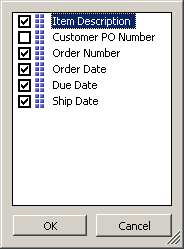
Nella casella Colonne drill-through selezionare le caselle di controllo per aggiungere le colonne seguenti all'elenco Colonne restituite e quindi fare clic su OK:
Data dell'ordine
Data di scadenza
Data spedizione
L'immagine seguente mostra queste colonne selezionate.
Revisione dell'azione drill-through modificata
Scegliere Distribuisci Analysis Services Tutorial dal menu Compila.
Al termine della distribuzione, passare alla scheda Browser in Cube Designer per il cube del Tutorial di Analysis Services e quindi fare clic sul pulsante Riconnetti.
Avviare Excel.
Ricreare la tabella pivot usando Internet Sales-Sales Amount nell'area Valori e geografia del cliente nel filtro del report.
Aggiungere un filtro che seleziona da Tutti i clienti, Australia, Queensland, Brisbane, 4000, Adam Powell.
Fare clic sulla cella Internet Sales-Sales Quantità di dati, scegliere Azioni aggiuntive e quindi fare clic su Drillthrough ai Dettagli dell'ordine.
I dettagli di questi ordini spediti ad Adam Powell vengono visualizzati in un foglio di lavoro temporaneo. Sono inclusi la descrizione dell'articolo, il numero dell'ordine, la data di scadenza, la data di scadenza e le informazioni sulla data di spedizione, come illustrato nell'immagine seguente.

Lezione successiva
Lezione 9: Definizione di prospettive e traduzioni
Vedere anche
Azioni (Servizi di analisi - Dati multidimensionali)
Azioni nei modelli multidimensionali
Relazioni tra dimensioni
Definizione di una relazione di fatto
Definire una relazione di fatto e le proprietà delle relazioni dei fatti