Nota
L'accesso a questa pagina richiede l'autorizzazione. È possibile provare ad accedere o modificare le directory.
L'accesso a questa pagina richiede l'autorizzazione. È possibile provare a modificare le directory.
Gli utenti desiderano dimensionare i dati dei fatti con granularità o specificità diverse per scopi diversi. Ad esempio, i dati di vendita per rivenditori o vendite Internet possono essere registrati per ogni giorno, mentre le informazioni sulla quota di vendita possono esistere solo a livello di mese o trimestre. In questi scenari, gli utenti desiderano una dimensione temporale con un dettaglio differente o livello di granularità per ogni tabella di fatti distinta. Anche se è possibile definire una nuova dimensione del database come dimensione temporale con questa granularità diversa, è possibile usare Analysis Services in modo più semplice.
Per impostazione predefinita in Analysis Services, quando una dimensione viene utilizzata all'interno di un gruppo di misure, la granularità dei dati all'interno di tale dimensione si basa sull'attributo chiave della dimensione. Ad esempio, quando una dimensione temporale viene inclusa all'interno di un gruppo di misure e la granularità predefinita della dimensione temporale è giornaliera, la granularità predefinita della dimensione all'interno del gruppo di misure è giornaliera. Molte volte ciò è appropriato, ad esempio per i gruppi di misure Internet Sales e Reseller Sales in questa esercitazione. Tuttavia, quando tale dimensione è inclusa in altri tipi di gruppi di misure, ad esempio in una quota di vendita o in un gruppo di misure di bilancio, una granularità mensile o trimestrale è in genere più appropriata.
Per specificare una granularità per una dimensione del cubo diversa dalla granularità predefinita, modificare l'attributo di granularità per una dimensione del cubo utilizzata all'interno di un determinato gruppo di misure nella scheda Utilizzo dimensioni di Progettazione cubi. Quando si modifica la granularità di una dimensione all'interno di un gruppo di misure specifico in un attributo diverso dall'attributo chiave per tale dimensione, è necessario garantire che tutti gli altri attributi nel gruppo di misure siano direttamente o indirettamente correlati al nuovo attributo di granularità. A tale scopo, specificare le relazioni tra tutti gli altri attributi e l'attributo specificato come attributo di granularità nel gruppo di misure. In questo caso, si definiscono relazioni di attributi aggiuntive anziché modificare le relazioni tra attributi. L'attributo specificato come attributo di granularità diventa effettivamente l'attributo chiave all'interno del gruppo di misure per gli attributi rimanenti nella dimensione. Se non si specificano le relazioni tra attributi in modo appropriato, Analysis Services non sarà in grado di aggregare correttamente i valori, come si vedrà nelle attività di questo argomento.
Per altre informazioni, vedere Relazioni tra dimensioni, Definire una relazione regolare e le proprietà delle relazioni regolari.
Nelle attività di questo argomento si aggiunge un gruppo di misure Sales Quotas e si definisce la granularità della dimensione Date in questo gruppo di misure da impostare su base mensile. Si definiscono quindi le relazioni tra l'attributo month e altri attributi della dimensione per garantire che Analysis Services aggrega correttamente i valori.
Aggiunta di tabelle e definizione del gruppo di misure Sales Quotas
Passa alla vista della fonte dati Adventure Works DW 2012.
Fare clic con il pulsante destro del mouse in un punto qualsiasi del riquadro Libreria diagrammi , scegliere Nuovo diagramma e quindi denominare il diagramma
Sales Quotas.Trascinare le tabelle Employee, Sales Territory e
Datedal riquadro Tabelle nel riquadro Diagramma .Aggiungere la tabella FactSalesQuota al riquadro Diagramma facendo clic con il pulsante destro del mouse in un punto qualsiasi del riquadro Diagramma e scegliendo Aggiungi/Rimuovi tabelle.
Si noti che la tabella SalesTerritory è collegata alla tabella FactSalesQuota tramite la tabella Employee .
Esaminare le colonne nella tabella FactSalesQuota e quindi esplorare i dati in questa tabella.
Si noti che la granularità dei dati all'interno di questa tabella è il trimestre del calendario, ovvero il livello di dettaglio più basso nella tabella FactSalesQuota.
In Progettazione vista origine dati modificare la proprietà FriendlyName della tabella FactSalesQuota in
SalesQuotas.Passare al cubo Analysis Services Tutorial e quindi fare clic sulla scheda Struttura cubo .
Fare clic con il pulsante destro del mouse in un punto qualsiasi del riquadro Misure , scegliere Nuovo gruppo di misure, fare clic
SalesQuotasnella finestra di dialogo Nuovo gruppo di misure e quindi scegliere OK.Il
Sales Quotasgruppo di misure viene visualizzato nel riquadro Misure . Nel riquadro Dimensioni si noti che viene definita anche una nuovaDatedimensione del cubo in base alla dimensione delDatedatabase. Viene definita una nuova dimensione del cubo correlata al tempo perché Analysis Services non conosce le dimensioni del cubo correlate all'ora esistenti da correlare alla colonna DateKey nella tabella dei fatti FactSalesQuota sottostante il gruppo di misure Sales Quotas. Questo verrà modificato più avanti in un'altra attività in questo tema.Espandere il
Sales Quotasgruppo di misure.Nel riquadro Misure selezionare Sales Amount Quota e quindi impostare il valore per la proprietà FormatString su Currency nella finestra Proprietà.
Selezionare la misura Sales Quotas Count e quindi digitare
#,#come valore per la proprietà FormatString nella finestra Proprietà.Eliminare la misura Calendar Quarter dal
Sales Quotasgruppo di misure.Analysis Services ha rilevato la colonna sottostante la misura Calendar Quarter come una colonna che contiene metriche. Tuttavia, questa colonna e la colonna CalendarYear contengono i valori che verranno usati per collegare il gruppo di misure Sales Quotas alla dimensione Date più avanti in questo argomento.
Nel riquadro Misure fare clic con il pulsante destro del mouse sul
Sales Quotasgruppo di misure e quindi scegliere Nuova misura.Verrà visualizzata la finestra di dialogo Nuova misura contenente le colonne di origine disponibili per una misura con un tipo di utilizzo Sum.
Nella finestra di dialogo Nuova misura, selezionare Conteggio valori distinti nell'elenco Utilizzo, verificare che
SalesQuotassia selezionato nell'elenco Tabella di origine, selezionare EmployeeKey nell'elenco Colonna di origine e quindi fare clic su OK.Si noti che la misura viene creata in un nuovo gruppo di misure denominato Sales Quotas 1. Le misure conteggio distinte in SQL Server vengono create nei propri gruppi di misure per ottimizzare le prestazioni di elaborazione.
Modificare il valore per la proprietà Name per la misura Employee Key Distinct Count in
Sales Person Counte quindi digitare#,#come valore per la proprietà FormatString .
Esplorazione delle misure nel gruppo di misure Quota di vendita per data
Scegliere Distribuisci Analysis Services Tutorial dal menu Compila.
Al termine della distribuzione, fare clic sulla scheda Browser nella Progettazione di cubi per il cubo del Tutorial di Analysis Services e quindi fare clic sul pulsante Riconnetti.
Fare clic sulla scorciatoia di Excel e quindi su Abilita.
Nell'elenco campi della tabella pivot, espandi il gruppo di misure
Sales Quotase trascina la misura "Quota Importo Vendite" nell'area Valori.Espandere la dimensione Sales Territory e quindi trascinare la gerarchia definita dall'utente Sales Territories in Etichette di riga.
Si noti che la dimensione del cubo Sales Territory non è correlata, direttamente o indirettamente, alla tabella Fact Sales Quota, come illustrato nell'immagine seguente.
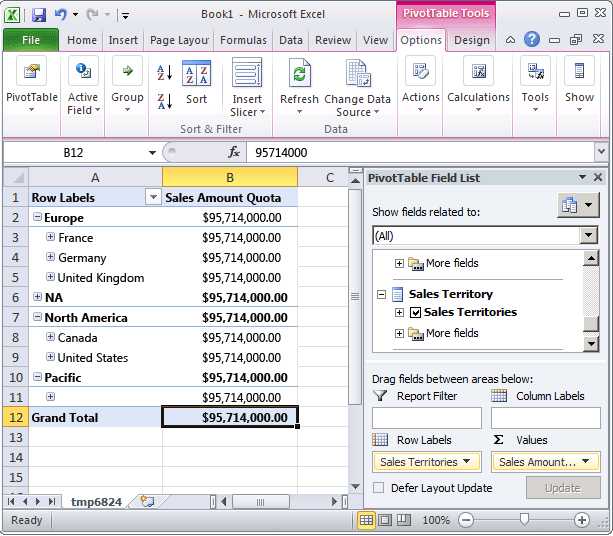
Nella serie successiva di passaggi di questo argomento si definirà una relazione di dimensione di riferimento tra questa dimensione e questa tabella dei fatti.
Spostare la gerarchia utente Sales Territories dall'area Etichette righe all'area Etichette di colonna.
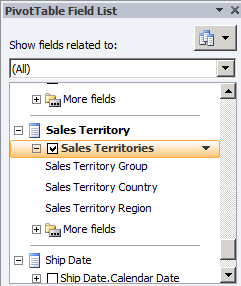
Nell'elenco Campo tabella pivot selezionare la gerarchia definita dall'utente Sales Territories e quindi fare clic sulla freccia giù a destra.
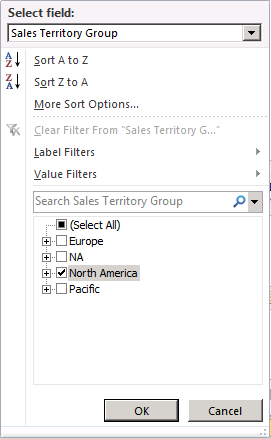
Nel filtro fare clic sulla casella di controllo Seleziona tutto per deselezionare tutte le selezioni e quindi scegliere solo America del Nord.
Nell'elenco dei campi della tabella pivot, espandere
Date.Trascina la gerarchia utente Date.Fiscal Date nelle etichette di riga
Nella PivotTable fare clic sulla freccia giù accanto a Etichette di riga. Cancella tutti gli anni ad eccezione del FY 2008.
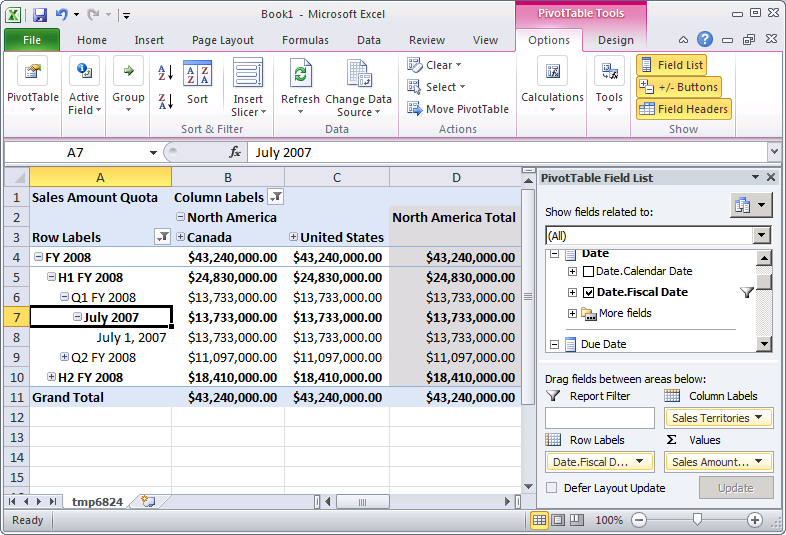
Si noti che viene visualizzato solo il membro di luglio 2007 del livello Month, anziché il membro luglio 2007, agosto, 2007 e settembre 2007 del livello Month e che solo il membro
Datedel livello 1 luglio 2007 viene visualizzato anziché tutti i 31 giorni. Questo comportamento si verifica perché la granularità dei dati nella tabella dei fatti è a livello di trimestre e la granularità dellaDatedimensione è il livello giornaliero. Questo comportamento verrà modificato nell'attività successiva di questo argomento.Si noti anche che il valore Sales Amount Quota per i livelli mese e giorno è lo stesso valore del livello del trimestre, $13.733.000.00. Questo avviene perché il livello più basso di dati nel gruppo di misure Sales Quotas è a livello di trimestre. Questo comportamento verrà modificato nella lezione 6.
L'immagine seguente mostra i valori per Sales Amount Quota.
Definizione delle proprietà di utilizzo delle dimensioni per il gruppo di misure Sales Quotas
Aprire Progettazione dimensioni per la dimensione Employee , fare clic con il pulsante destro del mouse su SalesTerritoryKey nel riquadro Vista origine dati e quindi scegliere Nuovo attributo da colonna.
Nel riquadro Attributi selezionare SalesTerritoryKey e quindi impostare la proprietà AttributeHierarchyVisible su False nella finestra Proprietà, impostare la proprietà AttributeHierarchyOptimizedState su NotOptimized e impostare la proprietà AttributeHierarchyOrdered su False.
Questo attributo è necessario per collegare la dimensione Sales Territory ai
Sales Quotasgruppi di misure e Sales Quotas 1 come dimensione a cui si fa riferimento.In Cube Designer per il cubo Analysis Services Tutorial, fare clic sulla scheda Utilizzo dimensioni e quindi esaminare l'utilizzo delle dimensioni all'interno dei gruppi di misure Sales Quotas 1.
Si noti che le dimensioni Employee e
Datesono collegate ai gruppi di misure Sales Quotas e Sales Quotas 1 tramite relazioni regolari. Si noti anche che la dimensione del cubo Sales Territory non è collegata a uno di questi gruppi di misure.Fare clic sulla cella in corrispondenza dell'intersezione della dimensione Sales Territory e del
Sales Quotasgruppo di misure e quindi fare clic sul pulsante Sfoglia (...). Verrà visualizzata la finestra di dialogo Definisci relazione .Nell'elenco Seleziona tipo di relazione selezionare Riferimento.
Nell'elenco Dimensione intermedia selezionare Dipendente.
Nell'elenco Attributo dimensione di riferimento, selezionare Sales Territory Region.
Nell'elenco Attributo dimensione intermedia, selezionare Sales Territory Key. La colonna chiave per l'attributo Sales Territory Region è la colonna SalesTerritoryKey.
Verificare che la casella di controllo Materialize sia selezionata.
Fare clic su OK.
Fare clic sulla cella nell'intersezione della dimensione Sales Territory e del gruppo di misure Sales Quotas 1 e quindi fare clic sul pulsante Sfoglia (...). Verrà visualizzata la finestra di dialogo Definisci relazione .
Nell'elenco Seleziona tipo di relazione selezionare Riferimento.
Nell'elenco Dimensione intermedia selezionare Dipendente.
Nell'elenco Attributo dimensione riferimento, selezionare Regione territorio vendite.
Nell'elenco Attributo dimensione intermedia, selezionare Chiave Territorio di Vendita. La colonna chiave per l'attributo Sales Territory Region è la colonna SalesTerritoryKey.
Verificare che la casella di controllo Materialize sia selezionata.
Fare clic su OK.
Eliminare la dimensione del
Datecubo.Anziché avere quattro dimensioni del cubo correlate all'ora, si userà la dimensione del
Sales Quotascubo Order Date nel gruppo di misure come data rispetto alla quale verranno dimensionate le quote di vendita. Questa dimensione del cubo verrà usata anche come dimensione della data primaria nel cubo.Nell'elenco Dimensioni rinominare la dimensione del cubo Order Date in
Date.La ridenominazione della dimensione Order Date a
Daterende più facile per gli utenti comprendere il suo ruolo come dimensione data primaria in questo cubo.Fare clic sul pulsante Sfoglia (...) nella cella in corrispondenza dell'intersezione del
Sales Quotasgruppo di misure e dellaDatedimensione.Nella finestra di dialogo Definisci relazione selezionare Regolare nell'elenco Seleziona tipo di relazione .
Nell'elenco Degli attributi di granularità selezionare Calendar Quarter.
Si noti che viene visualizzato un avviso per notificare che, poiché è stato selezionato un attributo non chiave come attributo di granularità, è necessario assicurarsi che tutti gli altri attributi siano direttamente o indirettamente correlati all'attributo di granularità specificandoli come proprietà membro.
Nell'area Relazione della finestra di dialogo Definisci relazione collegare le colonne della dimensione CalendarYear e CalendarQuarter della tabella sottostante la dimensione del cubo Date alle colonne CalendarYear e CalendarQuarter della tabella sottostante il gruppo di misure Sales Quota e quindi fare clic su OK.
Annotazioni
Calendar Quarter viene definito come attributo di granularità per la dimensione del cubo Date nel gruppo di misure Sales Quotas, ma l'attributo Date continua a essere l'attributo di granularità per i gruppi di misure Internet Sales e Reseller Sales.
Ripetere i quattro passaggi precedenti per il gruppo di misure Sales Quotas 1 .
Definizione delle relazioni tra l'attributo Calendar Quarter e gli altri attributi della dimensione nella dimensione Date
Passare a Progettazione dimensioni per la
Datedimensione e quindi fare clic sulla scheda Relazioni tra attributi .Si noti che anche se Calendar Year è collegato a Calendar Quarter tramite l'attributo Calendar Semester , gli attributi del calendario fiscale sono collegati l'uno all'altro; non sono collegati all'attributo Calendar Quarter e pertanto non verranno aggregati correttamente nel
Sales Quotasgruppo di misure.Nel diagramma fare clic con il pulsante destro del mouse sull'attributo Calendar Quarter e quindi scegliere Nuova relazione tra attributi.
Nella finestra di dialogo Crea relazione tra attributil'attributo di origine è Calendar Quarter. Impostare Attributo correlato su Trimestre fiscale.
Fare clic su OK.
Si noti che viene visualizzato un messaggio di avviso che informa che la
Datedimensione contiene una o più relazioni tra attributi ridondanti che potrebbero impedire l'aggregazione dei dati quando un attributo non chiave viene utilizzato come attributo di granularità.Eliminare la relazione tra l'attributo Month Name e l'attributo Fiscal Quarter .
Scegliere Save All (Salva tutti) dal menu File.
Esplorazione delle misure nel gruppo di misure delle quote di vendita per data
Scegliere Distribuisci Analysis Services Tutorial dal menu Compila.
Al termine della distribuzione, fare clic sulla scheda Browser nel Designer Cubi per il cubo di Analysis Services Tutorial e quindi fare clic su Riconnetti.
Fare clic sulla scorciatoia di Excel e quindi su Abilita.
Trascinare la misura Sales Amount Quota nell'area Valori.
Trascinare la gerarchia utente Sales Territories sulle Etichette di colonna e quindi filtrare su America del Nord.
Trascinare la gerarchia utente Date.FiscalDate nelle etichette di riga, quindi fare clic sulla freccia giù accanto a Etichette di riga nella tabella pivot e deselezionare tutte le caselle di controllo diverse da FY 2008, per visualizzare solo l'anno fiscale 2008.
Clicca su OK.
Espandere FY 2008, espandere H1 FY 2008, quindi espandere Q1 FY 2008.
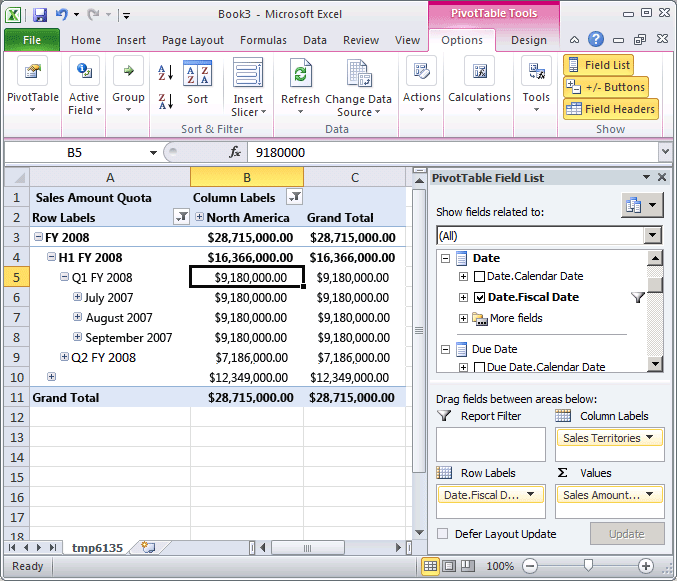
L'immagine seguente mostra una PivotTable per il cubo del Tutorial di Analysis Services, con il gruppo di misure Sales Quota correttamente dimensionato.
Si noti che ciascun membro del livello del trimestre fiscale ha lo stesso valore di quest’ultimo. Usando il Q1 FY 2008 come esempio, la quota di partecipazione di $9,180,000.00 per Q1 FY 2008 è anche il valore per ciascuno dei suoi membri. Questo comportamento si verifica perché la granularità dei dati nella tabella dei fatti è a livello di trimestre e la granularità della dimensione Date è anche a livello di trimestre. Nella lezione 6 si apprenderà come allocare l'importo trimestrale proporzionalmente a ogni mese.
Lezione successiva
Lezione 6: Definizione dei calcoli
Vedere anche
Relazioni tra dimensioni
Definire una relazione regolare e le proprietà delle relazioni regolari
Usare diagrammi in Progettazione vista origine dati (Analysis Services)