Nota
L'accesso a questa pagina richiede l'autorizzazione. È possibile provare ad accedere o modificare le directory.
L'accesso a questa pagina richiede l'autorizzazione. È possibile provare a modificare le directory.
Dopo aver creato un modello di clustering, è possibile importarlo in Visio usando la forma Cluster e quindi continuare a personalizzare e migliorare il layout. Le forme di data mining per Visio includono i controlli personalizzati seguenti per l'utilizzo dei diagrammi di data mining:
Rappresentazione dei controlli per il diagramma cluster
Queste opzioni fanno parte della Creazione guidata cluster avviata quando si rilascia una forma nell'area di lavoro di Visio.
Data Mining Layout barra degli strumenti
Queste opzioni vengono aggiunte all'area di lavoro di Visio per interagire con la forma di data mining. Le opzioni sono diverse a seconda del tipo di modello di data mining in uso.
Creare un diagramma di gruppo
Questa procedura dettagliata illustra come compilare e personalizzare un diagramma di clustering in Visio.
Per procedere, è necessario disporre di un modello di clustering già disponibile. Se non si dispone di un modello, utilizzare la procedura guidata Cluster Wizard (Componenti aggiuntivi di data mining per Excel) e creare un modello usando il set di dati Training nella cartella di lavoro di esempio, utilizzando tutte le impostazioni predefinite.
Utilizzare la creazione guidata della forma Cluster di Visio
Se nell'elenco Forme non viene visualizzato Microsoft Data Mining Shapes , fare clic su Altre forme, selezionare Apri Stencil e aprire il modello dal percorso di installazione predefinito.
<unità>:\Programmi\Microsoft SQL Server 2012 DM Add-Ins
Trascinare la forma Cluster nella pagina.
Nella pagina iniziale della Creazione guidata per forme cluster di Visio fare clic su Avanti.
Nella pagina Selezione origine dati della Creazione guidata cluster scegliere una connessione a un server Analysis Services contenente i modelli di data mining da visualizzare.
Selezionare un modello di data mining appropriato e fare clic su Avanti.
Per assicurarsi di scegliere un modello di clustering, esaminare la descrizione nel riquadro Proprietà .
Se la connessione ha esito positivo, nella pagina Opzioni per il diagramma cluster si decide quale tipo di diagramma del cluster includere nella presentazione di Visio:
Mostra solo le forme del cluster
Questa opzione crea un semplice diagramma cluster, con ogni cluster rappresentato da un rettangolo o da un'altra forma sceltaVisualizzare i cluster con il grafico delle caratteristiche
Questa opzione crea lo stesso grafico precedente, ma all'interno delle forme sono istogrammi che descrivono le caratteristiche del cluster.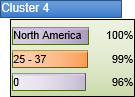
Visualizzare i cluster con grafico di discriminazione
Questa opzione crea lo stesso grafico del diagramma cluster, ma elenca invece le caratteristiche del cluster corrente che la distinguono maggiormente da altri cluster.È possibile passare a un altro tipo di grafico dopo che la procedura guidata ha creato il diagramma facendo clic con il pulsante destro del mouse su un cluster e selezionando un nuovo tipo di grafico. Per il momento, scegliere l'opzione Mostra cluster con grafico delle caratteristiche.
Lasciare l'opzione Numero di righe nel grafico come 5.
Questa opzione non modifica il numero di cluster nel modello; limita semplicemente il numero di attributi che possono essere visualizzati come funzionalità di ogni cluster.
Tuttavia, l'opzione funge da filtro sui dati del grafico, quindi non è possibile aumentare il numero di elementi in un secondo momento.
Fare clic su Avanzate.
La finestra di dialogo Opzioni cluster consente di personalizzare l'aspetto visivo delle forme usate nel diagramma. È possibile modificare i colori usati nel grafico e la forma usata per i cluster.
Il controllo Shading Variable non funziona in Office 2013.

Suggerimento: Alcuni colori possono essere modificati successivamente utilizzando i temi di Visio e i controlli di modifica delle figure. Tuttavia, i temi di Visio sostituiranno anche alcune di queste selezioni di colori, pertanto è consigliabile iniziare con i colori predefiniti e applicare gradualmente le modifiche.
Fare clic su Fine per creare il grafico.
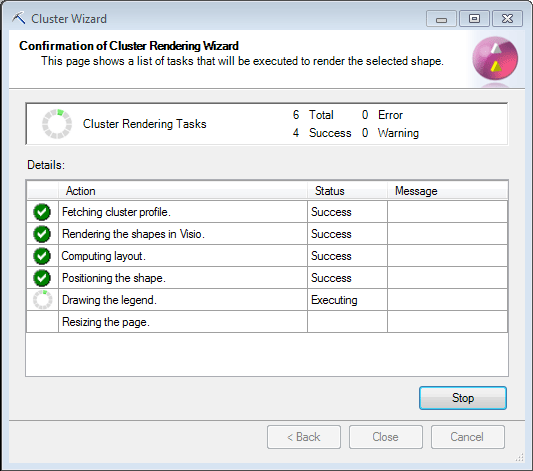
La procedura guidata recupera informazioni dal modello di data mining, renderizza le forme e popola ogni cluster con attributi e valori.
Esplorare e modificare il diagramma completato
Al termine del diagramma, è possibile continuare a personalizzare l'aspetto usando i controlli di Visio, come illustrato nell'esempio seguente.
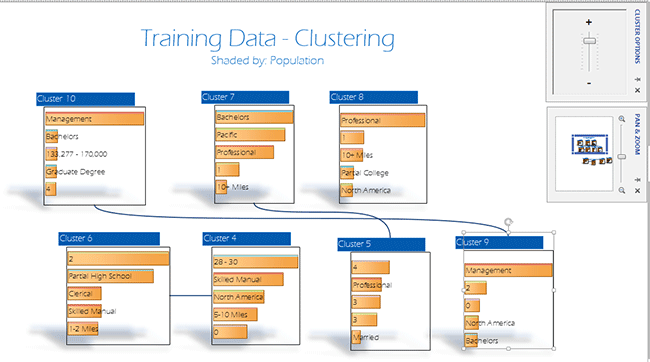
Tutte le forme di base del cluster vengono generate dalla procedura guidata; usare gli strumenti seguenti per aggiornare e personalizzare il diagramma:
Trascinare il dispositivo di scorrimento nel controllo Opzioni cluster per filtrare le relazioni più deboli e semplificare il diagramma.
Utilizzare l'opzione PaginaRe-Layout di Visio per sperimentare layout di cluster diversi.
Usare l'opzione Connettori nella scheda Progettazione per modificare lo stile del connettore per impedire alle linee di attraversare i cluster.
Fare clic sulla barra multifunzione Componenti aggiuntivi e quindi visualizzare una delle barre degli strumenti personalizzate usate per l'utilizzo dei diagrammi di data mining:
Impaginazione
Ottimizza la disposizione dei cluster per adattarsi alla pagina corrente.Ridimensiona pagina
Questo controllo era destinato alle versioni HTML precedenti. Utilizzare invece i controlli di ridimensionamento della pagina di Visio.Descrizione
Se è selezionato un cluster, fare clic su questa opzione per visualizzare i dettagli sul cluster.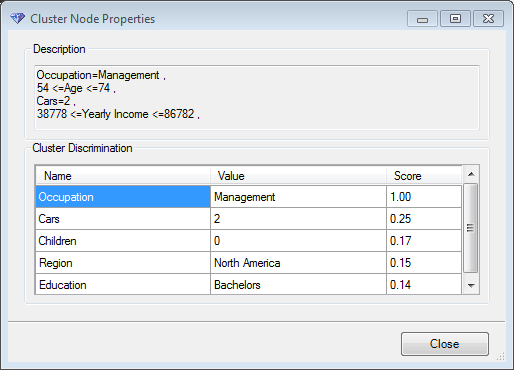
Intensità del bordo
Visualizza i punteggi di attendibilità sulle linee che connettono i cluster.Tuttavia, se si applica una formattazione speciale diversa dall'impostazione predefinita generata dalla procedura guidata, inclusi alcuni sfondi, questi numeri potrebbero non essere visibili.
Controllo scorrevole
Filtra le righe tra i cluster. Spostando il cursore verso l'alto si rimuovono tutte le associazioni tranne le più importanti.ombreggiatura
Questo controllo non funziona in Office 2013.Utilizzare il controllo Panoramica e Zoom nell'area Riquadro attività della barra multifunzione Visualizzazione di Visio, per concentrarsi su un set di cluster e navigare nel diagramma.
Fare clic con il pulsante destro del mouse su qualsiasi cluster per visualizzare le opzioni specifiche della forma del cluster:
Modificare lo stile del grafico.
Aggiungere un grafico delle caratteristiche del cluster.
Aggiungere un grafico di discriminazione dei cluster.