Nota
L'accesso a questa pagina richiede l'autorizzazione. È possibile provare ad accedere o modificare le directory.
L'accesso a questa pagina richiede l'autorizzazione. È possibile provare a modificare le directory.
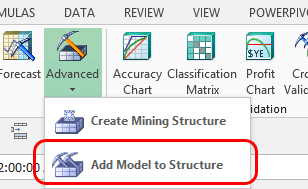
Quando si fa clic su Aggiungi modello a struttura, viene avviata una procedura guidata che consente di creare un nuovo modello di data mining da utilizzare con una struttura di data mining esistente. Questa opzione è utile perché consente di confrontare i modelli basati sugli stessi dati o di creare modelli personalizzati.
Se l'istanza di Analysis Services non contiene già i dati necessari, utilizzare la procedura guidata Crea struttura di data mining (componenti aggiuntivi di data mining di SQL Server) per configurare una struttura di data mining. In alternativa, è possibile avviare una delle procedure guidate di modellazione e quindi aggiungere un nuovo modello alla struttura creata dalla procedura guidata.
Per creare modelli avanzati usando algoritmi non supportati dalle procedure guidate, creare una struttura di data mining e quindi aggiungere un modello usando l'editor di query avanzate di data mining.
Aggiungere un nuovo modello a una struttura esistente
Nella barra multifunzione Data mining fare clic sulla freccia in Avanzate e quindi selezionare Aggiungi modello a struttura.
Nella finestra di dialogo Seleziona struttura scegliere la struttura contenente i dati da usare e quindi fare clic su Avanti.
Suggerimento: se non si è certi della struttura di data mining contenente i dati necessari, utilizzare la procedura guidata Modello documento per visualizzare le colonne e le statistiche di base sui dati.
Se non riesci a trovare una struttura di data mining, controlla la connessione che stai attualmente utilizzando. Potrebbe essere necessario aprire una connessione a un server diverso.
Nella finestra di dialogo Seleziona algoritmo di data mining scegliere un algoritmo di data mining da utilizzare nel nuovo modello di data mining.
È importante notare che la finestra di dialogo offre molte più opzioni di quelle visualizzate nelle procedure guidate. È possibile creare un modello usando qualsiasi algoritmo supportato nel server Analysis Services, purché i dati siano compatibili.
È consigliabile anche fare clic sul pulsante Parametri per aprire la finestra di dialogo Parametri algoritmo e personalizzare i parametri nell'algoritmo. Questa opzione è il modo più semplice per creare modelli di data mining personalizzati.
Fare clic su Avanti.
Nella finestra di dialogo Seleziona colonne esaminare l'elenco delle colonne e, se necessario, modificare l'utilizzo delle colonne in uno di questi valori:
Input. Indica che la colonna contiene variabili che possono influire sul risultato e che devono essere usate come input per il modello.
Input e previsione. Indica che i dati devono essere usati come input e che si vogliono stimare anche questi valori.
Prevedi solo. Indica che i dati non devono essere usati come input per il modello.
Chiave. Ogni modello richiede almeno una chiave. A seconda del tipo di modello, è anche possibile scegliere chiavi speciali aggiuntive, ad esempio SequenceKey o TimeKey.
Non usare. Indica che i dati non devono essere usati nel modello, anche se presenti nella struttura.
Fare clic sul pulsante sfoglia (...) per aprire la finestra di dialogo Imposta i flag del modello di colonna.
Richiedere un minuto per verificare che l'utilizzo di ogni colonna di dati sia appropriato per il modello. Questo è un passaggio importante per prevenire gli errori quando si tenta di elaborare il modello.
Ad esempio, se si usa nuovamente una struttura creata per un modello di albero delle decisioni e si applica l'algoritmo Naïve Bayes, le colonne con il tipo di
Numericdati e il tipo diContinuouscontenuto dovranno essere binate o modificate in variabili discrete.Se le colonne nella struttura non sono applicabili al nuovo algoritmo, è possibile ignorarle selezionando Non usare.
Nella finestra di dialogo Imposta flag modello di colonna, esaminare o impostare i flag di modellizzazione, se presenti.
I flag di modellazione consentono di controllare la modalità di gestione dei valori Null, tra le altre cose. Per ulteriori informazioni, vedere Indicatori di modellazione (Data Mining).
Al termine, fare clic su OK per chiudere la finestra di dialogo.
Nella finestra di dialogo Fine digitare un nome e una descrizione per il nuovo modello di mining.
A seconda del tipo di modello creato, potrebbero essere disponibili anche queste opzioni:
Esplora il modello di estrazione mineraria completato dopo la costruzione.
Usare il drill-through dal modello ai dati di origine.
Per ulteriori informazioni, vedere Drillthrough sui modelli di Mining.
Fare clic su Fine per salvare le modifiche. In questo modo il nuovo modello viene distribuito nel server ed elaborato.
Opzioni correlate
| Opzione | Commenti |
|---|---|
| Finestra di dialogo Seleziona struttura o modello | Scegli una struttura di mining esistente da utilizzare come base per la creazione di un nuovo modello. La struttura selezionata deve trovarsi nella connessione corrente. Se no, modificare le connessioni utilizzando lo strumento Connect to Source Data (Data Mining Client for Excel). |
| Finestra di dialogo Seleziona algoritmo di data mining | L'elenco di algoritmi di data mining dipende dal server a cui si è connessi. Analysis Services offre algoritmi diversi nelle edizioni Standard ed Enterprise. L'amministratore potrebbe anche aver aggiunto algoritmi personalizzati. Se non è possibile visualizzare alcun algoritmo, verificare di essere connessi a un'istanza di Analysis Services. |
| Parametri dell'algoritmo Finestra di dialogo | In queste impostazioni è possibile personalizzare ogni algoritmo usando parametri specifici del metodo analitico. È anche possibile impostare un seme per assicurarsi che i risultati del modello possano essere riprodotti in più passaggi di addestramento. Per altre informazioni, vedere Parametri dell'algoritmo (componenti aggiuntivi di data mining di SQL Server).For more information, see Algorithm Parameters (SQL Server Data Mining Add-ins). |
| Impostare i flag del modello di colonna Finestra di dialogo | I flag di modellazione possono migliorare il modello specificando la modalità di gestione dei dati mancanti. Per ulteriori informazioni, vedere Indicatori di modellazione (Data Mining). |
Impostazione dell'utilizzo delle colonne
Quando si aggiunge un nuovo modello a una struttura di data mining esistente, è necessario specificare il modo in cui il modello utilizzerà ognuna delle colonne di dati nella struttura di data mining. Probabilmente noterai che le opzioni in questa procedura guidata sono molto più dettagliate delle opzioni della struttura di mining. Perché?
Il motivo è che quando si crea un modello e una struttura insieme usando una procedura guidata, molte delle opzioni che controllano il modo in cui i dati vengono impostati automaticamente dall'algoritmo. Tuttavia, quando si aggiunge un nuovo modello a un esistente, è necessario visualizzare manualmente queste opzioni e specificare se i dati devono essere usati per l'analisi, se il tipo di dati è corretto e così via.
È possibile che vengano visualizzati messaggi di errore quando si applicano nuovi algoritmi ai dati esistenti, ma questi messaggi in genere forniscono informazioni dettagliate sulle correzioni da apportare per consentire l'elaborazione del modello. I problemi tipici includono i seguenti:
Il modello prevede un tipo di dati diverso rispetto alla struttura contenuta.
Alcuni algoritmi possono funzionare solo con i numeri; alcuni possono funzionare solo con il testo. Se i dati sono il tipo errato per il nuovo modello, potrebbe essere necessario modificare la struttura per consentire l'elaborazione del modello.
La struttura di data mining non contiene alcun attributo prevedibile.
I modelli di clustering possono essere compilati senza valore stimabile, ma altri modelli richiedono in genere di specificare una singola colonna per la stima.
La composizione dei dati non è compatibile con l'algoritmo scelto.
Alcuni tipi di analisi richiedono dati strutturati attentamente in base a regole univoce. Esempi sono i modelli di previsione e i modelli di associazione. È possibile aggiungere facilmente nuovi modelli dello stesso tipo, ad esempio con personalizzazioni, ma i dati potrebbero non funzionare con altri algoritmi.
Requisiti
Per creare modelli di data mining, è necessario avere una connessione a un'istanza di Analysis Services. Per altre informazioni su come creare o modificare una connessione, vedere Connettersi ai dati di origine (client di data mining per Excel).
Se non è possibile visualizzare la struttura di data mining desiderata, è possibile che la struttura sia stata salvata in un'istanza diversa o in un database di Analysis Services diverso. Per informazioni su come passare a una connessione di data mining diversa, vedere Connettersi a un server di data mining.