Nota
L'accesso a questa pagina richiede l'autorizzazione. È possibile provare ad accedere o modificare le directory.
L'accesso a questa pagina richiede l'autorizzazione. È possibile provare a modificare le directory.
Note
Se ATA non è installato nell'ambiente, scaricare la versione completa di ATA, che include la versione 1.9 e seguire la procedura di installazione standard descritta in Installare ATA.
Se ATA versione 1.8 è già stata distribuita, questa procedura illustra i passaggi necessari per aggiornare la distribuzione.
Note
Solo ATA versione 1.8 (1.8.6645) e ATA 1.8 update 1 (1.8.6765) possono essere aggiornati a ATA versione 1.9, qualsiasi versione precedente di ATA non può essere aggiornata direttamente ad ATA versione 1.9.
Seguire questa procedura per eseguire l'aggiornamento ad ATA versione 1.9:
Scaricare la versione aggiornata di ATA 1.9 dal Centro download.
Nella versione di migrazione il file può essere usato solo per l'aggiornamento da ATA 1.8.Aggiornare il Centro ATA
Aggiornare i gateway ATA
Importante
Aggiornare tutti i gateway ATA per assicurarsi che ATA funzioni correttamente.
Passaggio 1: Aggiornare l'ATA Center
Eseguire il backup del database: (facoltativo)
Se ATA Center è in esecuzione come macchina virtuale e si vuole eseguire un checkpoint, arrestare prima la macchina virtuale.
Se ATA Center è in esecuzione in un server fisico, vedere l'articolo Ripristino di emergenza per informazioni sul backup del database.
Eseguire il file di installazione, Microsoft ATA Center Setup.exe e seguire le istruzioni visualizzate sullo schermo per installare l'aggiornamento.
Nella pagina iniziale scegliere la lingua e selezionare Avanti.
Se non sono stati abilitati gli aggiornamenti automatici nella versione 1.8, viene richiesto di impostare ATA per usare Microsoft Update per ATA per rimanere up-to-date. Nella pagina Microsoft Update (Aggiornamento) selezionare Usa Microsoft Update quando controllo la disponibilità di aggiornamenti (consigliato).

In questo modo vengono modificate le impostazioni di Windows per abilitare gli aggiornamenti per ATA.
La schermata Migrazione parziale dei dati consente di sapere che il traffico di rete, gli eventi, le entità e i dati correlati al rilevamento acquisiti in precedenza viene eliminato. Tutti i rilevamenti funzionano immediatamente, con l'eccezione dei rilevamenti del comportamento anomalo, delle modifiche anomale dei gruppi, dell'esplorazione tramite Servizi Directory (SAM-R), e dei rilevamenti dei downgrade della crittografia, che richiedono fino a tre settimane per creare un profilo completo dopo il tempo di apprendimento necessario.
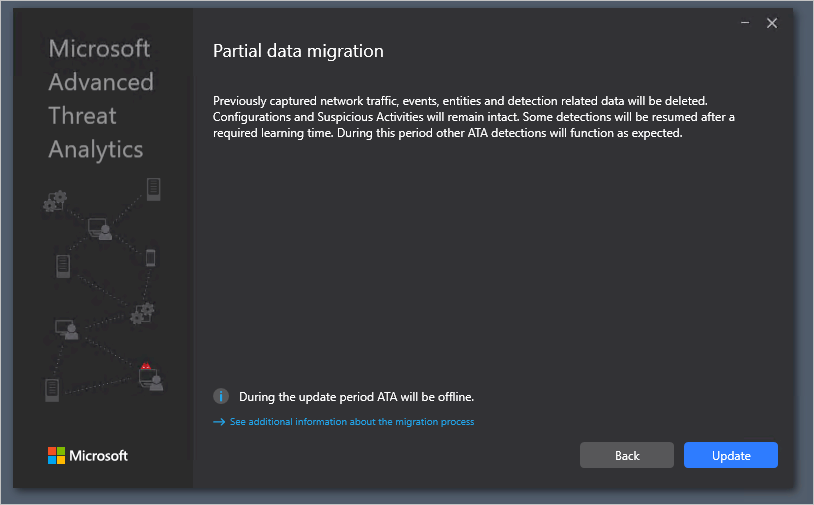
Selezionare Aggiornamento. Dopo aver selezionato Aggiorna, ATA è offline fino al completamento della procedura di aggiornamento.
Al termine dell'aggiornamento di ATA Center, selezionare Avvia per aprire la schermata Aggiorna nella console ATA per i gateway ATA.

Nella schermata Aggiornamenti , se i gateway ATA sono già stati impostati per l'aggiornamento automatico, questi vengono aggiornati a questo punto, in caso contrario, selezionare Aggiorna accanto a ogni gateway ATA.

Importante
Aggiornare tutti i gateway ATA per assicurarsi che ATA funzioni correttamente.
Note
Per installare nuovi gateway ATA, passare alla schermata Gateway e selezionare Scarica installazione gateway per ottenere il pacchetto di installazione del gateway ATA 1.9 e seguire le istruzioni per la nuova installazione del gateway, come descritto nel passaggio 4. Installare il gateway ATA.