Nota
L'accesso a questa pagina richiede l'autorizzazione. È possibile provare ad accedere o modificare le directory.
L'accesso a questa pagina richiede l'autorizzazione. È possibile provare a modificare le directory.
Suggerimento
Power BI Dataflow Gen1 è ora in uno stato legacy e non riceverà nuovi investimenti di funzionalità. Anziché configurare i flussi di Power Automate per la logica di ripetizione dei tentativi, Dataflow Gen2 si integra direttamente con le pipeline di Data Factory, che forniscono criteri di ripetizione dei tentativi predefiniti, pianificazione ed esecuzione condizionale. Per informazioni sull'aggiornamento dei flussi di dati esistenti, vedere Eseguire l'aggiornamento da Dataflow Gen1 a Dataflow Gen2.
Nello scenario in cui si vuole ripetere automaticamente un dataflow quando l'aggiornamento non riesce, il Power Automate Connector è probabilmente la soluzione migliore. In questa esercitazione verrà illustrato dettagliatamente come configurare il flusso di Power Automate.
Per ripetere automaticamente un flusso di dati in caso di errore:
Passare a Power Automate.
Selezionare Crea>Flusso Cloud Automatizzato.
Immettere un nome di flusso e quindi cercare il connettore Quando un aggiornamento del flusso di dati è completato. Selezionare questo connettore dall'elenco e quindi selezionare Crea.
Personalizzare il connettore. Immettere le informazioni seguenti nel flusso di dati:
- Tipo di gruppo: selezionare Ambiente se ci si connette a Power Apps e all'area di lavoro se ci si connette a Power BI.
- Gruppo: selezionare l'ambiente Power Apps o l'area di lavoro di Power BI in cui si trova il flusso di dati.
- Flusso di dati: selezionare il flusso di dati in base al nome.
Selezionare Nuovo passaggio per aggiungere un'azione al flusso.
Cercare il connettore Condizione e quindi selezionarlo.
Personalizzare il connettore Condizione . Immettere le informazioni seguenti:
- Nella prima cella aggiungere Aggiorna stato dal connettore del Dataflow.
- Lascia la seconda cella come è uguale a.
- Nella terza cella immettere Non riuscito.
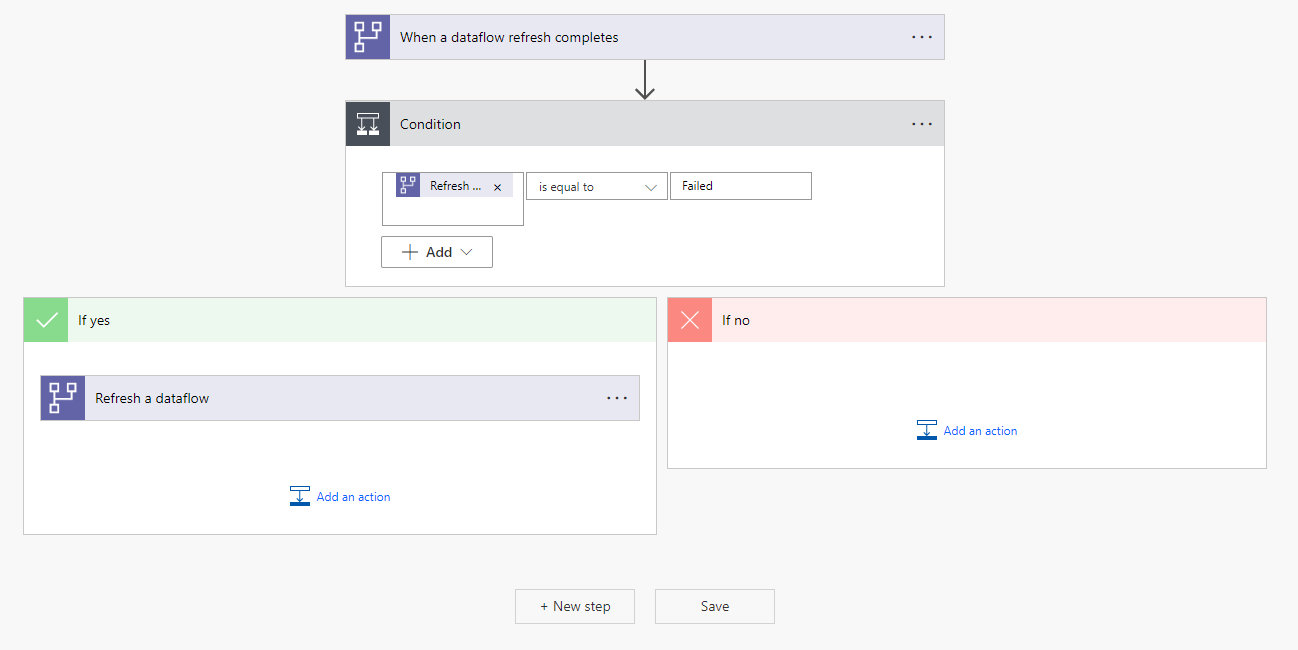
Nella sezione Se sì selezionare Aggiungi un'azione.
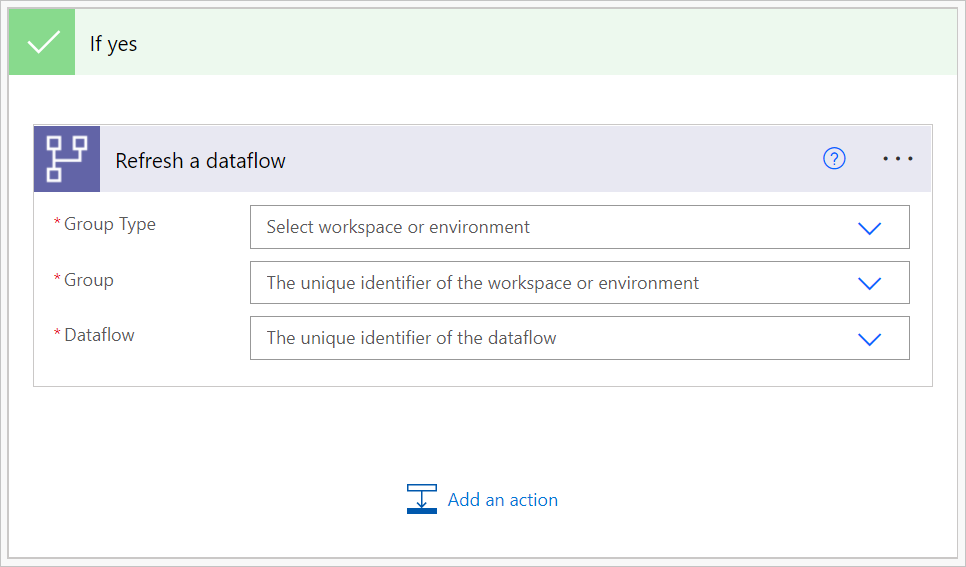
Cercare il connettore Aggiorna flusso di dati e quindi selezionarlo.
Personalizzare il connettore:
- Tipo di gruppo: selezionare Ambiente se ci si connette a Power Apps e all'area di lavoro se ci si connette a Power BI.
- Gruppo: selezionare l'ambiente Power Apps o l'area di lavoro di Power BI in cui si trova il flusso di dati.
- Flusso di dati: selezionare lo stesso flusso di dati scelto nel passaggio 4.