Nota
L'accesso a questa pagina richiede l'autorizzazione. È possibile provare ad accedere o modificare le directory.
L'accesso a questa pagina richiede l'autorizzazione. È possibile provare a modificare le directory.
Con i flussi di attività translitici, è possibile automatizzare azioni dell'utente finale come l'aggiornamento dei record, l'aggiunta di annotazioni o la creazione di flussi di lavoro che attivano azioni in altri sistemi. I flussi di attività translitiche consentono scenari automatizzati, tra cui:
- Aggiungere dati: aggiungere un record di dati a una tabella nel database e visualizzarlo riflesso nel report. Ad esempio, aggiungere un nuovo record di cliente.
- Modifica dati: modificare un record esistente di dati in una tabella nel database e visualizzarlo nel report. Ad esempio, aggiornare un campo di stato o un'annotazione.
- Elimina dati: eliminare un record esistente di dati da una tabella nel database e visualizzarlo rimosso dal report. Ad esempio, la rimozione di un record cliente non più necessario.
- Chiamare un'API esterna: effettuare una richiesta API accessibile tramite una richiesta di rete. Ad esempio, effettuare una richiesta all'endpoint REST di un'API pubblica che aggiorna i dati sottostanti o l'input dell'utente finale oppure intervenire in un sistema diverso.
I flussi di attività traslitici funzionano utilizzando funzioni dei dati utente in Fabric per attivare funzioni sulle origini dati sottostanti di Fabric.
L'esempio seguente mostra un flusso di attività translitico che connette un report di Power BI che mostra le opportunità di vendita a un flusso di lavoro che invia richieste a Teams. In questo esempio è possibile osservare che l'utente ha filtrato la tabella per visualizzare solo opportunità di elevata quantità ad alto rischio con intervalli di tempo limitati. L'utente richiede uno sconto di 10% per queste opportunità e giustifica la richiesta in un campo di commento. Dopo aver selezionato il pulsante Richiedi sconto , l'input della tabella e i campi di testo vengono passati a una funzione dati utente. La funzione pubblica un messaggio in Teams con i dettagli in modo che la richiesta possa essere approvata o rifiutata.
GIF animata che mostra un utente che richiede uno sconto sulle opportunità trovate in un report di Power BI, e la richiesta che emerge come un post su Teams.
Sei pronto per iniziare? Scegliere tra due esercitazioni complete:
Esercitazione sul writeback dei dati: Creare un flusso di attività transanalitico illustra come creare un database SQL, scrivere una funzione dati utente e connettere la funzione al report di Power BI per consentire scenari di annotazione dei dati.
Esercitazione sull'aggiornamento dello stato: Come creare un flusso di lavoro per l'aggiornamento dello stato illustra come pubblicare gli aggiornamenti di stato da un report di Power BI nei canali di Microsoft Teams.
Se si dispone già di una funzione dati utente che si vuole connettere a un report di Power BI, vedere Creare un pulsante di funzione dati in Power BI.
Riscrittura dei dati
I flussi di attività translitiche possono abilitare il writeback dei dati in modo che gli utenti finali possano aggiornare, aggiungere o eliminare dati nei database di Fabric dall'interno di Power BI report. Usando le funzioni dati utente di Fabric, è possibile aggiornare, aggiungere o eliminare record di dati a livello di codice in base al contesto di filtro passato dal report.
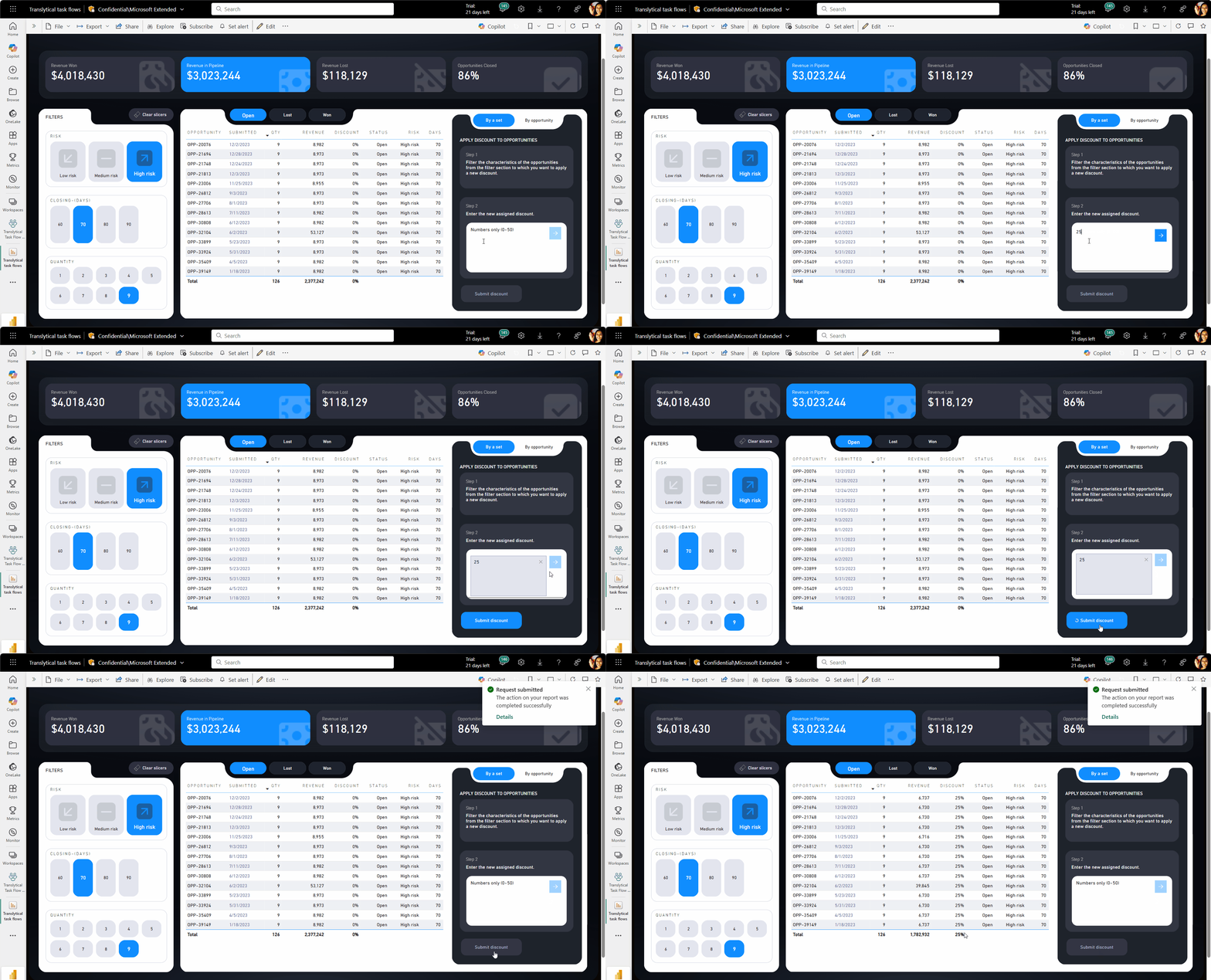
Ad esempio, il report di Power BI seguente consente di modificare il valore di sconto visualizzato nella tabella senza uscire dal report. Quando si immette il nuovo valore nel slicer di input e si seleziona Invia sconto, una funzione dati utente di Fabric aggiorna automaticamente i record dell'origine dati corrispondenti ai filtri applicati.
Per gli scenari di writeback dei dati, le funzioni dei dati degli utenti hanno una gestione nativa delle connessioni per le seguenti origini dati Fabric:
- Sistema di database SQL Fabric
- Magazzini di tessuti
- Fabric lakehouses (per i file)
Per la maggior parte degli scenari di writeback, è consigliabile usare il database SQL come origine dati sottostante. I database SQL funzionano correttamente con le operazioni di lettura/scrittura elevate necessarie negli scenari di creazione di report.
Per esempi funzionanti di funzioni dati utente, vedere Esempi di flusso delle attività translitiche.
Automazione personalizzata
I flussi di attività translitiche possono anche automatizzare molte attività e persino intraprendere azioni in altri sistemi usando API esterne.
Ad esempio, il report di Power BI seguente consente di generare suggerimenti personalizzati di intelligenza artificiale per i fattori di influenza visualizzati nella tabella usando Azure API Risposte OpenAI. Quando si seleziona un fattore di influenza e quindi si seleziona Generate AI Suggestion, una funzione dati utente di Fabric fornisce una risposta Azure OpenAI in base a un prompt completamente personalizzabile.

Per esempi funzionanti di funzioni dati utente, vedere Esempi di flusso delle attività translitiche.
Limitazioni
Attualmente, le limitazioni seguenti si applicano ai flussi di attività translitici:
- Le funzioni dati utente devono restituire un
strtipo da aggiungere a un report. - I formati PBIR (Power BI report avanzato) e PBIP (Power BI Project) non sono supportati.
- Power BI Embedded è supportato solo per scenari di incorporamento sicuri.
Le limitazioni del servizio seguenti possono influire anche sui flussi di attività translitici:
- Dettagli del servizio e limitazioni delle funzioni dati utente di Fabric
- Limitazioni del database SQL in Microsoft Fabric
Passaggi successivi
Esercitazione sul writeback dei dati: Esercitazione: Creare un flusso di attività transanalitico, che guida attraverso la creazione di un database SQL, la scrittura di una funzione dati utente e la connessione della funzione a un report di Power BI per abilitare gli scenari di annotazione dei dati.
Esercitazione sull'aggiornamento dello stato: L'esercitazione su come creare un flusso di lavoro per l'aggiornamento dello stato mostra come pubblicare gli aggiornamenti dello stato da un report di Power BI ai canali di Microsoft Teams.
Se si dispone già di una funzione dati utente che si vuole connettere a un report di Power BI, vedere Creare un pulsante di funzione dati in Power BI.