Nota
L'accesso a questa pagina richiede l'autorizzazione. È possibile provare ad accedere o modificare le directory.
L'accesso a questa pagina richiede l'autorizzazione. È possibile provare a modificare le directory.
Questo articolo descrive i tipi di dati supportati da Power BI e Data Analysis Expressions (DAX).
Quando Power BI carica i dati, tenta di convertire i tipi di dati delle colonne di origine in tipi di dati che supportano archiviazione, calcoli e visualizzazione dei dati più efficienti. Ad esempio, se una colonna di valori importati da Excel non ha valori frazionari, Power BI converte la colonna di dati in un tipo di dati Numero intero , più adatta per l'archiviazione di numeri interi.
Questo concetto è importante perché alcune funzioni DAX hanno requisiti speciali per i tipi di dati. In molti casi DAX converte in modo implicito i tipi di dati, ma in alcuni casi non lo è. Ad esempio, se una funzione DAX richiede un tipo di dati Date , ma il tipo di dati per la colonna è Text, la funzione DAX non funzionerà correttamente. È quindi importante e utile usare i tipi di dati corretti per le colonne.
Determinare e specificare il tipo di dati di una colonna
In Power BI è possibile determinare e specificare il tipo di dati di una colonna nell'editor di Power Query, nella visualizzazione Tabella o nella visualizzazione Report:
Nell'editor di Power Query selezionare la colonna e quindi selezionare Tipo di dati nel gruppo Trasforma della barra multifunzione.

In Visualizzazione tabella o Visualizzazione Report selezionare la colonna e quindi selezionare la freccia a discesa accanto a Tipo di dati nella scheda Strumenti colonna della barra multifunzione.

È anche possibile impostare i tipi di dati nel codice M di Power Query usando l'editor avanzato. Per altre informazioni sui tipi di dati M e sulla Table.TransformColumnTypes funzione, vedere Tipi di dati in Power Query e Tipi e conversione dei tipi.
L'elenco a discesa Tipo di dati nell'editor di Power Query include due tipi di dati non presenti nella visualizzazione Tabella o nella visualizzazione Report: Data/Ora/Fuso orario e Durata. Quando si carica una colonna con questi tipi di dati nel modello di Power BI, una colonna data/ora/fuso orario viene convertita in un tipo di dati data/ora e una colonna durata converte in un tipo di dati numero decimale.
Il tipo di dati Binario non è supportato all'esterno dell'editor di Power Query. Nell'editor di Power Query è possibile usare il tipo di dati binary quando si caricano file binari se si esegue la conversione in altri tipi di dati prima di caricarli nel modello di Power BI. La selezione binaria esiste nei menu Visualizzazione tabella e Visualizzazione report per motivi di compatibilità, ma se si tenta di caricare colonne binarie nel modello di Power BI, potrebbero verificarsi errori.
Tipi di numeri
Power BI supporta tre tipi di numero: numero decimale, numero decimale fisso e numero intero.
È possibile utilizzare la proprietà Tabular Object Model (TOM) Column DataType per specificare le enumerazioni DataType per i tipi di numero. Per altre informazioni sulla modifica a livello di codice di oggetti in Power BI, vedere Programmare modelli semantici di Power BI con il modello a oggetti tabulare.
Numero decimale
numero decimale è il tipo di numero più comune e può gestire i numeri con valori frazionari e numeri interi. Il numero decimale rappresenta numeri a virgola mobile a 64 bit (otto byte) con valori negativi compresi tra -1,79E +308 e -2,23E -308, valori positivi compresi tra 2,23E -308 e1,79E +308 e 0. I numeri come 34, 34.01e 34.000367063 sono numeri decimali validi.
La massima precisione che il tipo di numero decimale può rappresentare è di 15 cifre. Il separatore decimale può verificarsi in qualsiasi punto del numero. Questo tipo corrisponde al modo in cui Excel archivia i numeri e TOM specifica questo tipo come DataType.Double Enum.
Numero decimale fisso
Il tipo di dati Numero decimale fisso ha una posizione fissa per il separatore decimale. Il separatore decimale ha sempre quattro cifre a destra e consente 19 cifre significative. Il valore più grande che il numero decimale fisso può rappresentare è positivo o negativo 922.337.203.685.477.5807.
Il tipo di numero decimale fisso è utile nei casi in cui l'arrotondamento potrebbe introdurre errori. I numeri con valori frazionari piccoli possono talvolta accumularsi e rendere leggermente impreciso un numero. Il tipo di numero decimale fisso consente di evitare questi tipi di errori troncando i valori dopo le quattro cifre a destra del separatore decimale.
Questo tipo di dati corrisponde al tipo di dati Decimal (19,4) di SQL Server o al tipo di dati Currency in Analysis Services e PowerPivot in Excel. TOM specifica questo tipo come DataType.Decimal Enum.
Numero intero
Il numero intero rappresenta un valore intero a 64 bit (otto byte). Poiché si tratta di un numero intero, il numero intero non ha cifre a destra della posizione decimale. Questo tipo consente 19 cifre di numeri interi positivi o negativi tra -9.223.372.036.854.775.807 (-2^63+1) e 9.223.372.036.854.775.806 (2^63-2), in modo da rappresentare il maggior numero possibile di tipi di dati numerici.
Come per il tipo decimale fisso , il tipo Numero intero può essere utile quando è necessario controllare l'arrotondamento. TOM rappresenta il tipo di dati Numero intero come DataType.Int64 Enum.
Nota
Il modello di dati di Power BI supporta valori integer a 64 bit, ma a causa delle limitazioni di JavaScript, il numero massimo di oggetti visivi di Power BI può esprimere in modo sicuro è 9.007.199.254.740.991 (2^53-1). Se il modello di dati ha numeri maggiori, è possibile ridurre le dimensioni tramite calcoli prima di aggiungerli agli oggetti visivi.
Accuratezza dei calcoli dei tipi numerici
I valori di colonna del tipo di dati Numero decimale vengono archiviati come tipi di dati approssimativi , in base allo standard IEEE 754 per i numeri a virgola mobile. I tipi di dati approssimativi presentano limitazioni di precisione intrinseche, perché invece di archiviare valori numerici esatti, potrebbero archiviare approssimazioni estremamente vicine o arrotondate.
La perdita di precisione o l'imprecisione possono verificarsi se il valore a virgola mobile non può quantificare in modo affidabile il numero di cifre a virgola mobile. L'imprecisione può manifestarsi come risultati di calcolo inaspettati o imprecisi in alcuni scenari di reportistica.
I calcoli di confronto correlati all'uguaglianza tra valori di numero decimale tipo di dati possono potenzialmente restituire risultati imprevisti. I confronti di uguaglianza includono uguale =, maggiore di >, minore di <, maggiore o uguale a >=, e minore o uguale a <=.
Questo problema è più evidente quando si usa la funzione RANKX
Raramente, i calcoli che sommano i valori di una colonna di numero decimale tipo di dati possono restituire risultati imprevisti. Questo risultato è molto probabile con colonne con grandi quantità di numeri positivi e numeri negativi. Il risultato della somma è influenzato dalla distribuzione dei valori tra le righe della colonna.
Se un calcolo obbligatorio somma la maggior parte dei numeri positivi prima di sommare la maggior parte dei numeri negativi, la grande somma parziale positiva all'inizio può potenzialmente alterare i risultati. Se il calcolo include l'aggiunta di numeri positivi e negativi bilanciati, la query mantiene una maggiore precisione e restituisce quindi risultati più accurati. Per evitare risultati imprevisti, è possibile modificare il tipo di dati della colonna da numero decimale a numero decimale fisso o numero intero.
Tipi di data/ora
Power BI supporta cinque tipi di dati di data/ora nell'editor di Power Query. Sia data/ora/fuso orario che durata vengono convertiti durante il caricamento nel modello di dati, come indicato di seguito:
Date/Time rappresenta sia un valore di data che ora. Il valore data/ora sottostante viene archiviato come numero decimale, quindi è possibile eseguire la conversione tra i due. La parte temporale viene archiviata come frazione di multipli interi di 1/300 di secondo (3,33 millisecondi). Il tipo di dati supporta date comprese tra anni 1900 e 9999.
Data rappresenta solo una data senza parti temporali. La data viene convertita nel modello come valore di data/ora con zero per il valore frazionario.
Il tempo rappresenta solo un tempo senza porzione di data. Un valore Time viene convertito nel modello come valore di data/ora senza cifre a sinistra del separatore decimale.
Date/Time/Timezone rappresenta una data/ora UTC con un offset di fuso orario e converte in data/ora quando viene caricato nel modello. Il modello di Power BI non regola il fuso orario in base alla posizione o alle impostazioni locali di un utente. Il valore 09:00 caricato nel modello negli Stati Uniti viene visualizzato come 09:00 ovunque il report venga aperto o visualizzato.
Durata rappresenta un intervallo di tempo e si converte in un Numero Decimale quando viene caricata nel modello. È quindi possibile aggiungere o sottrarre i valori dai valori di data/ora con i risultati corretti e usarli facilmente nelle visualizzazioni che mostrano la grandezza.
Nota
È possibile formattare ulteriormente un valore di data/ora convertito nel modello come Data o Ora usando l'interfaccia utente dei tipi di dati nella visualizzazione Report, Tabella e Modello. Tenere presente che la formattazione non modifica la modalità di archiviazione dei dati nel modello e i calcoli o le relazioni vengono comunque valutati con le informazioni di data/ora archiviate, indipendentemente dalla formattazione.
Tipo di testo
Il tipo di dati Text è una stringa di dati con caratteri Unicode, che può essere lettere, numeri o data rappresentata in formato testo. Il limite massimo pratico per la lunghezza della stringa è di circa 32.000 caratteri Unicode, basato sul motore sottostante Power Query di Power BI e sui relativi limiti per le lunghezze dei tipi di dati di testo . È probabile che i tipi di dati di testo oltre il limite massimo pratico generino errori.
Il modo in cui Power BI archivia i dati di testo può causare la visualizzazione dei dati in modo diverso in determinate situazioni. Le sezioni successive descrivono le situazioni comuni che possono causare la modifica dell'aspetto dei dati di testo tra l'esecuzione di query sui dati nell'editor di Power Query e il caricamento in Power BI.
Distinzione tra maiuscole e minuscole
Il motore che archivia ed esegue query sui dati in Power BI non fa distinzione tra maiuscole e minuscole e considera maiuscole diverse come lo stesso valore. "A" è uguale a "a". Tuttavia, Power Query fa distinzione tra maiuscole e minuscole, in cui "A" non è uguale a "a". La differenza nella sensibilità alle maiuscole e minuscole può causare situazioni in cui i dati di testo cambiano apparentemente inspiegabilmente dopo il caricamento in Power BI.
L'esempio seguente mostra i dati dell'ordine: una colonna OrderNo univoca per ogni ordine e una colonna Addressee che mostra il nome dell'indirizzo immesso manualmente all'ora dell'ordine. L'editor di Power Query mostra diversi ordini con gli stessi nomi addressee immessi nel sistema con maiuscole e minuscole variabili.

Dopo il caricamento dei dati da parte di Power BI, la capitalizzazione dei nomi duplicati nella scheda Dati passa dalla voce originale a una delle varianti di capitalizzazione.

Questa modifica si verifica perché l'editor di Power Query fa distinzione tra maiuscole e minuscole, quindi mostra i dati esattamente come archiviati nel sistema di origine. Il motore che archivia i dati in Power BI non fa distinzione tra maiuscole e minuscole, quindi considera le versioni minuscole e maiuscole di un carattere come identiche. I dati di Power Query caricati nel motore di Power BI possono cambiare di conseguenza.
Il motore di Power BI valuta ogni riga singolarmente quando carica i dati, a partire dalla parte superiore. Per ogni colonna di testo, ad esempio Addressee, il motore archivia un dizionario di valori univoci per migliorare le prestazioni tramite la compressione dei dati. Il motore visualizza i primi tre valori nella colonna Addressee come univoci e li archivia nel dizionario. In seguito, poiché il motore non fa distinzione tra maiuscole e minuscole, valuta i nomi come identici.
Il motore vede il nome "Taina Hasu" come identico a "TAINA HASU" e "Taina HASU", quindi non archivia tali varianti, ma fa riferimento alla prima variante archiviata. Il nome "MURALI DAS" viene visualizzato in lettere maiuscole, perché questo è il modo in cui il nome è apparso la prima volta che il motore lo ha valutato durante il caricamento dei dati dall'alto verso il basso.
Questa immagine illustra il processo di valutazione:

Nell'esempio precedente il motore di Power BI carica la prima riga di dati, crea il dizionario Addressee e aggiunge Taina Hasu . Il motore aggiunge anche un riferimento a tale valore nella colonna Addressee della tabella caricata. Il motore esegue la stessa operazione per la seconda e la terza riga, perché questi nomi non sono equivalenti agli altri nomi quando si ignora la distinzione tra maiuscole e minuscole.
Per la quarta riga, il motore confronta il valore con i nomi nel dizionario e trova il nome. Poiché il motore non fa distinzione tra maiuscole e minuscole, "TAINA HASU" e "Taina Hasu" sono uguali. Il motore non aggiunge un nuovo nome al dizionario, ma fa riferimento al nome esistente. Lo stesso processo avviene per le righe rimanenti.
Important
Poiché in Power BI il motore che archivia ed esegue query sui dati non fa distinzione tra maiuscole e minuscole, prestare particolare attenzione quando si lavora in modalità DirectQuery con un'origine dati sensibile alle maiuscole. Power BI presuppone che l'origine abbia eliminato righe duplicate. Poiché Power BI non fa distinzione tra maiuscole e minuscole, considera due valori che differiscono solo per caso come duplicati, mentre l'origine potrebbe non considerarli come tali. In questi casi, il risultato finale non è definito.
Per evitare questa situazione, se si usa la modalità DirectQuery con un'origine dati sensibile alle maiuscole e minuscole, normalizza le maiuscole e minuscole nella query di origine o nell'editor di Power Query.
Spazi iniziali e finali
Il motore di Power BI taglia automaticamente tutti gli spazi finali che seguono i dati di testo, ma non rimuove gli spazi iniziali che precedono i dati. Per evitare confusione, quando si usano dati che contengono spazi iniziali o finali, è consigliabile usare la funzione Text.Trim per rimuovere gli spazi all'inizio o alla fine del testo. Se non si rimuovono gli spazi iniziali, una relazione potrebbe non riuscire a essere creata a causa di valori duplicati, o elementi visivi potrebbero restituire risultati imprevisti.
L'esempio seguente mostra i dati relativi ai clienti: una colonna Name contenente il nome del cliente e una colonna Index univoca per ogni voce. I nomi vengono visualizzati tra virgolette per maggiore chiarezza. Il nome del cliente si ripete quattro volte, ma ogni volta con combinazioni diverse di spazi iniziali e finali. Queste variazioni possono verificarsi con l'immissione manuale dei dati nel tempo.
| Row | Spazio iniziale | Spazio finale | Name | Index | Lunghezza del testo |
|---|---|---|---|---|---|
| 1 | No | No | "Dylan Williams" | 1 | 14 |
| 2 | No | Sì | "Dylan Williams " | 10 | 15 |
| 3 | Sì | No | " Dylan Williams" | 20 | 15 |
| 4 | Sì | Sì | " Dylan Williams " | 40 | 16 |
Nell'editor di Power Query i dati risultanti vengono visualizzati come segue.

Quando si passa alla scheda Tabella in Power BI dopo il caricamento dei dati, la stessa tabella è simile all'immagine seguente, con lo stesso numero di righe di prima.

Tuttavia, una visualizzazione basata su questi dati restituisce solo due righe.

Nell'immagine precedente, la prima riga ha un valore totale pari a 60 per il campo indice , quindi la prima riga nel visuale rappresenta le ultime due righe dei dati caricati. La seconda riga con valore di indice totale pari a 11 rappresenta le prime due righe. La differenza nel numero di righe tra l'oggetto visivo e la tabella dati è causata dal motore che rimuove o ritaglia automaticamente gli spazi finali, ma non quelli iniziali. Il motore quindi valuta le prime e le seconde righe e la terza e la quarta righe come identiche, e l'oggetto visivo restituisce questi risultati.
Questo comportamento può anche causare messaggi di errore correlati alle relazioni, perché vengono rilevati valori duplicati. Ad esempio, a seconda della configurazione delle relazioni, è possibile che venga visualizzato un errore simile all'immagine seguente:

In altre situazioni, potrebbe non essere possibile creare una relazione molti-a-uno o uno-a-uno perché vengono rilevati valori duplicati.

È possibile ricondurre questi errori agli spazi iniziali o finali e risolverli utilizzando Text.Trim o Format>Trim in Transform per rimuovere gli spazi nell'Editor di Power Query.
Tipo vero/falso
Il tipo di dati True/false è un valore booleano true o false. Per ottenere risultati ottimali e più coerenti, quando si carica una colonna contenente informazioni booleane true/false in Power BI, impostare il tipo di colonna su True/False.
Power BI converte e visualizza i dati in modo diverso in determinate situazioni. Questa sezione descrive i casi comuni di conversione di valori booleani e come gestire le conversioni che creano risultati imprevisti in Power BI.
In questo esempio si caricano i dati relativi al fatto che i clienti abbiano effettuato l'iscrizione alla newsletter. Il valore TRUE indica che il cliente ha effettuato l'iscrizione alla newsletter e il valore FALSE indica che il cliente non ha effettuato l'iscrizione.
Tuttavia, quando si pubblica il report nel servizio Power BI, la colonna stato di iscrizione alla newsletter mostra 0 e -1 anziché i valori previsti di TRUE o FALSE. I passaggi seguenti descrivono come si verifica questa conversione e come impedirlo.
La query semplificata per questa tabella viene visualizzata nell'immagine seguente:
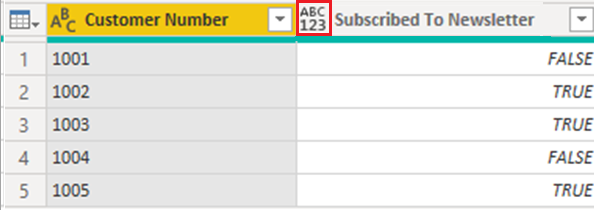
Il tipo di dati della colonna Newsletter sottoscritta è impostato su Any e, di conseguenza, Power BI carica i dati nel modello come Testo.
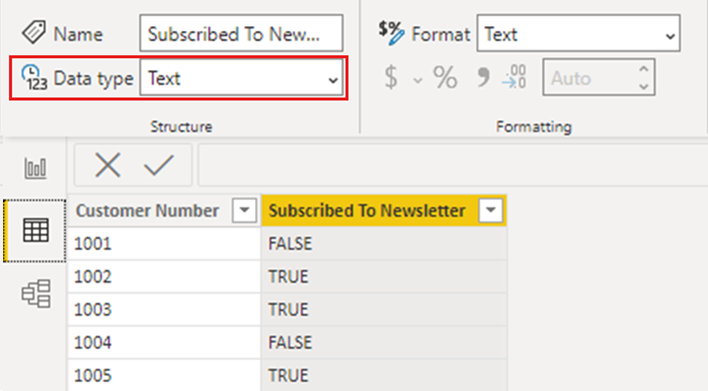
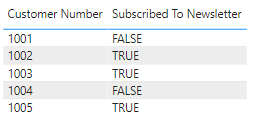
Quando si aggiunge una visualizzazione semplice che mostra le informazioni dettagliate per ogni cliente, i dati vengono visualizzati nell'oggetto visivo come previsto, sia in Power BI Desktop che quando vengono pubblicati nel servizio Power BI.
Tuttavia, quando si aggiorna il modello semantico nel servizio Power BI, la colonna Sottoscritta Alla Newsletter nelle visualizzazioni mostra i valori come -1 e 0, anziché visualizzarli come TRUE o FALSE.
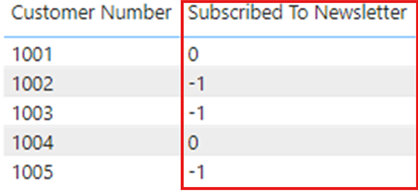
Se ripubblichi il report da Power BI Desktop, la colonna Iscritto alla newsletter mostra di nuovo TRUE o FALSE come ci si aspetta, ma una volta che si verifica un aggiornamento nel servizio Power BI, i valori cambiano nuovamente per visualizzare -1 e 0.
La soluzione per evitare questa situazione consiste nell'impostare qualsiasi colonna booleana per digitare True/False in Power BI Desktop e ripubblicare il report.
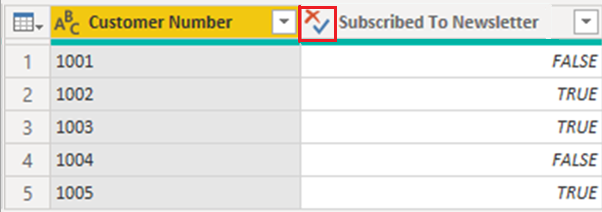
Quando si apporta la modifica, la visualizzazione mostra i valori nella colonna Newsletter sottoscritta leggermente diversamente. Anziché il testo sia scritto tutto in maiuscolo come inserito nella tabella, solo la prima lettera è maiuscola. Questa modifica è un risultato della modifica del tipo di dati della colonna.
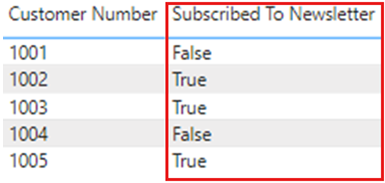
Dopo aver modificato il tipo di dati e averli ripubblicati nel servizio Power BI, e in seguito a un aggiornamento, il report visualizza i valori come True o False, come previsto.
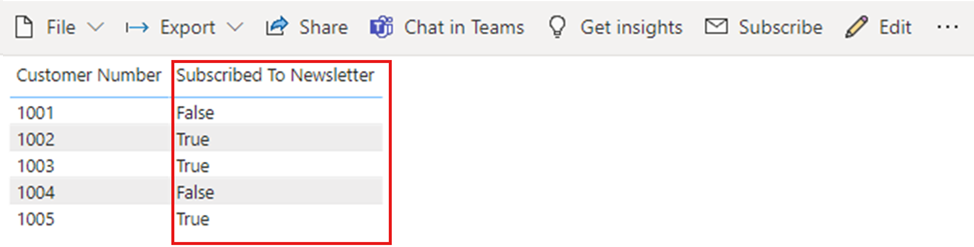
Per riepilogare, quando si utilizzano dati booleani in Power BI, assicurarsi che le colonne siano impostate sul tipo di dati True/False in Power BI Desktop.
Tipo vuoto
Blank è un tipo di dati DAX che rappresenta e sostituisce i valori Null SQL. È possibile creare un valore vuoto usando la funzione BLANK e testare gli spazi vuoti usando la funzione logica ISBLANK .
Tipo binario
È possibile usare il tipo di dati binary
Le colonne binarie non sono supportate nel modello di dati di Power BI. La selezione binaria esiste nei menu di Visualizzazione tabella e Visualizzazione report per ragioni di legacy, ma se si tenta di caricare colonne binarie nel modello di Power BI, potrebbero verificarsi errori.
Nota
Se una colonna binaria è nell'output dei passaggi di una query, il tentativo di aggiornare i dati tramite un gateway può causare errori. È consigliabile rimuovere in modo esplicito tutte le colonne binarie come ultimo passaggio delle query.
Tipo di tabella
DAX usa un tipo di dati tabella in molte funzioni, come aggregazioni e calcoli di intelligenza temporale. Alcune funzioni richiedono un riferimento a una tabella. Altre funzioni restituiscono una tabella che è quindi possibile usare come input per altre funzioni.
In alcune funzioni che richiedono una tabella come input, è possibile specificare un'espressione che restituisce una tabella. Alcune funzioni richiedono un riferimento a una tabella di base. Per informazioni sui requisiti delle funzioni specifiche, consultare il riferimento delle funzioni DAX.
Conversione implicita ed esplicita del tipo di dati
Ogni funzione DAX ha requisiti specifici per i tipi di dati da usare come input e output. Ad esempio, alcune funzioni richiedono numeri interi per alcuni argomenti e date per altri. Altre funzioni richiedono testo o tabelle.
Se i dati nella colonna specificata come argomento non sono compatibili con il tipo di dati richiesto dalla funzione, DAX potrebbe restituire un errore. Tuttavia, laddove possibile, DAX tenta di convertire in modo implicito i dati nel tipo di dati richiesto.
Per esempio:
- Se si digita una data come stringa, DAX analizza la stringa e tenta di convertirla in uno dei formati di data e ora di Windows.
- È possibile aggiungere TRUE + 1 e ottenere il risultato 2, perché DAX converte in modo implicito TRUE nel numero 1e esegue l'operazione 1+1.
- Se si aggiungono valori in due colonne con un valore rappresentato come testo ("12") e l'altro come numero (12), DAX converte in modo implicito la stringa in un numero e quindi esegue l'aggiunta per un risultato numerico. L'espressione = "22" + 22 restituisce 44.
- Se si tenta di concatenare due numeri, DAX li presenta come stringhe e quindi concatena. L'espressione = 12 & 34 restituisce "1234".
Tabelle di conversioni di dati implicite
L'operatore determina il tipo di conversione che DAX effettua convertendo i valori richiesti prima di compiere l'operazione richiesta. Nelle tabelle seguenti sono elencati gli operatori e la conversione che DAX esegue su ciascun tipo di dati quando viene associato al tipo di dati nella cella di intersezione.
Nota
Queste tabelle non includono il tipo di dati Text. Quando un numero è rappresentato in un formato di testo, in alcuni casi Power BI tenta di determinare il tipo di numero e rappresentare i dati come numero.
Addizione (+)
| INTEGER | VALUTA | REAL | Date/time | |
|---|---|---|---|---|
| INTEGER | INTEGER | VALUTA | REAL | Date/time |
| CURRENCY | VALUTA | VALUTA | REAL | Date/time |
| REAL | REAL | REAL | REAL | Date/time |
| Date/time | Date/time | Date/time | Date/time | Date/time |
Ad esempio, se un'operazione di addizione usa un numero reale in combinazione con i dati di valuta, DAX converte entrambi i valori in REAL e restituisce il risultato come REAL.
Sottrazione (-)
Nella tabella seguente, l'intestazione di riga è il minuendo (lato sinistro) e l'intestazione di colonna è il sottraendo (lato destro).
| INTEGER | VALUTA | REAL | Date/time | |
|---|---|---|---|---|
| INTEGER | INTEGER | VALUTA | REAL | REAL |
| CURRENCY | VALUTA | VALUTA | REAL | REAL |
| REAL | REAL | REAL | REAL | REAL |
| Date/time | Date/time | Date/time | Date/time | Date/time |
Ad esempio, se un'operazione di sottrazione utilizza una data con qualsiasi altro tipo di dati, DAX converte entrambi i valori in date e il valore restituito è anche una data.
Nota
I modelli di dati supportano l'operatore unario, - (negativo), ma questo operatore non modifica il tipo di dati dell'operando.
Moltiplicazione (*)
| INTEGER | VALUTA | REAL | Date/time | |
|---|---|---|---|---|
| INTEGER | INTEGER | VALUTA | REAL | INTEGER |
| CURRENCY | VALUTA | REAL | VALUTA | VALUTA |
| REAL | REAL | VALUTA | REAL | REAL |
Ad esempio, se un'operazione di moltiplicazione combina un numero intero con un numero reale, DAX converte entrambi i numeri in numeri reali e il valore restituito è anche REAL.
Divisione (/)
Nella tabella seguente l'intestazione di riga è il numeratore e l'intestazione di colonna è il denominatore.
| INTEGER | VALUTA | REAL | Date/time | |
|---|---|---|---|---|
| INTEGER | REAL | VALUTA | REAL | REAL |
| CURRENCY | VALUTA | REAL | VALUTA | REAL |
| REAL | REAL | REAL | REAL | REAL |
| Date/time | REAL | REAL | REAL | REAL |
Ad esempio, se un'operazione di divisione combina un numero intero con un valore di valuta, DAX converte entrambi i valori in numeri reali e il risultato è anche un numero reale.
Operatori di confronto
Nelle espressioni di confronto, DAX considera valori booleani maggiori dei valori stringa e valori stringa maggiori di valori numerici o di data/ora. I numeri e i valori di data/ora hanno lo stesso rango.
DAX non esegue conversioni implicite per valori booleani o stringa. BLANK o un valore vuoto viene convertito in 0, "" o False, a seconda del tipo di dati dell'altro valore confrontato.
Le espressioni DAX seguenti illustrano questo comportamento:
=IF(FALSE()>"true","Expression is true", "Expression is false")restituisce "L'espressione è vera".=IF("12">12,"Expression is true", "Expression is false")restituisce "L'espressione è vera".=IF("12"=12,"Expression is true", "Expression is false")restituisce "L'espressione è falsa".
DAX esegue conversioni implicite per i tipi numerici o di data/ora come descritto nella tabella seguente:
| Comparison Operator |
INTEGER | VALUTA | REAL | Date/time |
|---|---|---|---|---|
| INTEGER | INTEGER | VALUTA | REAL | REAL |
| CURRENCY | VALUTA | VALUTA | REAL | REAL |
| REAL | REAL | REAL | REAL | REAL |
| Date/time | REAL | REAL | REAL | Date/Time |
Spazi vuoti, stringhe vuote e valori zero
DAX rappresenta un valore nullo, un valore vuoto, una cella vuota o un valore mancante con lo stesso nuovo tipo di valore, un BLANK. È anche possibile generare spazi vuoti usando la funzione BLANK o testarne gli spazi vuoti usando la funzione ISBLANK.
Il modo in cui le operazioni come l'aggiunta o la concatenazione gestiscono spazi vuoti dipende dalla singola funzione. La tabella seguente riepiloga le differenze tra il modo in cui le formule DAX e Microsoft Excel gestiscono gli spazi vuoti.
| Expression | DAX | Excel |
|---|---|---|
| BLANK + BLANK | BLANK | 0 (zero) |
| BLANK + 5 | 5 | 5 |
| VUOTO * 5 | BLANK | 0 (zero) |
| 5/BLANK | Infinito | Error |
| 0/BLANK | NaN | Error |
| BLANK/BLANK | BLANK | Error |
| FALSO O VUOTO | FALSE | FALSE |
| FALSE E VUOTO | FALSE | FALSE |
| VERO O VUOTO | TRUE | TRUE |
| VERO E VUOTO | FALSE | TRUE |
| VUOTO O VUOTO | BLANK | Error |
| VUOTO E VUOTO | BLANK | Error |
Contenuto correlato
È possibile eseguire tutte le operazioni con Power BI e i dati. Per altre informazioni sulle funzionalità di Power BI, vedere le risorse seguenti: