Nota
L'accesso a questa pagina richiede l'autorizzazione. È possibile provare ad accedere o modificare le directory.
L'accesso a questa pagina richiede l'autorizzazione. È possibile provare a modificare le directory.
Prerequisiti
Un computer registrato o un gruppo di computer che eseguirà i flussi desktop attivati. I computer sono i dispositivi fisici o virtuali usati per automatizzare i processi desktop. I gruppi di computer consentono di gestire più computer come un'entità e distribuire il carico di lavoro di automazione.
Un account aziendale o dell'istituto di istruzione.
Connessione desktop flow configurata.
Per eseguire i flussi desktop attivati, è necessario avere la licenza appropriata (per le esecuzioni con supervisione) o un componente aggiuntivo senza supervisione (per le esecuzioni senza supervisione). L'utente che deve avere la licenza appropriata è l'autore della connessione.
Attivare un flusso desktop da un flusso cloud
Per attivare un flusso desktop da un flusso cloud:
Passare a Power Automate e accedere con le credenziali.
Creare un nuovo flusso cloud da utilizzare successivamente per attivare il flusso desktop. Questo flusso può essere istantaneo o un flusso cloud automatizzato.

Nell'esempio seguente viene visualizzata la creazione di un flusso cloud attivato manualmente. Questo passaggio può variare a seconda del tipo di flusso cloud che si vuole creare.
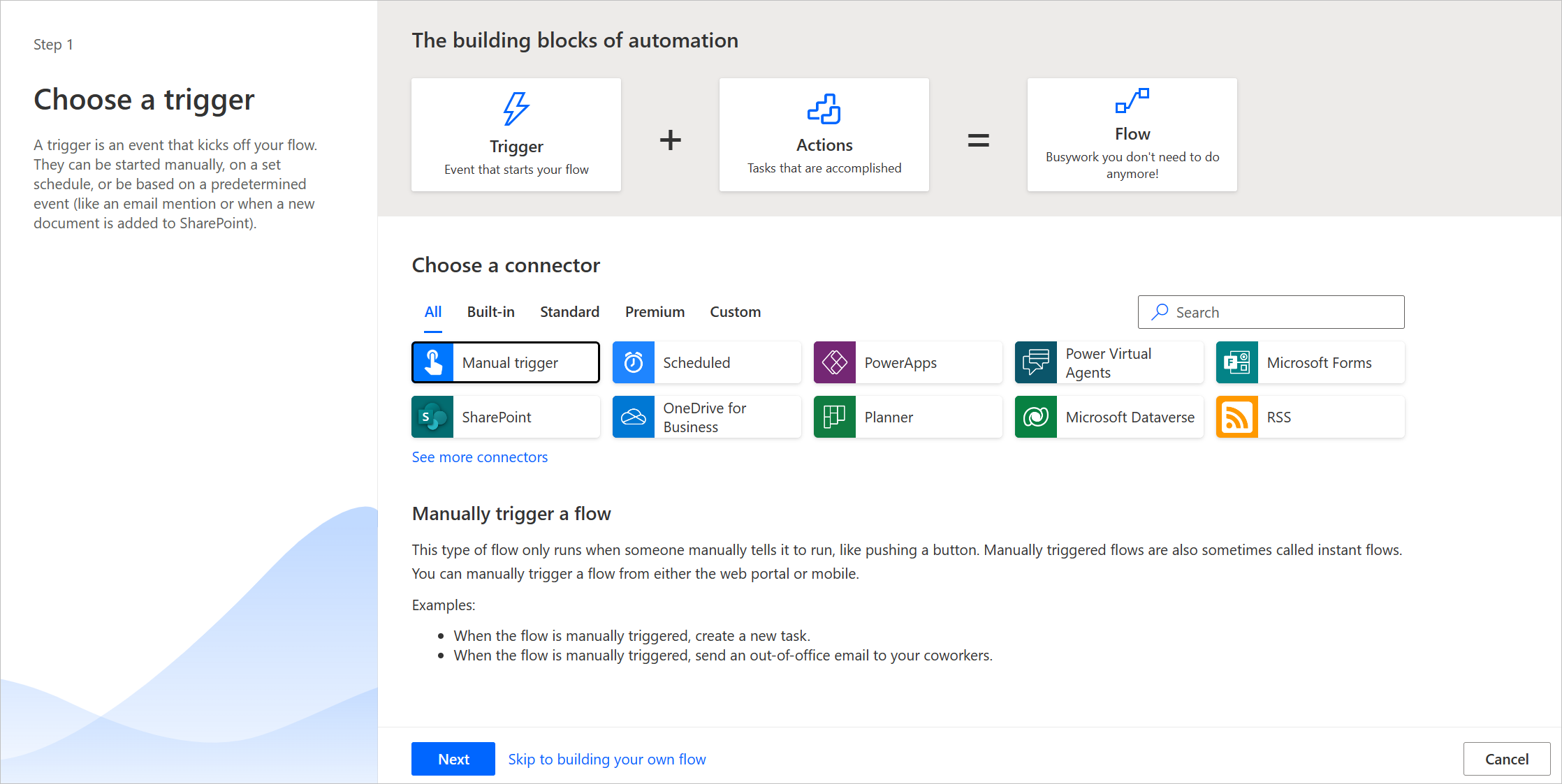
Nella finestra di progettazione del flusso cloud selezionare + Nuovo passaggio.

Nella finestra di dialogo Scegliere un'azione cercare Power Automate per desktop. In Actions selezionare Esegui un flusso compilato con Power Automate per desktop.

Se non è già stata creata una connessione al flusso desktop, l'azione richiederà di crearne una. Per altre informazioni sulle connessioni del flusso desktop, vedere Creare connessioni del flusso desktop.

Impostare la modalità di esecuzione desiderata (gestita o automatica) per il flusso desktop e selezionare Crea un nuovo flusso desktop in Flusso desktop. Se si vuole attivare un flusso desktop esistente, selezionarne il nome.

Immettere un nome per il nuovo flusso desktop e selezionare Avvia app.

Potrebbe essere visualizzato un messaggio dal browser, in cui viene chiesto se consentire all'apertura della pagina Power Automate. Seleziona Apri.

A questo passaggio, Power Automate dovrebbe aver creato un nuovo flusso desktop e aprirlo nella finestra di progettazione del flusso.

I flussi desktop possono contenere variabili di input e output per passare i dati tra flussi desktop e cloud.
Le variabili di input consentono di passare i dati dal cloud al flusso desktop, mentre le variabili di output consentono di passare dati da desktop a flussi cloud. Per altre informazioni sulle variabili di input e output, passare a Variabili di input e output.
Nel portale di Power Automate tutte le variabili di input vengono visualizzate come campi nell'azione Esegui un flusso compilato con Power Automate per desktop.
Note
- Se una variabile di input contiene dati sensibili, è possibile offuscarla o ometterla dai log. Per altre informazioni sugli input di testo sensibili, vedere Gestire input sensibili come password.
- Il limite della dimensione di input per un flusso per desktop è 2 MB (1 MB per le aree della Cina).

Limitazioni note
- Attualmente supportiamo fino a 70 esecuzioni di flussi desktop al minuto per ogni connessione.
- L'annullamento di un flusso cloud padre non interrompe i flussi desktop figli se lo schema Asynchronous Pattern è disabilitato nelle impostazioni di azione "Esegui un flusso compilato con Power Automate per desktop".
Usare i log video per la risoluzione dei problemi dei flussi desktop non presidiati
I registri video forniscono un contesto visivo quando un flusso desktop non supervisionato fallisce. Se abilitata, Power Automate registra gli ultimi 60 secondi di attività sullo schermo prima dell'errore, include sottotitoli facoltativi (CC) allineati alle azioni eseguite e salva il video per la revisione. Questa funzionalità consente di diagnosticare problemi complessi, ad esempio errori di rilevamento degli elementi dell'interfaccia utente, problemi di intervallo o richieste impreviste del sistema operativo che i log di testo da soli non possono spiegare.
Prerequisiti
- Power Automate per desktop versione 2.66 o successiva
- Un flusso cloud che utilizza il connettore "Esegui un flusso creato con Power Automate per desktop"
- Modalità di esecuzione configurata come non presidiata
Abilitare i log video
Per abilitare la registrazione video per le esecuzioni non supervisionate:
Steps:
- In Power Automate, crea o modifica il flusso cloud.
- Aggiungere l'azione: eseguire un flusso compilato con Power Automate per desktop.
- In Modalità di esecuzione selezionare Automatica.
- Espandere Parametri avanzati.
- Attivare i log video.
Funzionamento della registrazione video
- Registra gli ultimi 60 secondi prima che si verifichi un errore durante un'esecuzione automatica.
- Salva le registrazioni in locale
- Opzionalmente visualizza i sottotitoli che vengono mappati alle azioni di flusso che sono attualmente in esecuzione
Dove vengono archiviati i video
Percorso predefinito: %localappdata%\Microsoft\Power Automate Desktop\VideoLogs
Note
La posizione di archiviazione e altri comportamenti (ad esempio, disabilitare/abilitare la generazione di video, i sottotitoli e la durata) possono essere personalizzati usando le chiavi del Registro di sistema. Vedere Governance dei flussi di desktop per ulteriori informazioni.